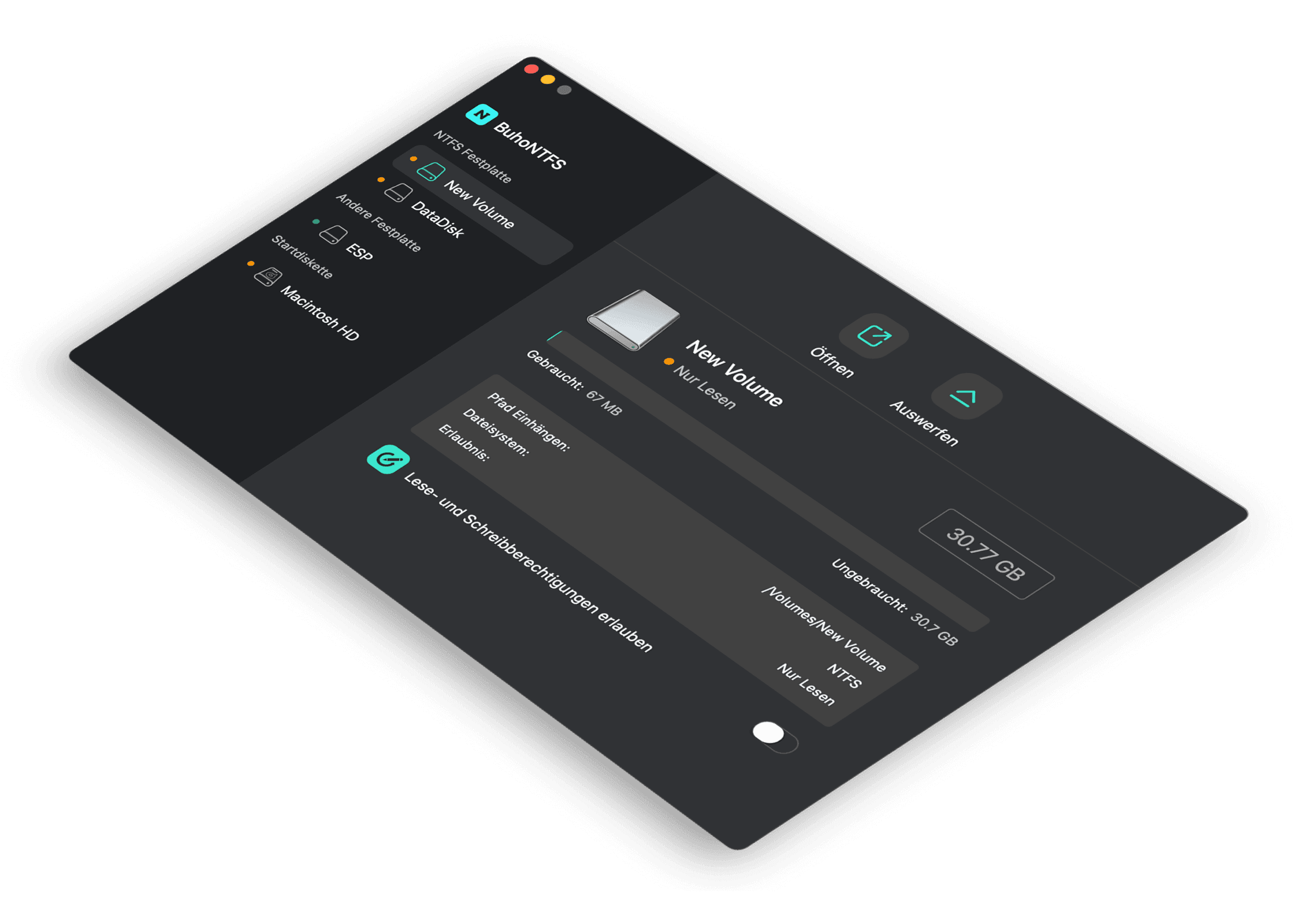
[Mac] So konvertieren Sie NTFS in APFS ohne Datenverlust - 2 Schritte

In diesem Beitrag erfahren Sie, wie Sie NTFS in das APFS-Format konvertieren, damit Sie NTFS-Laufwerke auf Ihrem Mac lesen und beschreiben können.
Warum können Sie auf dem Mac keine Dateien auf NTFS-Laufwerke kopieren oder schreiben?
Wenn Sie ein NTFS-Laufwerk an Ihren Mac anschließen, stellen Sie möglicherweise fest, dass Sie keine Dateien auf dem NTFS-Laufwerk kopieren, bearbeiten, hinzufügen oder löschen können. Das liegt daran, dass macOS NTFS-formatierte Laufwerke nur lesen, aber nicht beschreiben kann. Ist es möglich, NTFS ohne Datenverlust in APFS zu konvertieren? Die detaillierte Erklärung finden Sie unten.
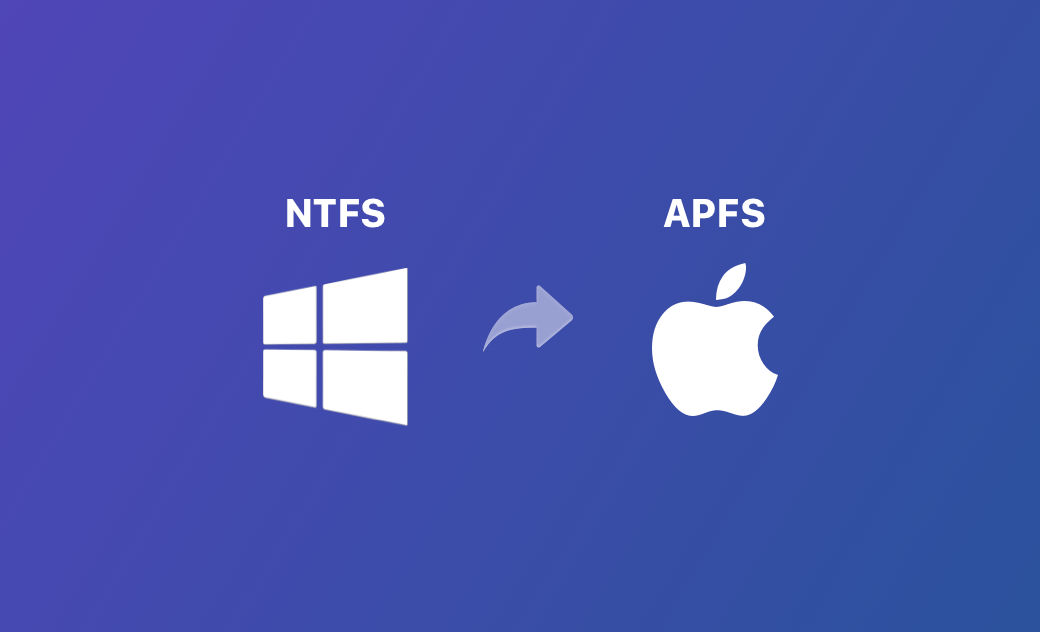
So konvertieren Sie NTFS in APFS auf Mac
NTFS ist das Standarddateisystemformat für Windows, APFS hingegen für macOS. Eine direkte Konvertierung von NTFS in APFS ist nicht möglich, es gibt jedoch einen Umweg.
Schritt 1. Ein Drittanbieter-Tool zu NTFS für Mac verwenden
Um Dateien einfach zwischen einem NTFS-Laufwerk und Ihrem Mac zu kopieren oder Dateien auf ein NTFS-Laufwerk auf dem Mac zu schreiben, können Sie ein Drittanbieter-Tool für NTFS auf dem Mac verwenden.
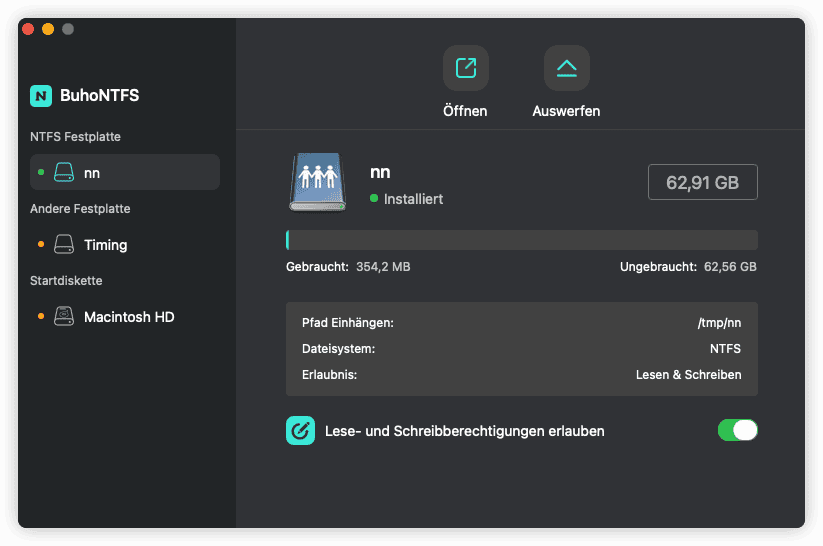
BuhoNTFS ist ein benutzerfreundliches NTFS für Mac Software. Mit diesem Tool können Sie Dateien auf Ihrem NTFS-Laufwerk auf dem Mac hinzufügen, löschen, bearbeiten, kopieren, umbenennen und schreiben. So können Sie das NTFS-Laufwerk Ihres Macs problemlos nutzen, ohne es formatieren zu müssen.
- Laden Sie BuhoNTFS kostenlos herunter, installieren Sie es auf Ihrem Mac und starten Sie das Programm.
- Schließen Sie das NTFS-Laufwerk an Ihren Mac an. Wählen Sie das NTFS-Laufwerk im linken Bereich von BuhoNTFS aus.
- Aktivieren Sie „Lese- und Schreibberechtigungen erlauben“, um das NTFS-Laufwerk in den Lese-/Schreibmodus zu versetzen.

Wenn Sie NTFS tatsächlich in APFS konvertieren möchten, können Sie mit dem NTFS-Tool alle Dateien vom NTFS-Laufwerk an einen Speicherort auf Ihrem Mac kopieren. Alternativ können Sie das NTFS-Laufwerk an einen Windows-PC anschließen und die Daten auf Ihren Computer oder ein anderes Laufwerk übertragen. Fahren Sie anschließend mit Schritt 2. fort, um das NTFS-Laufwerk in APFS zu formatieren.
Schritt 2. NTFS-Laufwerk auf Mac in APFS formatieren
Der einfachste Weg, ein NTFS-Laufwerk in APFS umzuwandeln, besteht darin, es mit dem Festplattendienstprogramm zu formatieren. Dieser Vorgang löscht alle Daten auf dem Laufwerk. Daher sollten Sie zuvor alle wichtigen Daten sichern. Folgen Sie den untenstehenden Schritten:
- Schließen Sie die externe NTFS-Festplatte an Ihren Mac an. Suchen Sie über die Spotlight-Suche nach dem Festplattendienstprogramm und öffnen Sie es.
- Wenn die externe NTFS-Festplatte im Festplattendienstprogramm nicht angezeigt wird, klicken Sie auf „Darstellung“ > „Alle Geräte einblenden“.
- Wählen Sie im linken Bereich das gewünschte NTFS-Laufwerk aus und klicken Sie oben auf die Schaltfläche „Löschen“.
- Geben Sie einen Namen für das Volume ein. Wählen Sie bei Format die Option „APFS“ und bei Schema die Option „GUID-Partitionstabelle“.
- Klicken Sie auf die Schaltfläche „Löschen“, um die NTFS-Festplatte in das APFS-Format zu formatieren. Nach Abschluss des Vorgangs können Sie die APFS-Festplatte problemlos auf Ihrem Mac öffnen und verwenden.


Lesen Sie auch: So formatieren Sie einen USB Stick auf Mac oder Windows 10/11-PC>>
So lesen und schreiben Sie APFS-Laufwerke unter Windows
Standardmäßig können Sie APFS-Laufwerke unter Windows 10/11 nicht lesen oder beschreiben. Dafür benötigen Sie spezielle Drittanbieter-Software wie Paragon APFS für Windows, MacDrive APFS oder UFS Explorer.
Alternativ können Sie das APFS-Laufwerk auf Ihrem Mac mit dem Festplattendienstprogramm in das Format exFAT oder FAT32 konvertieren. Diese Formate werden sowohl von macOS als auch von Windows unterstützt.
Bonus: HFS+ mit Festplattendienstprogramm in APFS konvertieren
Sie können HFS+ ganz einfach mit dem Festplattendienstprogramm in APFS umwandeln:
- Öffnen Sie die Spotlight-Suche, geben Sie „Festplattendienstprogramm“ ein und starten Sie die App.
- Klicken Sie mit der rechten Maustaste auf das gewünschte „HFS+“-Laufwerk und wählen Sie In APFS konvertieren.
Fazit
In diesem Beitrag haben Sie erfahren, wie Sie NTFS in APFS konvertieren können, um Dateien auf NTFS-Laufwerken auf Ihrem Mac besser zu verwalten. Wenn Sie außerdem ein einfach zu bedienendes Tool zur Bereinigung und Optimierung Ihres Mac-Speichers suchen, können Sie BuhoCleaner ausprobieren.
Sven ist ein technisch versierter Fan, der alles liebt, was mit Apple zu tun hat. Als erfahrener Autor kann er mit seinem kreativen Schreibstil und seinem überzeugenden technischen Wissen verschiedene Apple-Produkte wie iPhone, iPad, iOS usw. abdecken.