(macOS 26) Launchpad-Ordner auf Mac erstellen, löschen und umbenennen

Nur wenige Nutzer verwenden Launchpad wirklich aktiv, um Apps zu gruppieren und schnell zu starten.
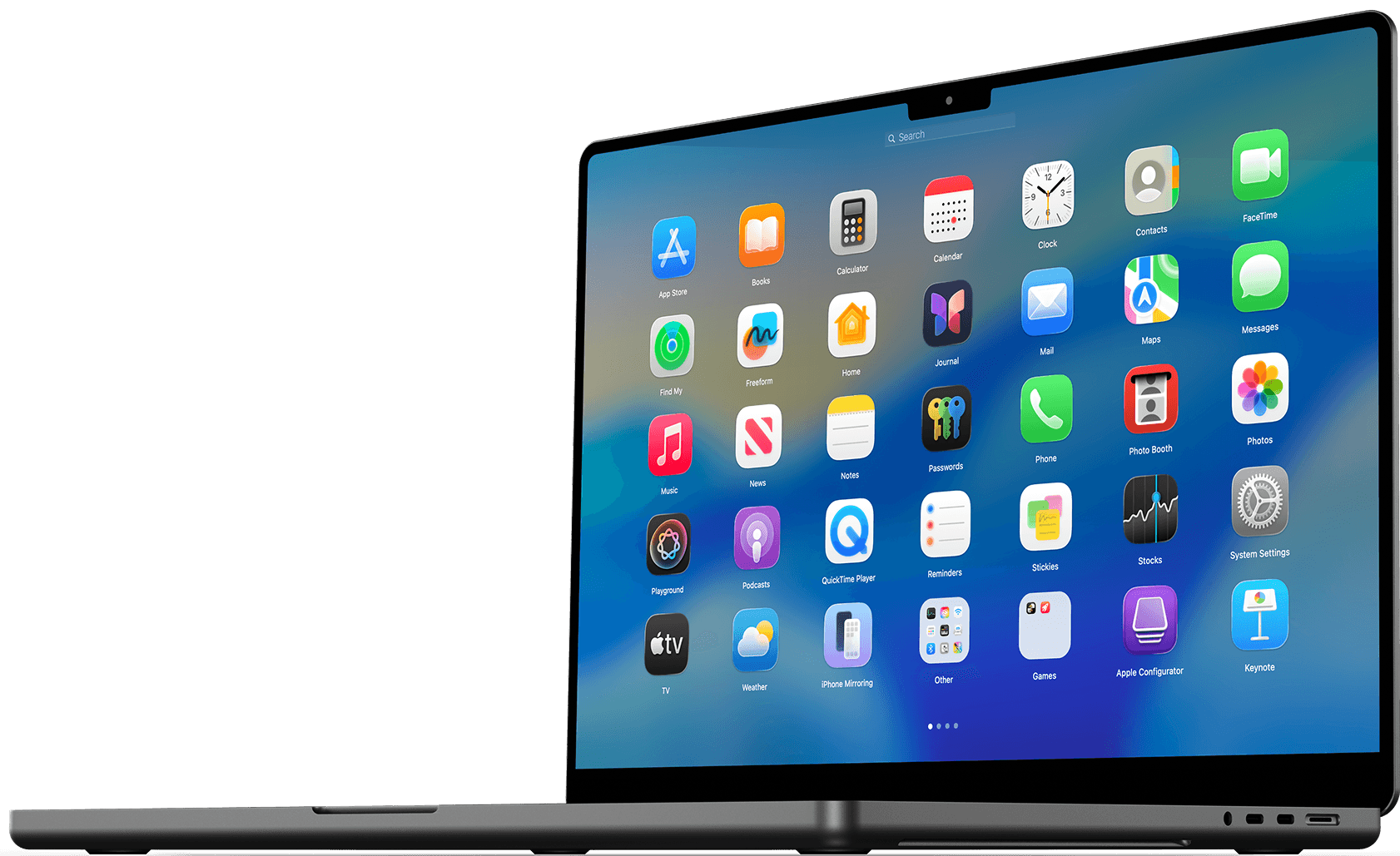
Öffnet man Launchpad, werden die Apps standardmäßig in 5 Spalten und 7 Reihen angezeigt. Dabei erscheinen sowohl Apps aus dem Mac App Store als auch Programme, die von Websites heruntergeladen wurden, automatisch in einer Übersicht.
Wenn viele Apps installiert sind, kann es schnell unübersichtlich werden und die Suche nach der gewünschten App kostet Zeit. Deshalb empfehlen wir dringend, häufig genutzte Apps nach Typ oder Funktion in Ordnern zu organisieren.
In diesem Artikel erklären wir sowohl:
- die Nutzung von Launchpad bis macOS Sequoia, als auch
- wie Sie Launchpad unter macOS Tahoe weiterhin verwenden können.
Die beschriebenen Schritte wurden mit macOS 26 Tahoe getestet.
Launchpad-Ordner erstellen, löschen und umbenennen [macOS 15 & früher]
Wie Sie wissen, war Launchpad vor dem Update auf macOS Tahoe fester Bestandteil von macOS. Es war standardmäßig im Dock angeheftet und ließ sich mit einem Klick öffnen.
Mit macOS Tahoe wurde Launchpad jedoch entfernt und durch eine neue App ersetzt, in der App-Launcher und App-Liste zusammengeführt wurden.
Für langjährige Launchpad-Nutzer ist diese Änderung leider wenig benutzerfreundlich.
Wenn Sie auch nach der Aktualisierung auf macOS Tahoe weiterhin das klassische Launchpad nutzen möchten, lesen Sie bitte den nächsten Absatz.
Zunächst zeigen wir Ihnen noch einmal die klassische Bedienung von Launchpad.
Ordner (Gruppen) im Launchpad erstellen
- Öffnen Sie Launchpad.
- Ziehen Sie das App-Symbol, das Sie gruppieren möchten, auf ein anderes App-Symbol.
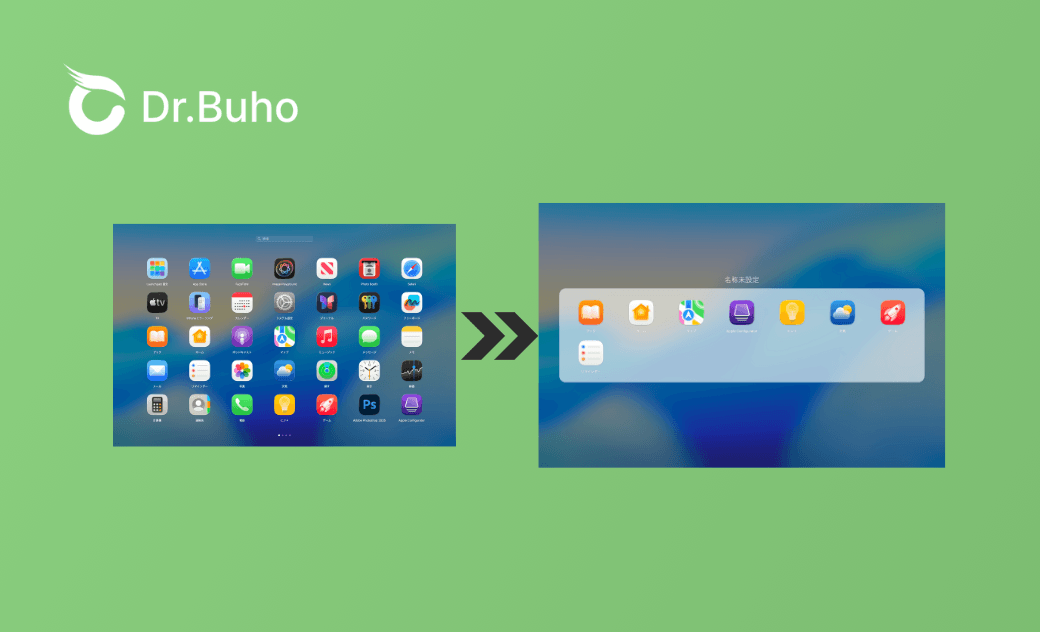
- Sobald ein grauer Ordnerrahmen mit abgerundeten Ecken erscheint, lassen Sie das Symbol los. → Sie können auf diese Weise mehrere Apps in einem Ordner sammeln.
- Der Ordner wird erstellt. Klicken Sie auf den Hintergrund, um zur Hauptübersicht zurückzukehren.
Sie können beliebig viele Ordner erstellen und Launchpad ganz nach Ihren eigenen Bedürfnissen organisieren.
Ordner-Namen im Launchpad ändern
Nach dem Erstellen eines Ordners vergibt macOS automatisch einen Kategorienamen. Klicken Sie einfach auf den Ordnernamen - dieser wird editierbar, sodass Sie ihn frei umbenennen können.
Ordner im Launchpad löschen
Um einen Ordner zu löschen, ziehen Sie einfach alle Apps aus dem Ordner heraus. Sobald der Ordner leer ist, wird er automatisch entfernt.
Gruppen (Ordner) im Launchpad erstellen, löschen und umbenennen [macOS Tahoe]
Für alle, die Launchpad nach der Aktualisierung auf macOS Tahoe weiterhin nutzen möchten, empfehlen wir BuhoLaunchpad.


Diese App bildet das alte Launchpad originalgetreu nach - inklusive:
- Benutzeroberfläche
- Bedienbarkeit
- Ordner- (Gruppen-)Funktionen
- Animationen
Sie können sogar die Anzahl der Zeilen und Spalten sowie die Symbolgrößen anpassen. BuhoLaunchpad ist kompatibel mit macOS Tahoe sowie älteren Versionen wie Sequoia und Sonoma.
So gehen Sie vor:
Schritt 1. Laden Sie BuhoLaunchpad herunter und installieren Sie es.
Schritt 2. (Empfohlen) Ziehen Sie BuhoLaunchpad aus dem Ordner „Programme“ im Finder in das Dock, um es anzuheften. → So können Sie es jederzeit per Klick starten, genau wie das Original-Launchpad.


Schritt 3. Starten Sie BuhoLaunchpad über das Dock und Sie können Ihre Apps nun genauso verwalten wie über das herkömmliche Launchpad.
Was Sie mit BuhoLaunchpad tun können>>
- So ändern Sie Launchpad-Rasterlayout auf Mac
- Ungenutzte Launchpad-Apps ausblenden auf Mac - 4 bewährte Methoden
Fazit
Nicht alle Mac-Nutzer mögen Launchpad. Ich persönlich gehöre jedoch klar zur „Launchpad-Fraktion“. Die Suche nach Apps per Texteingabe liegt mir einfach nicht - ich brauche die visuelle Übersicht mit allen Apps auf einen Blick.
Nach dem Update auf macOS Tahoe konnte ich mich lange nicht an die neue „Apps“-Ansicht gewöhnen. App-Namen vergessen, Tippfehler, unnötige Umwege - das war einfach frustrierend. BuhoLaunchpad hat dieses Problem für mich vollständig gelöst.
Wer die klassische Launchpad-Bedienung zurückhaben möchte, dem kann ich dieses Tool uneingeschränkt empfehlen.
Yeezy hat einen Bachelor-Abschluss und verfügt über umfassende Kenntnisse und technische Erfahrungen im IT-Bereich. Seit fast sechs Jahren hat sie zahlreiche faszinierende Fachartikel über iPhone, iPad und Mac geschrieben und genießt bei Apple-Nutzern großes Vertrauen und Beliebtheit.