Gelöst: Datei zu groß für das Zieldateisystem - 5 Methoden

Dieser Beitrag von Dr.Buho stellt Ihnen 5 Lösungen für den Fehler „Datei zu groß für das Zieldateisystem“ vor.
Wenn die Datei, die Sie auf einen USB-Stick oder eine SD-Karte kopieren möchten, größer ist als vom Zieldateisystem erlaubt, können Sie die folgenden 5 Methoden anwenden, um die Übertragung erfolgreich durchzuführen. Sehen Sie sich die Lösungen jetzt im Detail an.

Lösung 1. FAT32 in exFAT oder NTFS konvertieren
Wenn beim Kopieren einer Datei auf einen USB-Stick oder eine SD-Karte unter Windows die Fehlermeldung „Die Datei ist zu groß für das Zieldateisystem“ erscheint, liegt dies meist an den Einschränkungen des FAT32-Dateisystems.
Ein Laufwerk, das mit FAT32 formatiert ist, unterstützt nur Dateien mit einer maximalen Größe von 4 GB. Wenn Sie also versuchen, eine größere Datei zu übertragen, tritt dieser Fehler auf.
Um dieses Problem zu beheben, können Sie ein professionelles Partitions-Tool verwenden, um FAT32 in exFAT oder NTFS umzuwandeln - und das ohne Formatierung oder Datenverlust.
Wenn Sie Windows verwenden, können Sie FAT32 auch direkt über die Eingabeaufforderung (CMD) in NTFS konvertieren, ohne Daten zu verlieren. Gehen Sie dabei wie folgt vor:
- Drücken Sie Windows + R, um das Ausführen-Fenster zu öffnen.
- Geben Sie cmd ein und drücken Sie anschließend Strg + Shift + Enter, um die Eingabeaufforderung als Administrator zu starten.
- Geben Sie in der Eingabeaufforderung den Befehl
convert drive letter: /fs:ntfsein. Ersetzen Sie „drive letter“ durch den exakten Laufwerksbuchstaben des Ziel-USB-Laufwerks (z. B. E:).
Lösung 2. Laufwerk in exFAT/NTFS/APFS neu formatieren
Eine weitere Möglichkeit, den Fehler zu beheben, besteht darin, das Ziellaufwerk neu zu formatieren und dabei ein geeignetes Dateisystem wie exFAT, NTFS oder APFS zu wählen.
Bevor Sie fortfahren, sichern Sie bitte alle Daten auf dem Laufwerk auf einem anderen Gerät, da der Neuformatierungsvorgang sämtliche Daten auf dem Laufwerk löschen wird.
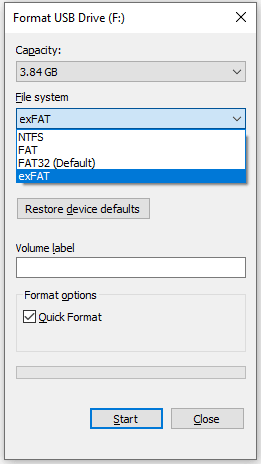
Unter Windows:
- Öffnen Sie den Explorer, indem Sie auf Dieser PC doppelklicken.
- Klicken Sie mit der rechten Maustaste auf das Ziellaufwerk und wählen Sie Formatieren.
- Wählen Sie als Dateisystem exFAT oder NTFS aus.
- Aktivieren Sie die Option Schnellformatierung.
- Klicken Sie auf Start, um den Formatierungsvorgang zu beginnen.

Auf dem Mac:
- Starten Sie das Festplattendienstprogramm über die Spotlight-Suche.
- Wählen Sie das Ziellaufwerk in der linken Seitenleiste aus.
- Klicken Sie in der Symbolleiste auf die Schaltfläche „Löschen“.
- Wählen Sie das Dateisystemformat exFAT oder APFS aus.
- Klicken Sie auf „Löschen“, um die Formatierung des Laufwerks auf APFS oder exFAT zu starten.


Lösung 3. Datei aufteilen oder komprimieren
Wenn die Datei zu groß ist, können Sie sie in kleinere Teile aufteilen oder komprimieren, um die Größe zu reduzieren.
Dazu können Sie Programme wie WinRAR oder 7-Zip verwenden. Beide Tools bieten Funktionen zum Archivieren und Aufteilen von Dateien in mehrere kleinere Segmente, die anschließend problemlos übertragen werden können.
Lösung 4. Ein anderes Laufwerk verwenden
Sie können auch ein anderes Speichergerät verwenden, das größere Dateien unterstützt, beispielsweise ein Laufwerk mit exFAT oder NTFS.
Diese Dateisysteme haben deutlich höhere Größenlimits und eignen sich besser für große Dateien wie Videos oder ISO-Dateien.
Lösung 5. Alternative Übertragungsmethoden nutzen
Anstatt einen USB-Stick zu verwenden, können Sie auch andere Methoden nutzen, um große Dateien zu übertragen:
- Cloud-Dienste wie Google Drive oder Dropbox
- Bluetooth-Verbindungen
- AirDrop (für Mac-Nutzer)
- Drittanbieter-Tools für Datenübertragung
Diese Optionen umgehen die Einschränkungen des Dateisystems vollständig.
Fazit
In diesem Beitrag haben wir 5 effektive Methoden vorgestellt, um den Fehler „Datei zu groß für das Zieldateisystem“ zu beheben. Mit den richtigen Einstellungen und Tools lässt sich das Problem schnell lösen.
Wenn Sie zusätzlich ein Tool benötigen, um Ihren Mac zu bereinigen und Speicherplatz freizugeben, können Sie BuhoCleaner ausprobieren.
Sven ist ein technisch versierter Fan, der alles liebt, was mit Apple zu tun hat. Als erfahrener Autor kann er mit seinem kreativen Schreibstil und seinem überzeugenden technischen Wissen verschiedene Apple-Produkte wie iPhone, iPad, iOS usw. abdecken.