iPhone lädt am PC, wird aber nicht erkannt? Ursachen & Lösungen (Mac/Windows)

Ihr iPhone lädt, wenn Sie es per USB mit dem PC verbinden - aber iTunes, der Finder oder die Apple-Geräte-App zeigen das Gerät einfach nicht an? Synchronisation und Backup schlagen fehl, und die Meldung „Diesem Computer vertrauen?“ erscheint erst gar nicht?
Sie sind damit nicht allein.
„Wenn ich mein iPhone an den PC anschließe, lädt es zwar, wird aber nicht erkannt. Ich kann keine Fotos übertragen. Ich habe mit 3 Kabeln alle USB-Anschlüsse an 3 PCs getestet, alle Geräte neu gestartet - der Apple Mobile Device USB-Treiber wird im Gerätemanager einfach nicht angezeigt. Ich bin rat- und hilflos.“ - Apple Community (DE)
Ähnliche Berichte tauchen regelmäßig in der deutschsprachigen Apple Community und auf Reddit auf. Auch ein Windows-11-Nutzer schilderte Anfang 2025 verzweifelt: iPhone lädt, taucht im Explorer auf, der Gerätemanager zeigt das „Apple Mobile Device USB Composite Device“ - und trotzdem bleibt die Apple-Geräte-App stumm.
Dieser Artikel erklärt, warum das passiert und wie Sie es Schritt für Schritt beheben.
Warum lädt mein iPhone, wird aber nicht erkannt?
Das Kernproblem: Strom fließt, aber die Datenverbindung ist unterbrochen. Ursache ist meist ein reines Ladekabel ohne Datenadern, ein fehlender Vertrauensschritt am iPhone oder ein Treiberproblem unter Windows.
Die häufigsten Ursachen im Überblick:
- Ladekabel ohne Datenfunktion - Günstige Kabel ohne MFi-Zertifizierung übertragen oft nur Strom, keine Daten.
- Nicht-MFi-zertifiziertes Zubehör - Apple-fremde Kabel können nach iOS-Updates plötzlich nicht mehr erkannt werden.
- Verschmutzter oder defekter USB-Anschluss - Staub und Flusen blockieren die Datenpins, nicht aber die Stromversorgung.
- Veraltete Treiber oder Software - Besonders unter Windows 11 kommt es häufig zu Treiberfehlern oder einer veralteten iTunes-Version.
- Fehlender „Vertrauen"-Schritt - Ohne die Bestätigung am iPhone-Bildschirm gibt iOS keine Daten frei.


iPhone lädt, wird aber nicht erkannt - 5 Lösungen
Lösung 1. Kabel und USB-Anschluss gründlich prüfen
Der häufigste Fehler - und gleichzeitig der am einfachsten behebbare.
MFi-zertifiziertes Kabel verwenden
Besonders beim iPhone 15 und 16 mit USB-C-Anschluss ist Vorsicht geboten: Nicht jedes USB-C-Kabel überträgt Daten. Verwenden Sie das mitgelieferte Apple-Originalkabel oder ein Kabel mit dem „MFi-zertifiziert"-Hinweis auf der Verpackung.
Anderen USB-Anschluss testen
- Am Windows-PC: Verwenden Sie einen Anschluss direkt auf der Rückseite des Gehäuses, nicht an einem Hub oder Frontanschluss.
- Am Mac: Verbinden Sie das iPhone direkt, nicht über einen Adapter oder eine Dockingstation.
Datentauglichkeit sicherstellen
Reine Ladekabel - oft erkennbar am fehlenden Datenpfeil-Symbol auf der Verpackung - können schlicht nicht synchronisieren. Das gilt auch für viele günstige USB-C-Kabel aus dem Zubehörhandel.
Lösung 2. Anschluss am iPhone reinigen
Flusen und Staub im Lightning- oder USB-C-Port des iPhones blockieren die Datenpins. Der Stromkontakt bleibt dabei oft erhalten - daher lädt das Gerät, wird aber nicht erkannt.
Reinigen Sie den Anschluss vorsichtig mit einem Zahnstocher aus Holz oder einem Druckluftreiniger. Keine metallischen Gegenstände verwenden.
Lösung 3. iOS, iTunes und Betriebssystem aktualisieren
Veraltete Software ist eine häufige, aber leicht behebbare Ursache.
iPhone:
Einstellungen → Allgemein → Softwareupdate
Windows-PC:
iTunes über den Microsoft Store oder direkt von apple.com aktualisieren. Windows-11-Nutzer sollten unbedingt die Microsoft-Store-Version verwenden, da diese die Treiber automatisch mit aktualisiert.
Mac:
Systemeinstellungen → Allgemein → Softwareupdate
Bei neueren Mac-Modellen ersetzt der Finder iTunes vollständig - ein separates Update von iTunes entfällt.
Lösung 4. „Vertrauen“-Einstellung zurücksetzen
Wer beim ersten Verbinden versehentlich „Nicht vertrauen“ getippt hat - oder bei dem die Abfrage gar nicht erscheint -, muss die Datenschutzeinstellungen zurücksetzen.
So geht's:
- Gehen Sie zu Einstellungen → Allgemein → iPhone übertragen/zurücksetzen → Zurücksetzen.
- Wählen Sie „Standort & Datenschutz zurücksetzen“ aus.
- Verbinden Sie Ihr iPhone erneut mit dem PC.
- Bestätigen Sie die erscheinende Abfrage „Diesem Computer vertrauen?“ mit „Vertrauen“.
Lösung 5. iOS-System mit BuhoRepair reparieren
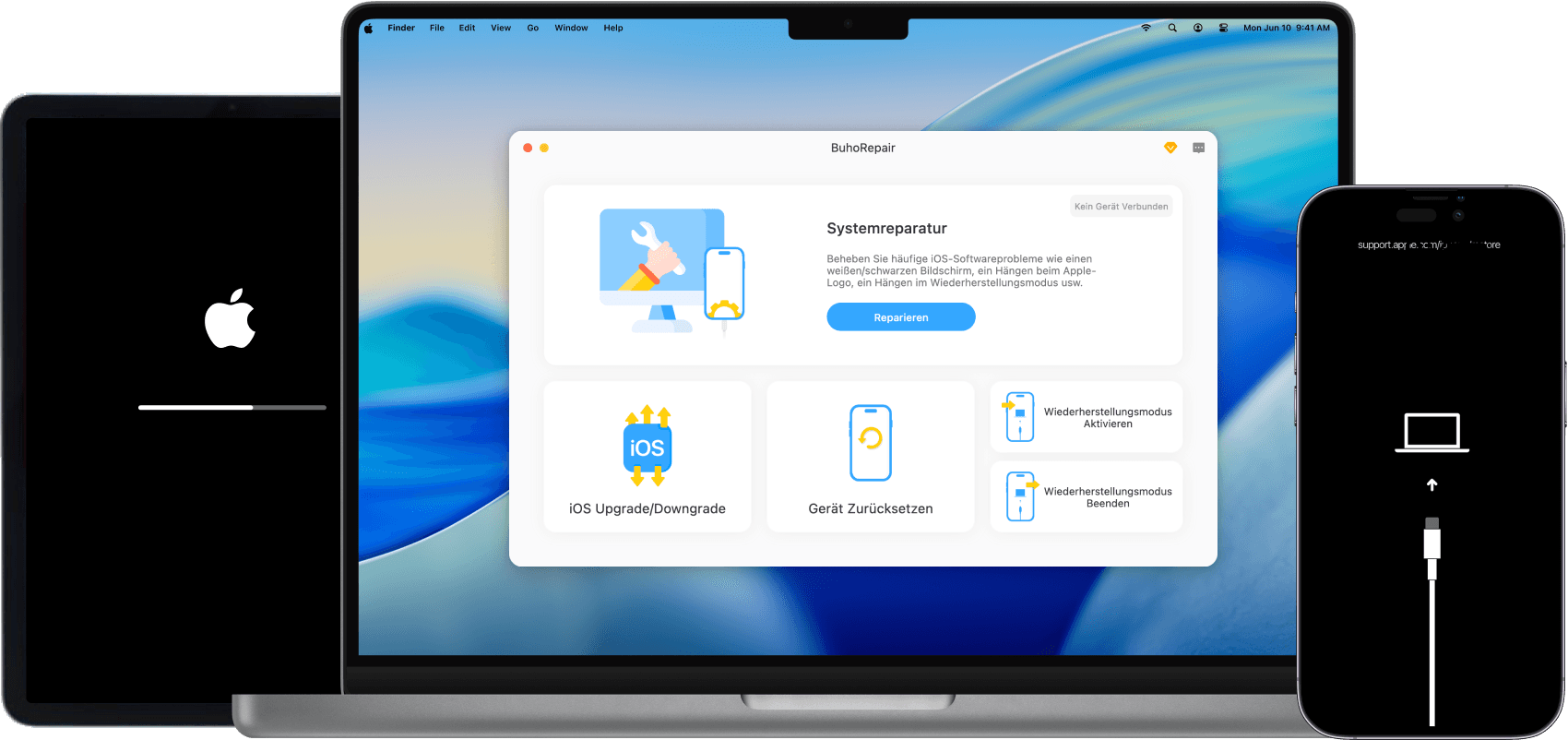
Wenn alle obigen Schritte nicht helfen, liegt möglicherweise ein tiefer liegendes iOS-Systemproblem vor. In solchen Fällen kann ein spezialisiertes Reparaturwerkzeug wie BuhoRepair weiterhelfen, das iOS-Systemfehler behebt, ohne Daten zu löschen.


FAQs
Kann ein USB-C-Kabel wirklich nur laden, aber keine Daten übertragen?
Ja. Es gibt USB-C-Kabel, die ausschließlich für die Stromversorgung ausgelegt sind und keine Datenadern enthalten. Achten Sie beim Kauf auf die Angabe „Datenübertragung" oder „USB 2.0/3.x" auf der Verpackung.
Warum erscheint „Diesem Computer vertrauen?“ nicht mehr?
Wenn das iPhone den PC schon einmal abgelehnt hat oder die Datenschutzeinstellungen nicht zurückgesetzt wurden, erscheint die Abfrage nicht erneut. Lösung 4 behebt das.
Funktioniert das auch ohne iTunes - nur mit Finder oder Apple-Geräte-App?
Ja. Auf macOS Catalina und neuer ersetzt der Finder iTunes vollständig. Unter Windows gibt es seit 2023 die separate „Apple-Geräte"-App als Alternative.
Was tun, wenn das iPhone auf keinem PC erkannt wird?
Wenn das Problem auf mehreren Computern und mit verschiedenen Kabeln auftritt, ist ein iOS-Systemfehler oder ein Hardware-Defekt am iPhone-Anschluss wahrscheinlich. In diesem Fall empfiehlt sich der Apple Support oder ein Reparaturtool wie BuhoRepair.
Fazit
iPhone lädt, wird aber nicht erkannt - das klingt widersprüchlich, hat aber meistens eine einfache Ursache: ein Kabel ohne Datenfunktion, ein fehlender Vertrauensschritt oder veraltete Treiber. Gehen Sie die fünf Lösungen der Reihe nach durch. In den meisten Fällen ist das Problem nach Schritt 1 oder 4 behoben. Beim iPhone 15 und 16 lohnt sich besonders der Blick auf die USB-C-Kabelqualität - nicht jedes Kabel ist für Datentransfer geeignet.
Yeezy hat einen Bachelor-Abschluss und verfügt über umfassende Kenntnisse und technische Erfahrungen im IT-Bereich. Seit fast sechs Jahren hat sie zahlreiche faszinierende Fachartikel über iPhone, iPad und Mac geschrieben und genießt bei Apple-Nutzern großes Vertrauen und Beliebtheit.