

Mac erkennt externen Monitor nicht (macOS Tahoe)? 6 schnelle Lösungen

Dieser Artikel bietet effektive Lösungen, um das Problem zu beheben, dass ein Mac (macOS Tahoe) ein angeschlossenes externes Display nicht erkennt. Wenn Sie die folgenden Schritte zur Fehlerbehebung befolgen, können Sie erfolgreich zwei Monitore einrichten oder einen größeren Bildschirm für Ihr MacBook nutzen.

Wenn es um Mobilität und Zuverlässigkeit geht, gehören das MacBook Air und das MacBook Pro oft zu den ersten Wahlmöglichkeiten. Da die Bildschirmgrößen jedoch nur zwischen 13 und 16 Zoll liegen, entscheiden sich viele Nutzer dafür, einen zweiten, größeren Monitor für Arbeit oder Unterhaltung anzuschließen. Das Einrichten eines externen Displays auf einem MacBook ist normalerweise ganz einfach: Verbinden Sie den externen Monitor einfach über den passenden Anschluss und ein geeignetes Kabel mit Ihrem Mac.
Manchmal läuft jedoch nicht alles wie geplant. Wenn Ihr Mac Ihren externen Monitor nicht erkennt - insbesondere nach einem Update auf macOS Tahoe - müssen Sie sich keine Sorgen machen. Nachdem wir mögliche Ursachen analysiert haben, haben wir 6 bewährte Lösungen zusammengestellt, um das Problem zu beheben, dass ein externer Monitor unter macOS Tahoe nicht funktioniert.
Los geht’s!
Warum wird mein externer Monitor unter macOS Tahoe nicht erkannt?
Wenn Sie verstehen, warum Ihr MacBook den externen Monitor möglicherweise nicht erkennt, können Sie schneller die richtige Lösung finden. Wenn Sie sich nicht sicher sind, was das Problem verursacht, finden Sie hier einige häufige Gründe dafür, dass ein externes Display unter macOS Tahoe nicht funktioniert:
- Vorübergehende Systemfehler
- Inkompatibles Kabel oder Adapter
- Lockere Verbindung
- Falsche Anzeigeeinstellungen
- Veraltetes macOS
- Hardwareprobleme mit den Anschlüssen oder dem Monitor
So beheben Sie den Fehler „Externer Monitor funktioniert unter macOS Tahoe nicht“
Um das Problem zu lösen, dass ein zweiter Monitor auf dem Mac nicht funktioniert, müssen sowohl mögliche Hardware- als auch Softwareprobleme überprüft werden. Vielleicht haben Sie einige dieser Lösungen bereits ausprobiert, aber eine erneute Überprüfung kann helfen, falls ein wichtiges Detail übersehen wurde.
Lösung 1. Starten Sie Ihren Mac neu
Manchmal treten auf Ihrem Mac vorübergehende Fehler auf, die verhindern, dass externe Geräte sofort erkannt werden. Ein Neustart Ihres Macs kann dazu führen, dass angeschlossene Geräte - einschließlich eines zweiten Monitors - erkannt werden. Diese Methode behebt häufig Probleme mit externen Monitoren unter macOS Tahoe.


Sie können Ihren Mac neu starten, indem Sie auf das Apple-Logo klicken und „Neustart“ auswählen. Alternativ können Sie einen Neustart erzwingen, indem Sie die Ein-/Aus-Taste oder die Touch ID-Taste 5 Sekunden lang gedrückt halten und anschließend dieselbe Taste drücken, um Ihren Mac wieder einzuschalten.
Lösung 2. Stellen Sie sicher, dass das Kabel richtig verbunden ist
Da Ihr externer Monitor über ein Kabel mit Ihrem MacBook verbunden ist, überprüfen Sie die Verbindung. Ziehen Sie das Kabel ab und stecken Sie es wieder ein. Achten Sie darauf, dass sowohl Ihr Mac als auch der Monitor korrekt verbunden sind.
Lösung 3. Prüfen Sie, ob Sie das richtige Kabel, den richtigen Anschluss oder Adapter verwenden
Überprüfen Sie zunächst, ob Ihr Kabel sowohl mit Ihrem Mac als auch mit dem Monitor kompatibel ist. Macs benötigen häufig bestimmte Kabeltypen wie USB-C, Thunderbolt, HDMI oder DisplayPort.
So überprüfen Sie die unterstützten Kabel Ihres Macs:
- Öffnen Sie das Apple-Menü und wählen Sie „Systemeinstellungen“.
- Klicken Sie in der oberen Menüleiste auf „Hilfe“.
- Wählen Sie die Spezifikationen Ihres Mac-Modells, z. B. MacBook Air-Spezifikationen.
- Scrollen Sie nach unten zu „Display Unterstützung“ oder „Video-wiedergabe“.


Bei MacBook Airs wird ein externer Monitor üblicherweise über einen USB-C- oder Thunderbolt-Anschluss verbunden, während MacBook Pros in der Regel den HDMI-Anschluss nutzen. Sollte ein Anschluss nicht funktionieren, versuchen Sie es mit einem anderen und stellen Sie sicher, dass Sie die richtigen Adapter oder die richtige Dockingstation verwenden. Dies kann helfen, Probleme mit dem externen Monitor unter macOS Tahoe oder der Erkennung eines zweiten Bildschirms durch macOS Tahoe zu beheben.
Lösung 4. Anzeigeeinstellungen anpassen
Wenn Ihr Mac den externen Monitor nicht erkennt, können Sie ihn manuell nach angeschlossenen Displays suchen lassen. Diese Methode kann helfen, wenn ein externes Display unter macOS Tahoe nicht funktioniert.
- Öffnen Sie Apple-Menü > Systemeinstellungen.
- Gehen Sie in der Seitenleiste zu „Displays“.
- Halten Sie die Wahltaste (⌥) gedrückt, um die Schaltfläche „Monitore erkennen“ einzublenden.
- Klicken Sie auf „Monitore erkennen“, damit Ihr Mac den angeschlossenen externen Monitor erkennt.


Lösung 5. Prüfen Sie, ob Hardware beschädigt ist
Überprüfen Sie die Anschlüsse Ihres Macs und des Monitors auf physische Schäden. Schmutz oder beschädigte Ports können verhindern, dass das Display erkannt wird. Testen Sie den Monitor auch mit einem anderen Computer. Wenn er dort ebenfalls nicht funktioniert, ist möglicherweise der Monitor selbst defekt.
Lösung 6. macOS aktualisieren
Wenn Ihr externer Monitor weiterhin nicht erkannt wird, kann ein Update von macOS Tahoe zugrunde liegende Systemprobleme beheben.
- Öffnen Sie Apple-Menü > Systemeinstellungen.
- Wählen Sie Allgemein > Softwareupdate.
- Klicken Sie auf „Jetzt aktualisieren“, falls eine neue macOS-Version verfügbar ist.


Verbessern Sie die Leistung Ihres Mac für eine schnellere Erkennung externer Displays
Wenn Ihr Mac langsam läuft, kann es länger dauern, externe Geräte zu erkennen. Das Schließen unnötiger Apps, das Verwalten von Autostart-Elementen und das Freigeben von Speicherplatz kann die Erkennungsgeschwindigkeit verbessern.
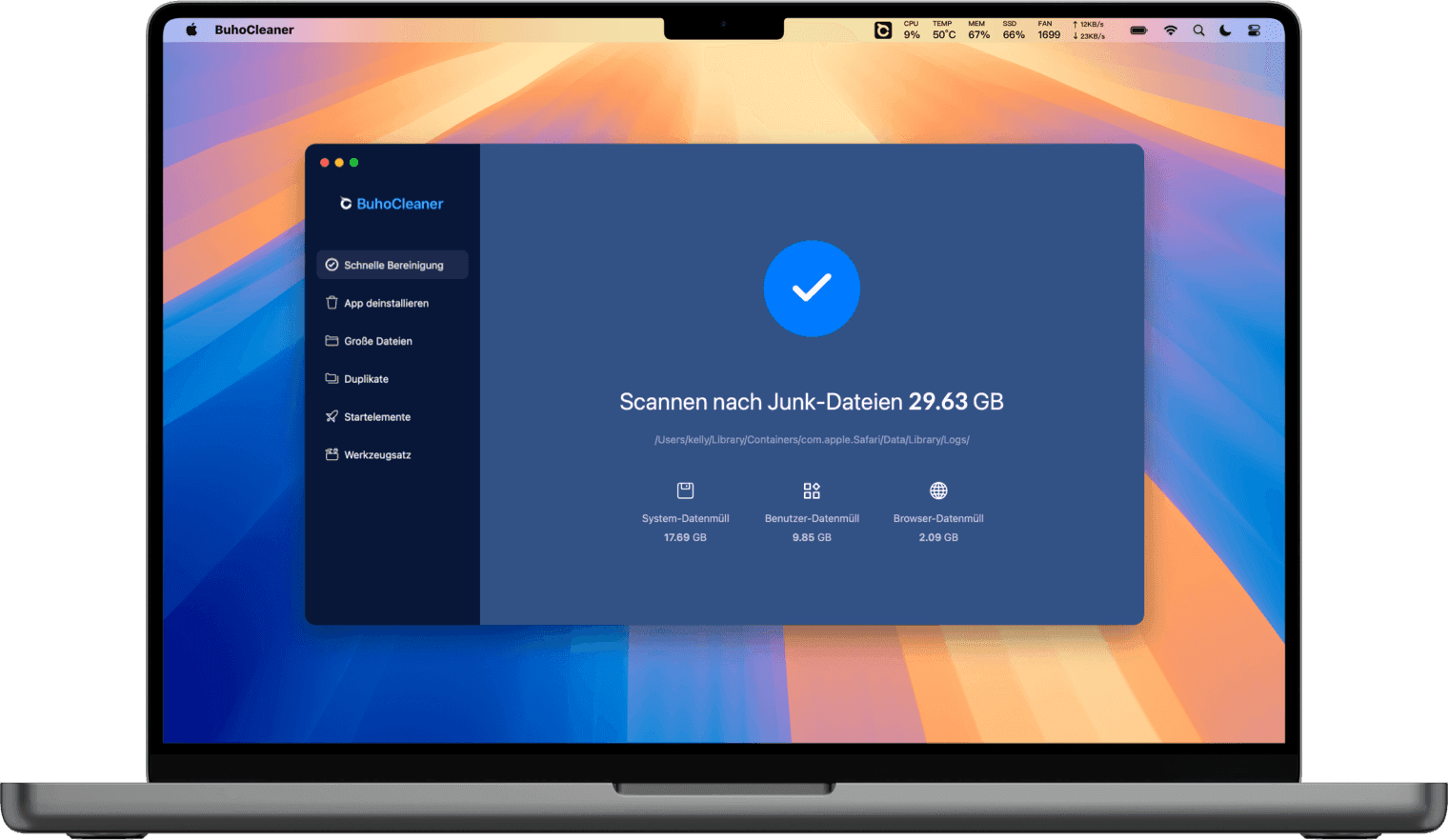
BuhoCleaner optimiert den Speicher und verbessert die Gesamtleistung Ihres Mac, wodurch die Erkennung externer Monitore unter macOS Tahoe beschleunigt wird.
Wichtige Funktionen:
- Entfernen Sie große, doppelte und unnötige Dateien, um Speicherplatz freizugeben
- Deinstallieren Sie Apps, die möglicherweise mit dem externen Display in Konflikt stehen
- Arbeitsspeicher für die Erkennung externer Monitore freigeben
- Startprogramme für schnellere Erkennung externer Displays verwalten
- Systemstatus in Echtzeit überwachen


Fazit
Wenn Ihr Mac ein externes Display nicht erkennt, bietet dieser Artikel 6 Lösungen, um Probleme mit externen Monitoren unter macOS Tahoe zu beheben - einschließlich Fällen, in denen das externe Display nicht funktioniert oder ein zweiter Monitor nicht erkannt wird. Beginnen Sie mit einem Neustart Ihres Macs und überprüfen Sie anschließend Verbindungen, Kabel, Anschlüsse und Adapter. Passen Sie die Anzeigeeinstellungen an und stellen Sie sicher, dass macOS auf dem neuesten Stand ist.
Nachdem Sie das Problem behoben haben, können Sie BuhoCleaner installieren, um die Leistung Ihres Macs zu verbessern und die Erkennung angeschlossener Displays zu beschleunigen.
Sven ist ein technisch versierter Fan, der alles liebt, was mit Apple zu tun hat. Als erfahrener Autor kann er mit seinem kreativen Schreibstil und seinem überzeugenden technischen Wissen verschiedene Apple-Produkte wie iPhone, iPad, iOS usw. abdecken.



