

So beheben Sie „iPhone nicht verfügbar Zeit läuft nicht ab“ - 4 Methoden

In diesem Blog erfahren Sie, was Sie tun können, wenn die Zeit auf dem Bildschirm „iPhone nicht verfügbar“ oder „iPhone ist deaktiviert“ nicht abläuft. Schauen Sie gleich mal rein!
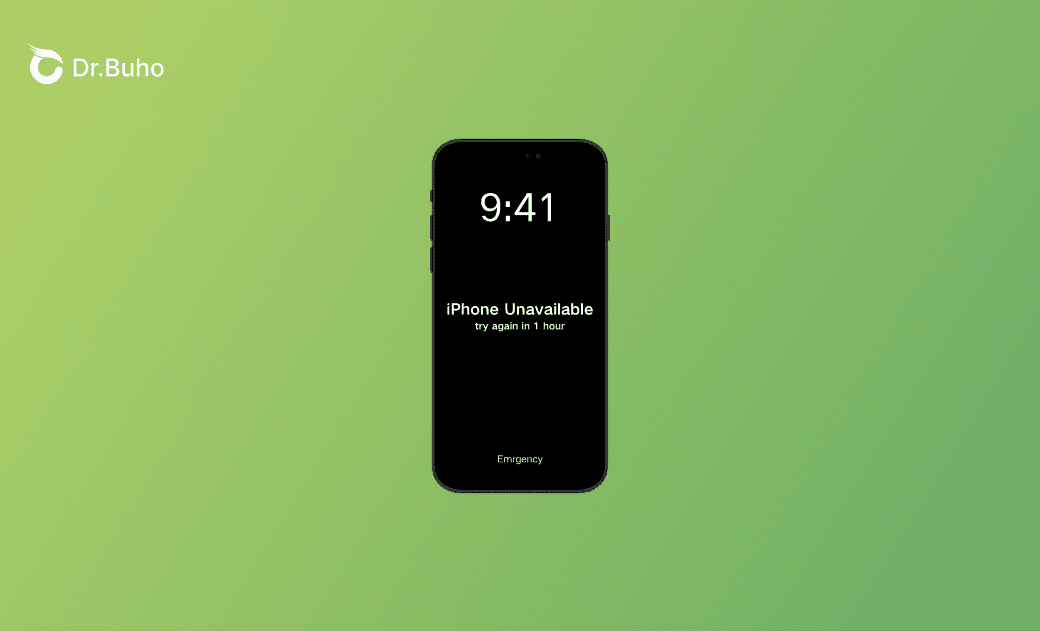
Wenn Sie mehrmals hintereinander den falschen Code auf Ihrem iPhone eingeben, zeigt Ihr Gerät entweder „iPhone nicht verfügbar in XX Minuten erneut versuchen“ oder „iPhone ist deaktiviert in XX Minuten erneut versuchen“ an. Normalerweise können Sie versuchen, Ihr iPhone nach Ablauf des Timers wieder zu entsperren. Aber was ist, wenn der Timer auf dem Bildschirm „iPhone nicht verfügbar“ oder „iPhone ist deaktiviert“ nicht herunterzählt?
Keine Sorge. Dieser Artikel erklärt Ihnen, was Sie tun können, wenn der Timer auf Ihrem iPhone nicht herunterzählt.
Warum läuft die Zeit für „iPhone nicht verfügbar“ nicht ab?
Die Zeit auf dem Bildschirm „iPhone nicht verfügbar“ läuft nicht ab, höchstwahrscheinlich weil er hängen geblieben ist. Die Ursachen hierfür sind üblicherweise Softwarefehler, Probleme mit der SIM-Karte oder Ladeprobleme.
Wie Sie das Problem „iPhone nicht verfügbar Zeit läuft nicht ab“ beheben
Hier sind einige Schritte, die Sie durchführen können, wenn der Timer auf dem Sperrbildschirm Ihres iPhone nicht weiterläuft.
Schritt 1. Starten Sie Ihr iPhone neu
Der erste Lösungsschritt besteht darin, Ihr iPhone neu zu starten, da ein einfacher Neustart viele Probleme beheben kann.
Wenn Sie Ihr iPhone nicht neu starten können, lesen Sie bitte So erzwingen Sie einen Neustart Ihres iPhone.
Schritt 2. Setzen Sie Ihre SIM-Karte erneut ein
Wenn Sie eine physische SIM-Karte verwenden, entfernen Sie diese aus Ihrem iPhone und setzen Sie sie erneut ein, um zu prüfen, ob das Problem weiterhin besteht.
Schritt 3. Entsperren Sie Ihr iPhone mit BuhoUnlocker
Wenn die beiden oben genannten Methoden den Timer nicht herunterzählen lassen, ist weiteres Warten sinnlos. In diesem Fall können Sie BuhoUnlocker, das beste Entsperrtool für iPhone, verwenden, um Ihr iPhone schnell aus dem Sperrmodus zu befreien. Weder Code noch iTunes sind erforderlich.
So funktioniert's:
- Laden Sie BuhoUnlocker sicher herunter und installieren Sie es auf Ihrem PC oder Mac.
- Starten Sie BuhoUnlocker und klicken Sie auf „Bildschirm Passwort Entsperren“.
- Klicken Sie auf „Anfangen“.
- Verbinden Sie Ihr iPhone mit Ihrem Computer und folgen Sie den Anweisungen auf dem Bildschirm, um es in den Wiederherstellungsmodus zu versetzen.
- Laden Sie die Firmware für Ihr iPhone herunter.
- Sobald der Firmware-Download abgeschlossen ist, klicken Sie auf „Jetzt entsperren“ und warten Sie, bis der Entsperrvorgang abgeschlossen ist.
- Wenn Ihr iPhone neu gestartet ist, können Sie es neu einrichten.


Schritt 4. Löschen Sie Ihr iPhone über iCloud
Mit iCloud können Sie Ihr iPhone aus der Ferne löschen. Wenn Sie keinen Computer zur Verfügung haben oder keine Software installieren möchten, ist dies die beste Lösung.
Beachten Sie, dass Ihr iPhone mit WLAN oder mobilen Daten verbunden sein muss und „Wo ist?“ zuvor aktiviert worden sein muss.
So entsperren Sie Ihr iPhone über iCloud:
- Besuchen Sie icloud.com/find auf einem anderen iPhone oder iPad..
- Melde dich mit deiner Apple-ID und deinem Passwort bei deinem iCloud-Account an.
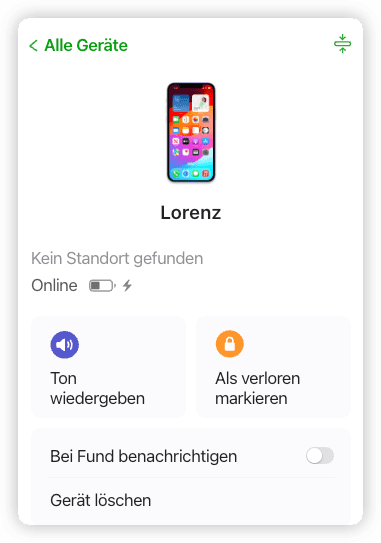
- Tippen Sie auf Alle Geräte und wählen Sie das iPhone aus, das auf dem Bildschirm „iPhone nicht verfügbar“ hängen bleibt.
- Tippen Sie auf Gerät löschen, geben Sie Ihre Apple-ID ein und folgen Sie dann den Anweisungen auf dem Bildschirm, um Ihr iPhone zu löschen.
- Nach dem Neustart Ihres iPhone richten Sie es als neues Gerät ein.

Fazit
Die effektivste Lösung für das Problem „iPhone nicht verfügbar Ziet läuft nicht ab“ ist ein Neustart Ihres iPhone. Sollte das Problem weiterhin bestehen, fahren Sie mit den nächsten Schritten fort. Beachten Sie bitte, dass bei den letzten beiden Methoden alle Daten auf Ihrem iPhone gelöscht werden. Wenn Sie sich Sorgen um Datenverlust machen, erstellen Sie bitte ein Backup Ihres Geräts, bevor Sie mit den Entsperrungsschritten fortfahren.
Übrigens kann BuhoUnlocker noch viel mehr. Von der Entfernung des Bildschirmzeit-Codes und der Umgehung von MDM-Beschränkungen bis hin zur Löschung der Apple-ID bietet es ein breites Funktionsspektrum. Probieren Sie es doch einfach mal aus!
Yeezy hat einen Bachelor-Abschluss und verfügt über umfassende Kenntnisse und technische Erfahrungen im IT-Bereich. Seit fast sechs Jahren hat sie zahlreiche faszinierende Fachartikel über iPhone, iPad und Mac geschrieben und genießt bei Apple-Nutzern großes Vertrauen und Beliebtheit.



