

iPhone nicht verfügbar ohne „Code vergessen?“-Option? 6 Lösungen

Was tun, wenn Ihr iPhone nicht verfügbar ist, aber keine „Code vergessen“-Option angezeigt wird? Hier finden Sie die Gründe und schnelle Lösungen.
Es ist frustrierend, immer wieder einen falschen Bildschirmcode einzugeben, bis man schließlich merkt, dass man ihn vergessen hat. In vielen Fällen haben Sie das Glück, die Option „Code vergessen?“ auf dem Bildschirm zu sehen, mit der Sie den Code ohne Datenverlust zurücksetzen können. Doch das ist nicht immer der Fall. Manchmal ist Ihr iPhone nicht verfügbar, und die Option „Code vergessen“ erscheint nicht.
Der Grund dafür, dass „Code vergessen“ nicht angezeigt wird, kann unterschiedlich sein - von bestimmten iOS-Versionen bis hin zu einer schlechten Netzwerkverbindung. In diesem Beitrag erklären wir, warum Ihr iPhone diese Option nicht anzeigt. Anschließend zeigen wir Ihnen, wie Sie ein iPhone entsperren können, wenn die Option „Code vergessen“ nicht verfügbar ist.
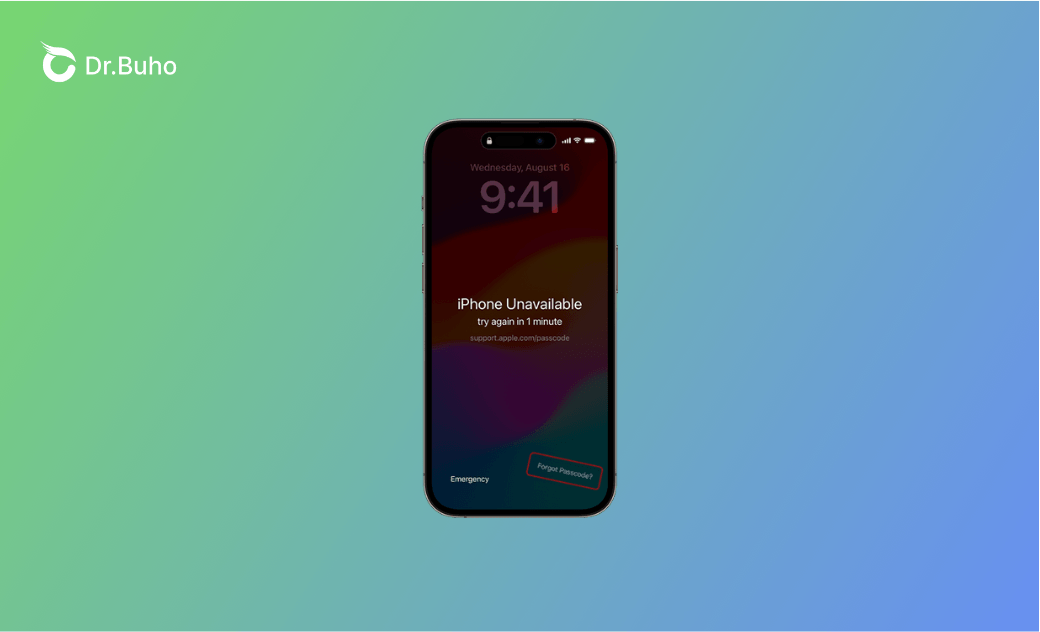
Warum gibt es auf meinem iPhone keine „Code vergessen“-Option?
In den meisten Fällen liegt es an der iOS-Version, dass die Option „Code vergessen?“ fehlt. Diese Funktion ist erst ab iOS 17 und neuer verfügbar. Außerdem hängt sie davon ab, wie oft Sie den falschen Code eingegeben haben, ob eine Netzwerkverbindung besteht und ob die Funktion „Mein iPhone suchen“ aktiviert ist.

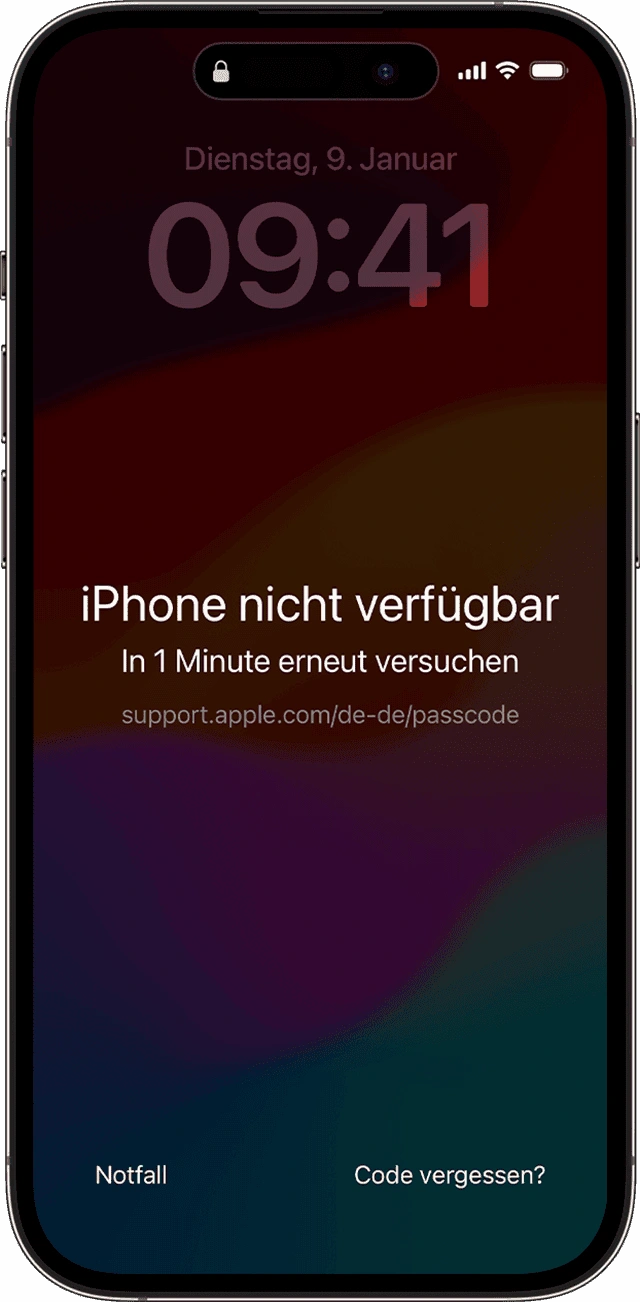
Hier sind weitere häufige Situationen, in denen die Option „Code vergessen“ nicht angezeigt wird:
- Bei iOS 16 oder älter: Stattdessen wird die Option „iPhone löschen“ angezeigt.
- Bei iOS 17 oder neuer: Wenn „Wo ist?“ deaktiviert ist, wird „Code vergessen“ nicht angezeigt.
- Bei iOS 17 oder neuer: Wenn Sie den falschen Code mehr als dreimal eingegeben haben, erscheint „iPhone nicht verfügbar“. Die Option „Code vergessen“ wird jedoch nicht angezeigt, wenn keine Netzwerkverbindung besteht.
Ihr iPhone nicht verfügbar aber keine „Code vergessen“-Option, was tun?
Zusammengefasst erscheint „Code vergessen“ nur, wenn Ihr iOS-Gerät iOS 17 oder neuer verwendet. Außerdem müssen Sie den falschen Code mindestens viermal hintereinander eingeben. Gleichzeitig muss „Mein iPhone suchen“ aktiviert sein und eine Internetverbindung bestehen.
Auch wenn Ihr iPhone nicht verfügbar ist und keine „Code vergessen“-Option angezeigt wird, können Sie andere Methoden verwenden, um wieder Zugriff auf Ihr Gerät zu erhalten.
Legen Sie eine SIM-Karte ein
Da Ihr Gerät nicht verfügbar oder deaktiviert ist, hilft ein erzwungener Neustart nicht, diese Sicherheitsmaßnahme zu umgehen. Wenn Sie Ihr iPhone nicht mit einem Computer verbinden möchten, können Sie versuchen, eine andere SIM-Karte einzusetzen. Leihen Sie sich eine SIM-Karte und setzen Sie sie in Ihr iPhone ein. Anschließend kann die Option „iPhone löschen“ erscheinen.
Diese Methode entsperrt das iPhone nicht direkt, aber einige Nutzer berichten, dass sie einen Versuch wert ist. Der Vorteil: Es ist die einzige Methode ohne Datenverlust.


iPhone mit BuhoUnlocker entsperren
Falls Ihnen das Zurücksetzen Ihres iPhone über iTunes oder Finder zu kompliziert erscheint, können Sie BuhoUnlocker ausprobieren. Dieser zuverlässige iPhone-Entsperrer wurde entwickelt, um Ihr gesperrtes iOS-Gerät zu entsperren. Mithilfe fortschrittlicher Algorithmen und durch die Interaktion mit der iPhone-Firmware kann es verschiedene Probleme mit der Bildschirmsperre des iPhone lösen - etwa wenn nach mehreren aufeinanderfolgenden falschen Eingaben keine „Code vergessen“-Option erscheint oder der Code nicht erkannt wird.
Darüber hinaus unterstützt BuhoUnlocker weitere Funktionen, darunter das Entfernen der Apple-ID, das Umgehen der MDM-Sperre und das Entsperren von Bildschirmzeit-Codes.
So verwenden Sie BuhoUnlocker, um Ihr nicht gesperrtes iOS-Gerät zu entsperren.
Schritt 1. Laden Sie BuhoUnlocker kostenlos herunter und installieren Sie es auf Ihrem Windows- oder Mac-Computer. Starten Sie das Programm.
Schritt 2. Wählen Sie auf dem Startbildschirm „Bildschirm Passwort Entsperren“.


Schritt 3. Folgen Sie den Anweisungen auf dem Bildschirm, um den Wiederherstellungsmodus zu aktivieren und die Firmware herunterzuladen. Starten Sie anschließend den Entsperrvorgang.


Schritt 4. Nach dem Entsperren Ihres Geräts können Sie Ihre Daten aus einem vorherigen Backup wiederherstellen.
iPhone Code mit Apple-ID zurücksetzen
Wenn Ihr iPhone iOS 15.2 oder neuer verwendet und mit WLAN oder mobilen Daten verbunden ist, können Sie den Code auch über Ihre Apple-ID zurücksetzen. Diese Methode nutzt erweiterte Sicherheitsfunktionen und ermöglicht das Zurücksetzen direkt über den Sperrbildschirm.
Wenn die Option „iPhone löschen“ angezeigt wird, können Sie damit Ihren Code zurücksetzen:

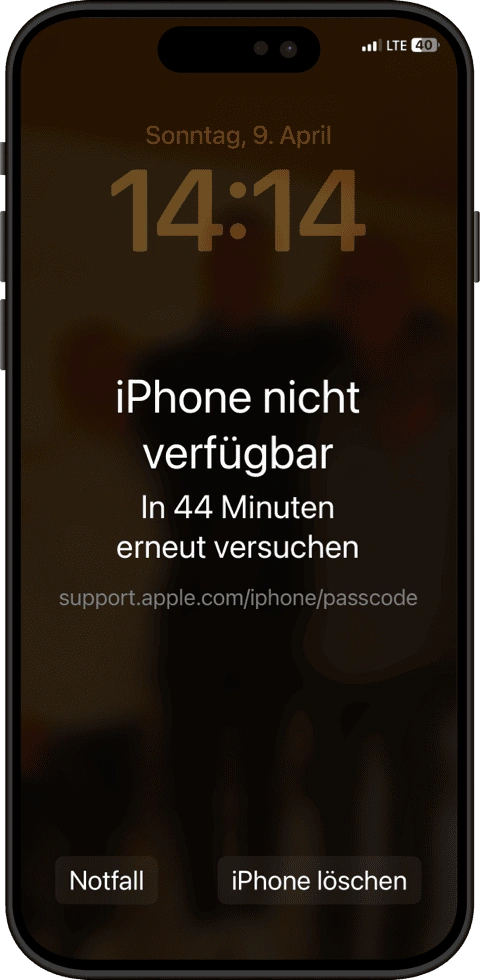
- Geben Sie wiederholt den falschen iPhone-Code ein, bis die Option „iPhone löschen“ erscheint.
- Tippen Sie auf „iPhone löschen“.
- Geben Sie Ihr Apple-ID-Passwort ein, um sich von Ihrem Apple-Account abzumelden.
- Tippen Sie erneut auf „iPhone löschen“, um alle Daten und Einstellungen auf Ihrem Gerät zu entfernen.
- Nach Abschluss des Vorgangs startet Ihr iPhone neu und Sie können es wie ein neues Gerät einrichten.
iPhone über iCloud entsperren
Haben Sie die Funktion „Wo ist?“ aktiviert? Falls ja, können Sie das Problem „iPhone nicht verfügbar, Option ‚Code vergessen‘ fehlt“ auch über iCloud beheben. Melden Sie sich dazu mit Ihrer Apple-ID auf der iCloud-Website an, um Ihr iPhone zu orten und es aus der Ferne zu löschen. Beachten Sie, dass dabei alle Daten und Einstellungen auf Ihrem Gerät gelöscht werden. Die in iCloud und in einem Backup gespeicherten Daten bleiben jedoch erhalten. Obwohl das Zurücksetzen über iCloud zu Datenverlust führt, ist es eine einfache Möglichkeit, Daten aus Ihrem iCloud-Backup wiederherzustellen.

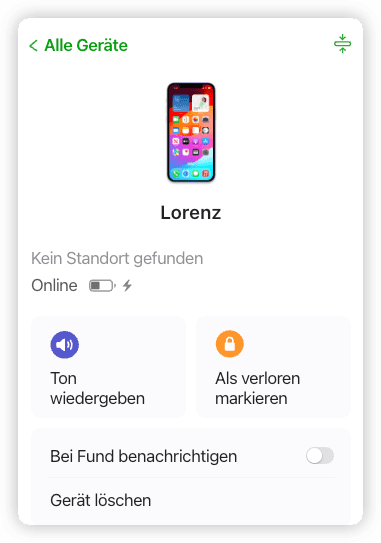
- Öffnen Sie einen Browser und gehen Sie zu iCloud.com.
- Melden Sie sich mit Ihrer Apple-ID und Ihrem Passwort an.
- Klicken Sie auf „Wo ist?“.
- Klicken Sie auf „Alle Geräte“ und suchen Sie das Gerät, das Sie entsperren möchten.
- Klicken Sie auf „Gerät löschen“ und geben Sie den Bestätigungscode ein. Warten Sie einige Minuten, bis der Vorgang abgeschlossen ist.
Mit iTunes oder Finder verbinden
Wie bereits erwähnt, ist eine weitere zuverlässige Lösung, Ihr iPhone mit iTunes oder dem Finder zu verbinden. Solange Sie einen Computer mit iTunes oder einen Mac mit dem Finder besitzen, können Sie Ihr Gerät durch die Verbindung mit iTunes oder dem Finder zurücksetzen. Diese Methode löscht alle Daten und Einstellungen, einschließlich des Bildschirmcodes. Obwohl Sie dabei das Risiko eines Datenverlusts eingehen, können Sie Ihre Daten mithilfe eines iTunes-Backups wiederherstellen.


- Stellen Sie sicher, dass die neueste Version von iTunes oder Finder installiert ist.
- Verbinden Sie Ihr iPhone per USB-Kabel und versetzen Sie es in den Wiederherstellungsmodus.
- Öffnen Sie iTunes oder Finder. Dort finden Sie die Option „Aktualisieren und Wiederherstellen“. Tippen Sie einfach auf „Wiederherstellen“ und folgen Sie den Anweisungen auf dem Bildschirm.
- Nach Abschluss der Wiederherstellung ist Ihr iPhone entsperrt.
Kontaktieren Sie den Apple Support
Wenn keine der oben genannten Methoden funktioniert, wenden Sie sich an den Apple Support. Dieser kann Sie bei der Wiederherstellung Ihres iPhone über iTunes oder Finder unterstützen oder Ihnen je nach Ihrer Situation weitere Lösungen anbieten. Außerdem erhalten Sie Tipps, wie Sie solche Probleme künftig vermeiden können - etwa durch regelmäßige Backups oder einen leichter zu merkenden Code.
Fazit
Seien Sie nicht frustriert, wenn die Option „Code vergessen?“ nicht angezeigt wird. Mit diesen 6 Lösungen können Sie das Problem „iPhone nicht verfügbar ohne Code vergessen“ erfolgreich beheben.
Beachten Sie jedoch, dass beim Entsperren eines nicht verfügbaren oder deaktivierten iPhones häufig Datenverlust auftreten kann. Daher ist es wichtig, regelmäßig Backups zu erstellen. Wenn Sie wieder Zugriff auf Ihr Gerät haben, sollten Sie automatische Sicherungen einrichten, um zukünftige Probleme zu vermeiden.
Yeezy hat einen Bachelor-Abschluss und verfügt über umfassende Kenntnisse und technische Erfahrungen im IT-Bereich. Seit fast sechs Jahren hat sie zahlreiche faszinierende Fachartikel über iPhone, iPad und Mac geschrieben und genießt bei Apple-Nutzern großes Vertrauen und Beliebtheit.



