

Mac hängt bei „Nach Updates suchen“ (macOS Tahoe)? 7 Lösungen

Wenn Ihr Mac bei der Meldung „Nach Updates suchen“ mit einem sich drehenden Lade-Symbol hängen bleibt, erklärt diese Anleitung die möglichen Ursachen und bewährten Lösungen.
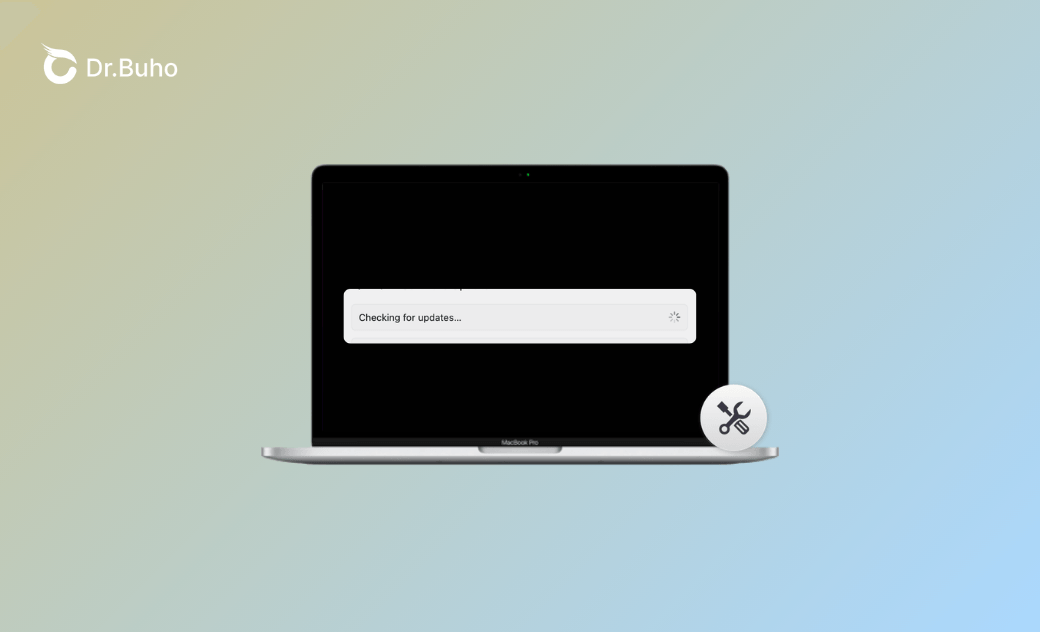
Kürzlich haben einige Benutzer festgestellt, dass ihre Macs beim Versuch, macOS Tahoe zu aktualisieren, auf dem Bildschirm „Nach Updates suchen...“ eingefroren sind. Wenn Ihnen das passiert, bedeutet das nicht, dass Ihr Mac im Hintergrund aktualisiert wird. Meist bedeutet es, dass der Softwareupdate-Prozess hängen geblieben ist und nicht mehr reagiert.
Wie lange dauert es normalerweise, bis mein Mac nach Updates sucht?
Wenn Ihr Mac normal läuft und Ihre Internetverbindung stabil ist, sollte das Überprüfen auf Updates etwa 30 Sekunden bis 2-3 Minuten dauern.


Wenn es länger als 5-10 Minuten dauert, liegt wahrscheinlich ein Problem vor.
Die gute Nachricht ist, dass Sie dieses Problem normalerweise selbst beheben können. Im Folgenden erklären wir die häufigsten Ursachen und praktische Lösungen.
Warum dauert es so lange, bis mein Mac nach Updates sucht?
Hier sind die häufigsten Gründe:
- Ihre Internetverbindung ist langsam oder instabil. Hohe Latenz kann es Ihrem Mac erschweren, die Update-Server von Apple zu erreichen.
- Die Server von Apple können überlastet sein, insbesondere direkt nach der Veröffentlichung einer neuen macOS-Version.
- Vorübergehende Softwarefehler auf Ihrem Mac.
- Beschädigte Update-Dateien.
- Nicht genügend verfügbarer Speicherplatz.
- Störungen durch ein VPN, eine Firewall oder Sicherheitssoftware.
- Hohe CPU- oder Speicherauslastung durch andere Apps.
- Eine veraltete macOS-Version oder problematische NVRAM-/SMC-Einstellungen.
Wie kann ich verhindern, dass mein Mac nach Updates sucht?
Wenn Ihr Mac bei „Nach Updates suchen“ hängen bleibt, können Sie versuchen, den Prozess zu stoppen.
Schließen Sie zunächst das Fenster Softwareupdate und warten Sie einige Minuten, um zu sehen, ob es wieder reagiert.
Wenn es weiterhin eingefroren bleibt, drücken Sie „Option + Command + Esc“, um das Fenster „Sofort beenden“ zu öffnen und den Prozess zu schließen.
Wenn Ihr gesamtes System nicht mehr reagiert, halten Sie die Ein-/Aus-Taste gedrückt, um Ihren Mac auszuschalten.
So beheben Sie das Problem, dass Ihr Mac bei der Suche nach Updates hängt
Nachdem Sie den Prozess gestoppt haben, versuchen Sie die folgenden Lösungen, bevor Sie erneut ein Update durchführen.
Im abgesicherten Modus starten
Der abgesicherte Modus hilft dabei, Anmeldeobjekte von Drittanbietern, Kernel-Erweiterungen und beschädigte Cache-Dateien auszuschließen, die Softwareupdate stören könnten. Er lädt nur die wichtigsten Systemkomponenten, leert bestimmte Caches und führt eine grundlegende Datenträgerprüfung durch.
Versuchen Sie nach dem Start im abgesicherten Modus erneut, nach Updates zu suchen.
Auf Intel-Macs:
- Fahren Sie Ihren Mac herunter.
- Schalten Sie ihn ein und halten Sie sofort die Shift-Taste gedrückt.
- Lassen Sie die Taste los, sobald der Anmeldebildschirm erscheint, und melden Sie sich an.
Auf Apple-Silicon-Macs:
- Halten Sie die Ein-/Aus-Taste gedrückt, bis „Startoptionen werden geladen“ angezeigt wird.
- Wählen Sie Ihr Startvolume aus.
- Halten Sie die Umschalttaste gedrückt und klicken Sie auf „Im abgesicherten Modus fortfahren“.
- Melden Sie sich an.
Überprüfen oder wechseln Sie Ihr Netzwerk
Eine schwache oder instabile Internetverbindung kann verhindern, dass Ihr Mac die Update-Server von Apple erreicht.
Versuchen Sie Folgendes:
- Bewegen Sie sich näher an Ihren WLAN-Router.
- Starten Sie Ihren Router neu.
- Deaktivieren Sie Firewall-Software von Drittanbietern.
- Schalten Sie VPN aus.
- Wechseln Sie nach Möglichkeit zu einem schnelleren oder stabileren Netzwerk.
Speicherplatz freigeben
macOS-Updates benötigen eine beträchtliche Menge an freiem Speicherplatz, um Systemdateien herunterzuladen, zu entpacken, zu überprüfen und zu installieren.
Stellen Sie sicher, dass Ihr Mac vor dem Update mindestens 35 GB freien Speicherplatz hat.
Sie können große Dateien, alte Installationsprogramme und unnötige Daten manuell löschen. Alternativ können Tools wie BuhoCleaner Ihnen helfen, große Caches, Protokolle, doppelte Dateien und andere versteckte Junk-Dateien schnell zu finden und zu entfernen. Außerdem enthält es eine Menüleisten-Überwachung, mit der Sie die CPU-Auslastung in Echtzeit überprüfen können.


So geht’s:
- Laden Sie BuhoCleaner herunter und installieren Sie ihn.
- Öffnen Sie das Programm und klicken Sie auf „Schnelle Bereinigung“.
- Sehen Sie sich die Dateikategorien an.
- Wählen Sie die zu entfernenden Elemente aus und starten Sie die Bereinigung.
Überprüfen Sie die Apple-Systemstatusseite
Wenn eine neue macOS-Version veröffentlicht wird, versuchen möglicherweise Millionen von Nutzern gleichzeitig zu aktualisieren. Das kann die Server von Apple vorübergehend überlasten.
Auf Apples Systemstatusseite können Sie überprüfen, ob es zu Störungen oder starker Auslastung der Update-Dienste kommt. Liegt das Problem bei Apple, müssen Sie möglicherweise einfach warten und es später erneut versuchen.


Teilweise geladene Installationsprogramme löschen
Beschädigte oder unvollständige Update-Dateien können verhindern, dass zukünftige Updates korrekt funktionieren.
Das fehlgeschlagene Installationsprogramm aus dem Ordner „Programme“ entfernen:
- Öffnen Sie Finder und gehen Sie zu „Programme“.
- Suchen Sie nach „macOS [Version] installieren.app“ (z. B. „macOS Tahoe installieren.app“).
- Verschieben Sie die Datei in den Papierkorb und entleeren Sie diesen.
(Optional) Übrig gebliebene Installationsdaten entfernen:
Wenn das Update wiederholt fehlschlägt, können Sie auch nach verbleibenden Installationsdateien suchen:
- Öffnen Sie Finder.
- Klicken Sie auf „Gehe zu > Gehe zu Ordner“.
- Geben Sie „/“ ein und drücken Sie die Eingabetaste.
- Suchen Sie nach dem Ordner „macOS Installationsdaten“.
- Falls er vorhanden ist und derzeit kein Update läuft, verschieben Sie ihn in den Papierkorb.
Ressourcenintensive Apps schließen
Wenn Ihr Mac im Hintergrund ressourcenintensive Anwendungen ausführt, kann Softwareupdate langsamer werden oder einfrieren.
Schließen Sie Apps wie:
- Webbrowser mit vielen Tabs
- Videobearbeitungssoftware
- Virtuelle Maschinen
So überprüfen Sie die Ressourcennutzung:
- Öffnen Sie Programme > Dienstprogramme > Aktivitätsanzeige.
- Suchen Sie nach Apps, die viel CPU-Leistung oder Arbeitsspeicher verbrauchen.
- Wählen Sie diese aus und klicken Sie auf das „X“-Button, um sie zu beenden.


NVRAM zurücksetzen (Intel-Macs)
Das Zurücksetzen des NVRAM löscht bestimmte hardwarebezogene Einstellungen, die Updates beeinträchtigen könnten.
Auf Intel-Macs:
- Fahren Sie Ihren Mac herunter.
- Schalten Sie ihn ein und halten Sie sofort „Option + Command + P + R“ gedrückt.
- Halten Sie die Tasten etwa 20 Sekunden lang gedrückt.
- Lassen Sie die Tasten los und lassen Sie Ihren Mac normal starten.


Fazit
Es kommt relativ häufig vor, dass ein Mac bei „Nach Updates suchen...“ hängt. Die Ursache kann von einer schlechten Internetverbindung und ausgelasteten Apple-Servern bis hin zu wenig Speicherplatz oder Hintergrund-Apps reichen, die zu viele Ressourcen verbrauchen.
In den meisten Fällen können Sie das Problem beheben, indem Sie Ihr Netzwerk überprüfen, Speicherplatz freigeben, beschädigte Installationsprogramme löschen oder im abgesicherten Modus starten.
Bevor Sie erneut ein Update durchführen, sollten Sie unbedingt ein Backup Ihres Macs erstellen, um Datenverlust zu vermeiden, falls etwas schiefgeht.
Sven ist ein technisch versierter Fan, der alles liebt, was mit Apple zu tun hat. Als erfahrener Autor kann er mit seinem kreativen Schreibstil und seinem überzeugenden technischen Wissen verschiedene Apple-Produkte wie iPhone, iPad, iOS usw. abdecken.



