

- macOS 26 Update
- macOS Tahoe Installieren
- macOS 26 Downgarde
- macOS 26 Tipps
- Probleme & Bugs
macOS Tahoe Download fehlgeschlagen? So lösen Sie das Problem

Lässt sich macOS Tahoe nicht herunterladen? In diesem Beitrag erklären wir alle möglichen Ursachen und zeigen praktische Lösungen, mit denen Sie die neueste macOS-Version erfolgreich installieren können.
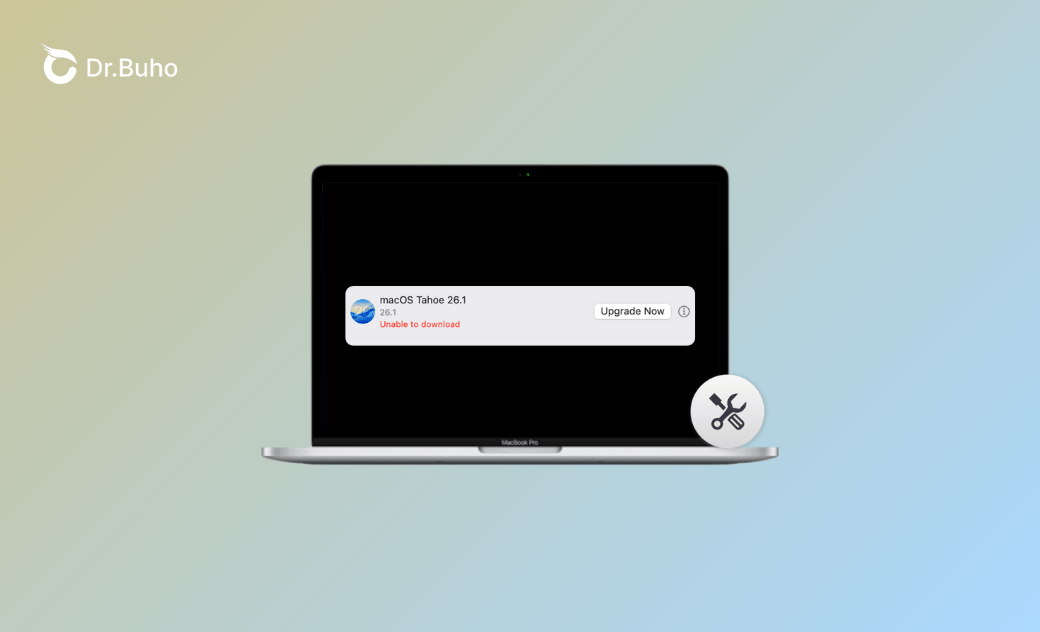
Seit der Veröffentlichung von macOS 26 Tahoe berichten viele Nutzer - insbesondere Besitzer neuer Apple-Silicon-Geräte wie M3, M3 Pro und M3 Ultra - von Download-Fehlern, fehlgeschlagenen Installationen und Update-Schleifen. Wenn Sie sich auf das neue System freuen, macOS Tahoe aber einfach nicht laden können, ist dieser Artikel genau die richtige Anleitung für Sie.
In diesem Guide erklären wir die häufigsten Gründe, warum sich macOS Tahoe nicht herunterladen lässt, und zeigen Ihnen Schritt für Schritt, wie Sie das Problem beheben können. Legen wir los!
ANE-Firmware-/Treiberfehler auf Mac Studio M3 Ultra (behoben in macOS 26.0.1)


Es ist kein Zufall, dass viele Besitzer eines Mac Studio M3 Ultra berichten, dass sich macOS Tahoe nicht herunterladen lässt. Beim Upgrade von macOS Sequoia auf macOS Tahoe schien das Installationsprogramm zunächst normal zu funktionieren: Der Mac startete neu, der Fortschrittsbalken zeigte „Weniger als eine Minute verbleibend“ an - und plötzlich landete das Gerät wieder auf dem Anmelde- oder Sperrbildschirm von macOS Sequoia. Es erschien keine Fehlermeldung, doch das Upgrade wurde nie abgeschlossen.
Wer einen Blick in die Installationsprotokolle wirft, stellt fest, dass das Tahoe-Installationsprogramm während der Einrichtung versucht, mit einem Hardware-Register der Apple Neural Engine (ANE) zu kommunizieren - und dabei die Validierungsprüfung fehlschlägt. Die ANE ist der Teil des Apple-Silicon-Chips, der KI- und Machine-Learning-Aufgaben beschleunigt. In diesem speziellen Fall lud der macOS Tahoe Installer (Version 26.0) eine neue Kombination aus ANE-Treiber und Firmware, die auf dem Mac Studio M3 Ultra ihre eigenen Sicherheitsprüfungen nicht bestand.
Aufgrund dieser Inkompatibilität endete jeder Update-Versuch, egal ob er über die Systemeinstellungen, die vollständige Installations-App oder das Terminal gestartet wurde, auf die gleiche Weise: Der Mac wurde nach dem letzten Neustart stillschweigend auf macOS Sequoia zurückgesetzt.
Glücklicherweise hat Apple diesen Installationsfehler in macOS 26.0.1 behoben. So gehen Sie weiter vor:
- Wenn Sie noch macOS Sequoia auf einem Mac Studio M3 Ultra verwenden, überspringen Sie die ursprüngliche Version 26.0 und installieren Sie macOS Tahoe 26.0.1 (oder neuer) direkt über Systemeinstellungen > Allgemein > Softwareupdate oder mit einem neuen vollständigen Installer.
- Falls Sie bereits einen älteren Tahoe-Installer heruntergeladen haben, löschen Sie den alten Installer aus dem Ordner „Programme“ und laden Sie anschließend den neuesten macOS 26.0.1-Installer erneut herunter, um die korrigierte Version zu erhalten.
- Für beste Ergebnisse können Sie das Upgrade auch aus der macOS-Wiederherstellung starten (Optionen > macOS XX erneut installieren). Dabei wird immer die neueste signierte Version direkt von Apples Servern geladen.
Nicht unterstützte Mac-Hardware
Apple aktualisiert regelmäßig seine macOS-Unterstützungsmatrix, und ältere Mac-Modelle sind möglicherweise nicht für die neuesten macOS-Updates geeignet. Wenn Ihr Mac nicht auf der offiziellen Liste der unterstützten Geräte steht, erhält er das macOS Tahoe Update nicht, und selbst wenn Sie es herunterladen können, schlägt die Installation fehl.
Unterstützte Macs mit Apple Silicon:
- MacBook Air (ab 2020)
- MacBook Pro (ab 2020)
- iMac (ab 2020)
- Mac mini (ab 2020)
- Mac Studio (alle Modelle)
- Mac Pro (ab 2019)
Unterstützte Intel-basierte Macs:
- MacBook Pro (16 Zoll, 2019)
- MacBook Pro (13 Zoll, 2020, vier Thunderbolt-3-Anschlüsse)
- iMac (Retina 5K, 27 Zoll, 2020)
Nicht genügend freier Speicherplatz
Einer der häufigsten und am wenigsten offensichtlichen Gründe, warum sich ein neues macOS nicht herunterladen oder installieren lässt, ist schlichtweg zu wenig freier Speicherplatz. Sollten Sie die Fehlermeldung „macOS Tahoe kann nicht auf Macintosh HD installiert werden“ oder „macOS Tahoe kann nicht auf diesem Computer installiert werden“ erhalten, könnte dies die Ursache sein.
Um dieses Problem zu vermeiden und zu beheben, sollten Sie die offizielle Speicherplatzanforderung als Minimum betrachten und vor dem macOS 26 Update deutlich mehr, etwa 25-40 GB, freien Speicherplatz anstreben. Das Löschen großer Caches, das Deinstallieren nicht benötigter Anwendungen und das Leeren des Papierkorbs können den Unterschied zwischen einem reibungslosen Update und einer frustrierenden Reihe fehlgeschlagener Downloads ausmachen.
Wenn Sie jedoch eine mühelose Mac-Reinigung bevorzugen, anstatt manuell nach Dateien zu suchen, ist BuhoCleaner genau das richtige Tool dafür. Es kann mit wenigen Klicks Dutzende Gigabyte Speicherplatz freigeben. BuhoCleaner entfernt Systemmüll, App-Caches, alte Protokolle, große Dateien usw. und verfügt über einen Duplikatfinder sowie einen App-Deinstallierer. So können Sie Speicherplatzfresser aufspüren und löschen, ohne Ordner einzeln durchsuchen zu müssen.


Apples Software-Update-Server stark ausgelastet
Eine weitere häufige Ursache für Downloadfehler bei macOS Tahoe ist die Überlastung der Apples eigenen Update-Server, insbesondere in den ersten Tagen nach einer größeren Veröffentlichung. Wenn Millionen von Macs nahezu gleichzeitig nach Updates suchen, kann dies zu langsamen Downloadgeschwindigkeiten, Fortschrittsbalken, die bei „Vorbereitung…“ oder „Berechnung…“ stehen bleiben, und Installationsprogrammen führen, die scheinbar endlos hängen bleiben.
Wenn Sie vermuten, dass dies der Fall ist, besteht die effektivste Lösung in Geduld und dem richtigen Zeitpunkt: Versuchen Sie, außerhalb der Stoßzeiten nach Updates zu suchen, zum Beispiel spät in der Nacht oder früh am Morgen, wenn die Serverlast geringer ist.
Inkonsistentes oder instabiles Netzwerk
Eine instabile Netzwerkverbindung kann den erfolgreichen Download von macOS Tahoe verhindern. Ist Ihr WLAN-Signal schwach oder kommt es während des Downloads zu Unterbrechungen, kann der Vorgang einfrieren, fehlschlagen oder neu starten. Stellen Sie daher vor dem Herunterladen eines neuen Systems immer sicher, dass Sie über eine stabile Netzwerkverbindung verfügen.
Niedriger Akkustand
Haben Sie den Akkustand Ihres Mac überprüft, insbesondere wenn Sie ein MacBook verwenden? macOS verfügt über eine integrierte Schutzfunktion, die vorschreibt, dass Ihr Mac vor dem Start eines Updates oder einer Installation mindestens 50% Akkuladung haben muss. Dadurch wird verhindert, dass dem System während des Updates der Strom ausgeht, was zu Datenbeschädigung oder einem unvollständigen Download bzw. einer unvollständigen Installation führen könnte.
Um einen niedrigen Akkustand zu vermeiden, empfiehlt es sich, den Mac während des Updates angeschlossen zu lassen, um Unterbrechungen während des Installationsvorgangs zu vermeiden.
Fehlfunktion bei Softwareupdate
In den meisten Fällen funktioniert das Softwareupdate reibungslos. Sollte der Aktualisierungsdienst jedoch hängen bleiben, Kommunikationsprobleme auftreten oder der Aktualisierungskatalog beschädigt oder veraltet sein, kann das System möglicherweise keine verfügbaren Aktualisierungen abrufen oder der Downloadvorgang wird nicht gestartet.
Um dieses Problem zu beheben, können Sie den Softwareupdate-Katalog über das Terminal zurücksetzen. Dadurch werden alle potenziellen Probleme mit dem Update-Dienst behoben:
- Öffnen Sie das Terminal über Finder > Programme > Dienstprogramme.
- Geben Sie die folgenden Befehle ein, gefolgt von der Eingabetaste und Ihrem Administrator-Passwort:
sudo softwareupdate --clear-catalog
sudo softwareupdate --reset-ignored


- Starten Sie Ihren Mac neu und gehen Sie zurück zu Systemeinstellungen > Allgemein > Softwareupdate und versuchen Sie erneut, macOS Tahoe herunterzuladen.
Fazit
Falls sich macOS Tahoe nicht herunterladen lässt, können verschiedene Ursachen vorliegen, von Hardware-Inkompatibilität bis hin zu Netzwerkproblemen. Glücklicherweise lassen sich die meisten dieser Probleme mit wenigen einfachen Schritten beheben. Ob es darum geht, Speicherplatz freizugeben, sicherzustellen, dass Ihr Akku geladen ist, oder Hardware-Inkompatibilitäten zu beheben - diese Anleitung hilft Ihnen weiter.
Yeezy hat einen Bachelor-Abschluss und verfügt über umfassende Kenntnisse und technische Erfahrungen im IT-Bereich. Seit fast sechs Jahren hat sie zahlreiche faszinierende Fachartikel über iPhone, iPad und Mac geschrieben und genießt bei Apple-Nutzern großes Vertrauen und Beliebtheit.



