[Tahoe] So setzen Sie die Launchpad-Anordnung auf Mac zurück

Möchten Sie die Anordnung oder die Ordnerstruktur Ihres Launchpads auf dem Mac zurücksetzen? Dann fragen Sie sich vielleicht, wie das funktioniert.
Wenn Sie viele Apps installiert haben, wird die Launchpad-Anordnung mit der Zeit oft unübersichtlich:
- Die Symbole sind verstreut angeordnet
- Es gibt zu viele Ordner, um noch den Überblick zu behalten
- Sie möchten den ursprünglichen Zustand wiederherstellen
Viele Nutzer kennen dieses Problem.
In diesem Artikel erklären wir ausführlich, wie Sie die Launchpad-Anordnung auf dem Mac zurücksetzen können - je nach macOS-Version.
Warum möchte man die Launchpad-Anordnung zurücksetzen?
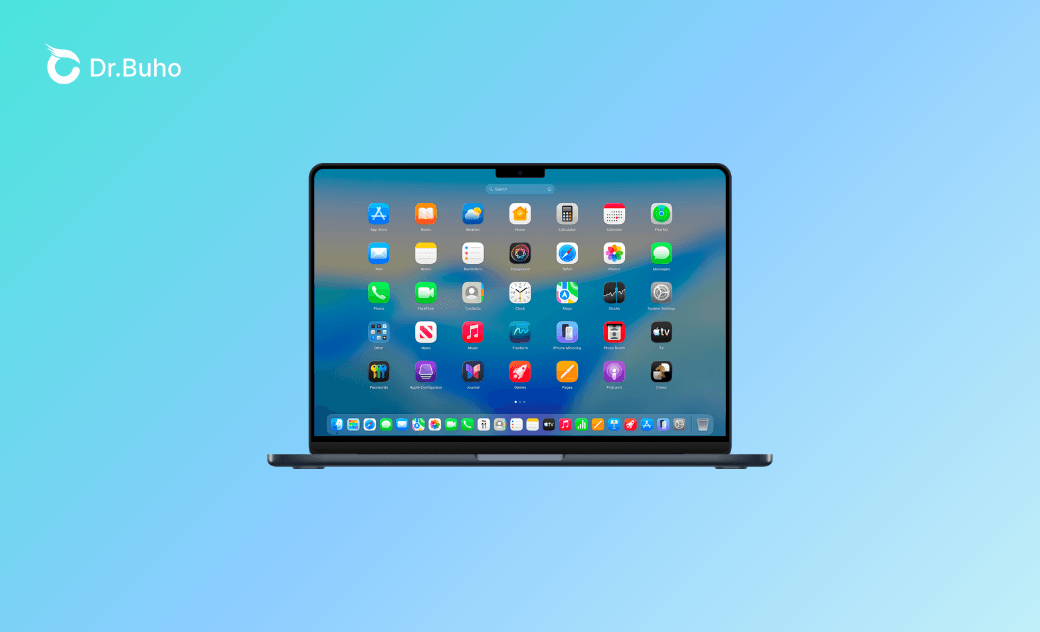
Wenn Sie einen neuen Mac kaufen, befinden sich auf der ersten Launchpad-Seite hauptsächlich die vorinstallierten Apple-Apps.
Sobald Sie weitere Apps installieren, werden diese automatisch an freien Positionen hinzugefügt.
Viele Nutzer passen Launchpad anschließend an ihre Bedürfnisse an, indem sie beispielsweise unnötige Apps in Ordnern zusammenfassen, häufig verwendete Apps auf der ersten Seite platzieren oder ähnliche Anwendungen in denselben Ordnern organisieren.
Mit der Zeit kann jedoch folgendes passieren: Es entstehen zu viele Ordner, die App-Anordnung wird unübersichtlich und eine manuelle Neuorganisation wird zunehmend mühsam. Daher möchten viele Nutzer Launchpad irgendwann vollständig zurücksetzen.
So setzen Sie die Launchpad-Anordnung zurück (macOS 26 & neuer)
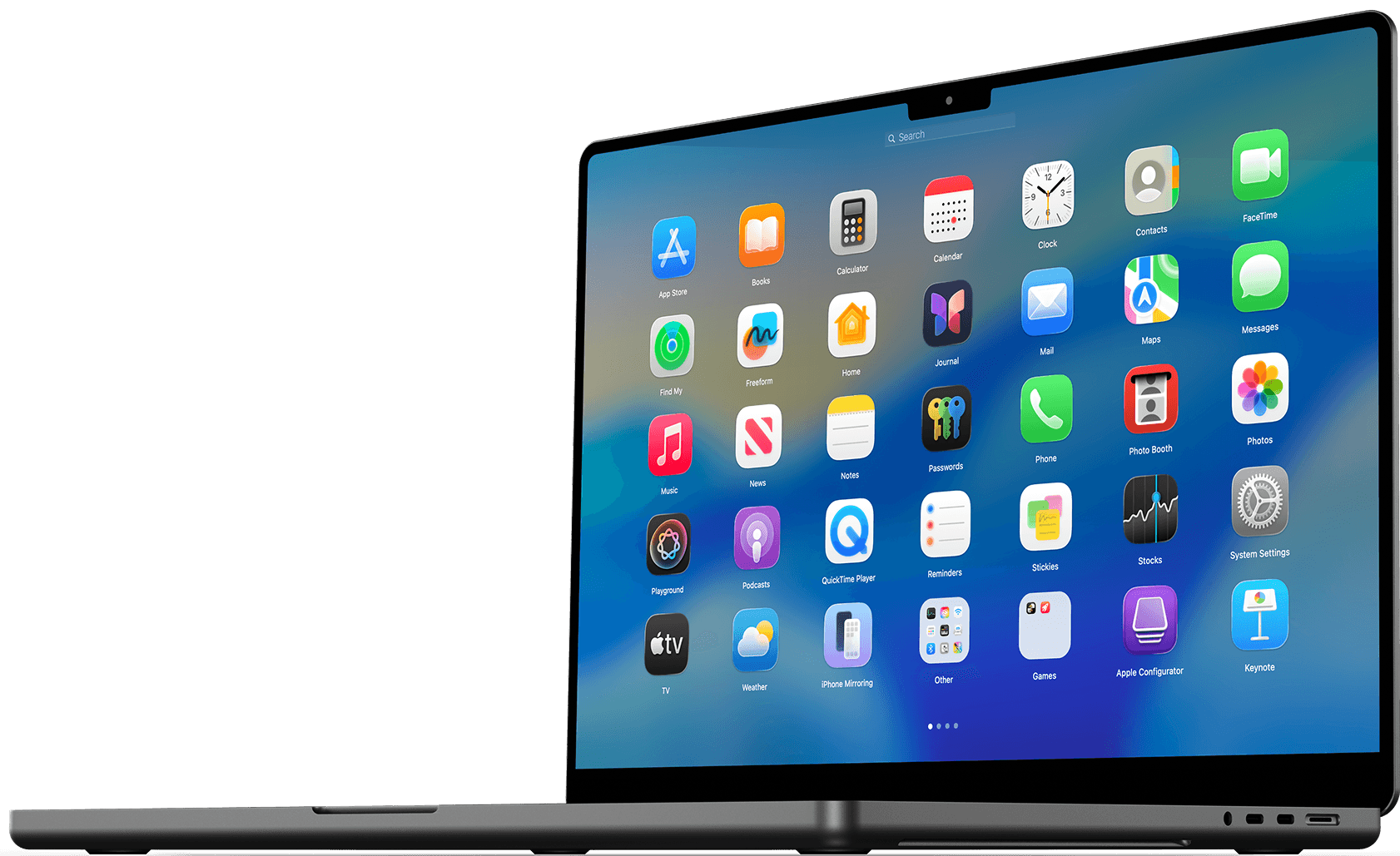
Wie viele Nutzer bereits bemerkt haben, wurde Launchpad in macOS 26 Tahoe entfernt.
Stattdessen hat Apple die App „Apps“ eingeführt. Programme sollen nun hauptsächlich über die Spotlight-Suche gestartet werden.


Für Nutzer, die die Rasteransicht von Launchpad bevorzugen, Apps visuell organisieren möchten oder Apps lieber über Symbole statt über Suchbegriffe starten, ist diese Änderung jedoch eher unpraktisch.
Hier kommt BuhoLaunchpad ins Spiel. Das Tool bringt das klassische Launchpad-Erlebnis unter macOS Tahoe zurück und erweitert es zusätzlich um folgende Funktionen:
- Zurücksetzen des Launchpad-Layouts
- Layouts sichern und wiederherstellen
- Sofortiges Umschalten zwischen verschiedenen Layouts (z. B. Arbeit und Privat)
- Frei anpassbare Anzahl von Zeilen, Spalten und Symbolgrößen
- Individuelle Hintergrundbilder für Launchpad
- Dock per Klick ein- oder ausblenden
- Anzeige auf einem beliebigen Monitor in Multi-Display-Umgebungen
- Datenschutzfunktion zum Ausblenden von Apps
So setzen Sie die Launchpad-Anordnung mit BuhoLaunchpad zurück
- Laden Sie BuhoLaunchpad von der offiziellen Website herunter und installieren Sie es. Nach dem Start können Sie die App dem Dock hinzufügen, um sie ähnlich wie Launchpad schnell zu öffnen.


- Öffnen Sie BuhoLaunchpad, klicken Sie mit der rechten Maustaste und wählen Sie „Einstellungen“.
- Öffnen Sie die Einstellungen für „Layout“.
- Wählen Sie das aktuelle Layout aus, scrollen Sie nach unten und klicken Sie auf „Zurücksetzen“.


Dadurch werden die Symbolanordnung, die Anzahl der Zeilen und Spalten, die Ordnerstruktur sowie die Platzierung der Apps auf die Standardeinstellungen zurückgesetzt.


So setzen Sie die Launchpad-Anordnung zurück (macOS 15 & früher)
In macOS-Versionen vor macOS 26 gibt es keine integrierte Funktion zum Zurücksetzen von Launchpad. Daher müssen Sie die Launchpad-Daten über das Terminal löschen.
Beachten Sie jedoch Folgendes:
Seit macOS 15 Sequoia wurde vereinzelt berichtet, dass diese Methode nicht immer zuverlässig funktioniert.
Vermutlich liegt dies daran, dass Apple die Verwaltung der Launchpad-Daten geändert hat.
- Öffnen Sie das Terminal und geben Sie folgenden Befehl ein:
cd $(find /private/var/folders -type d -name com.apple.dock.launchpad -user "$USER" 2>/dev/null | head -n 1) && open. - Der Finder öffnet sich und zeigt den Launchpad-Datenordner an.
- Wählen Sie den Ordner „db“ aus und legen Sie ihn in den Papierkorb.
- Starten Sie das Dock neu, indem Sie im Terminal folgenden Befehl ausführen:
killall Dock - Öffnen Sie Launchpad erneut und überprüfen Sie, ob die Anordnung auf den ursprünglichen Zustand zurückgesetzt wurde.
Wenn Sie das Launchpad nicht zurücksetzen können
Falls die Launchpad-Anordnung nicht zurückgesetzt wird, versuchen Sie die folgenden Lösungen.
Dock neu starten
killall DockMac neu starten
Durch einen Neustart des Macs wird der Launchpad-Cache möglicherweise aktualisiert und das Problem behoben.
Fazit
Ich nutze Macs seit über zehn Jahren, und Launchpad war für mich stets eine äußerst praktische Funktion zur App-Verwaltung.
Nach dem Update auf macOS Tahoe verschwand Launchpad jedoch plötzlich. Die neue Methode, Apps ausschließlich über die Spotlight-Suche und die Eingabe von App-Namen zu starten, fühlte sich für mich zunächst ungewohnt an.
BuhoLaunchpad reproduziert das Bediengefühl des ursprünglichen Mac-Launchpads nahezu vollständig, sodass man sich nicht umgewöhnen muss.
Für alle, die ihre Apps gerne übersichtlich und visuell in einer Rasteransicht verwalten möchten, ist dieses Tool daher sehr empfehlenswert.
Wenn Sie nach dem Upgrade auf macOS Tahoe das Launchpad vermissen, sollten Sie BuhoLaunchpad unbedingt ausprobieren.
Sven ist ein technisch versierter Fan, der alles liebt, was mit Apple zu tun hat. Als erfahrener Autor kann er mit seinem kreativen Schreibstil und seinem überzeugenden technischen Wissen verschiedene Apple-Produkte wie iPhone, iPad, iOS usw. abdecken.