【macOS Tahoe対応】Launchpadのフォルダを作成・削除・名前変更する方法|グループ化

Launchpadを使って、アプリをグループにして、素早くアプリを起動するユーザは少ないでしょう。
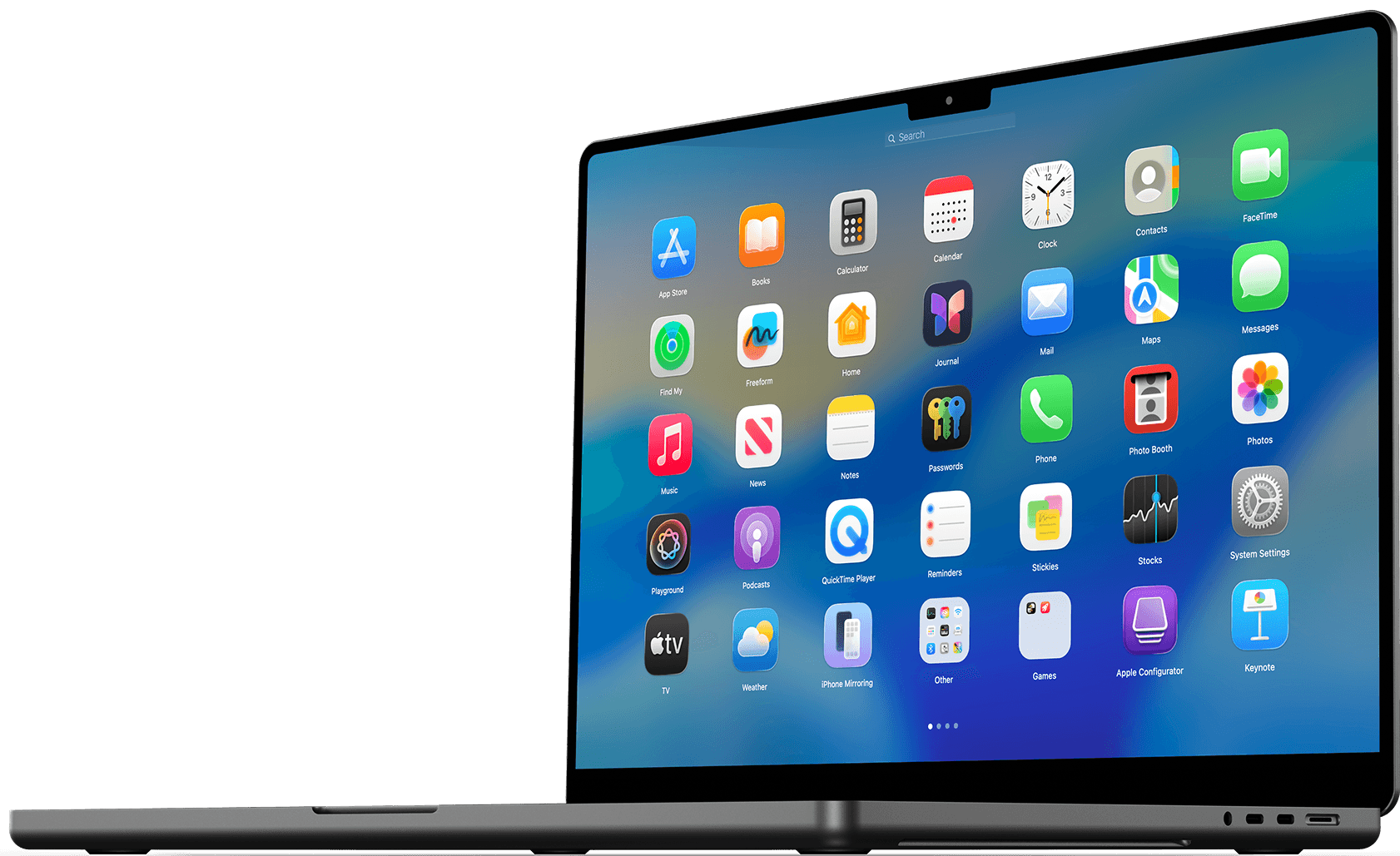
Launchpadを開くと、デフォルトではアプリが 縦5列・横7列 で表示されます。「Mac App Storeから入手したアプリ」や「Webサイトからダウンロードしたアプリ」などが自動的に一覧化されます。
アプリ数が多い場合、目的のアプリを探すのに時間がかかってしまうことがあります。そのため、よく使うアプリの種類や機能でグループ化(フォルダ化)することを強くおすすめします。
本記事では、macOS Sequoia以前のLaunchpad と、macOS TahoeでLaunchpadを使い続ける方法 の両方を詳しく解説します。
※本記事では macOS Tahoe(26.1)を使用して検証しています。
Part1:macOS Sequoia以前 - Launchpad でグループ(フォルダ)を作成・削除・名前変更する方法
ご存じのとおり、macOS Tahoe へアップグレードする前は、Macには純正のLaunchpadが標準搭載されており、通常はDockに固定されてワンクリックで起動できました。
しかし macOS Tahoe ではLaunchpadが削除され、「アプリケーションランチャー」と「アプリ一覧」が新しい「アプリ」に統合されました。
長年Launchpadを使ってきたユーザーにとっては非常に使いづらい変更です。
もし macOS Tahoe にアップグレードした後も 従来のLaunchpad体験を維持したい場合、Part2 を参考にしてください。
まずは従来のLaunchpadでの操作方法をおさらいします。
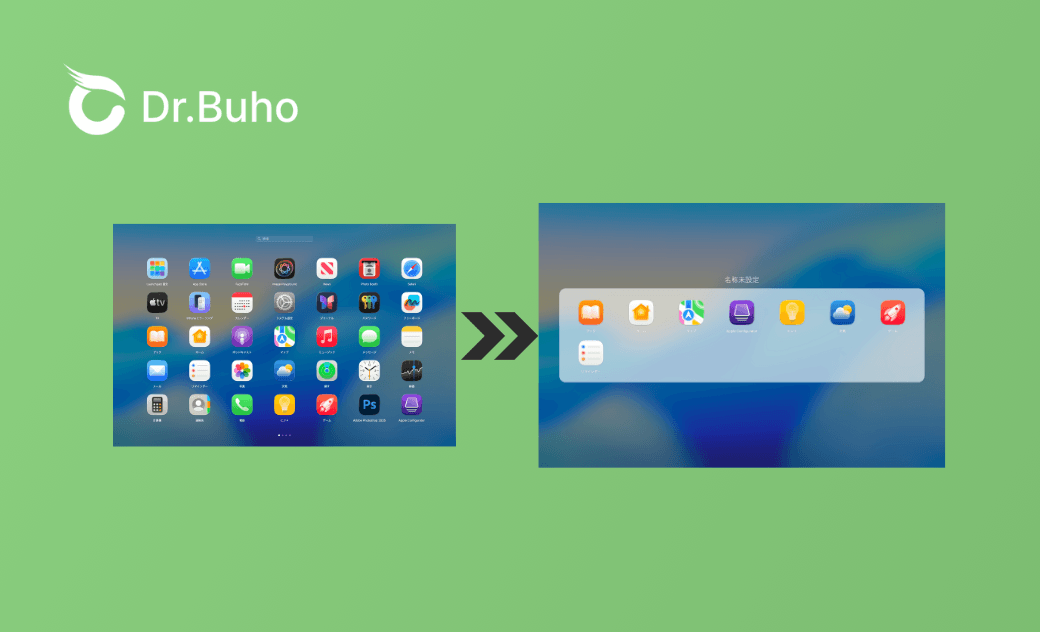
Launchpad でグループ(フォルダ)を作成する方法
- Launchpad を起動します。
- グループ化したいアプリのアイコンをドラッグし、別のアプリアイコンの上に重ねます。
- 灰色の角丸背景(フォルダ枠)が表示されたら、そのままドロップして確定します。 → 複数のアプリを同じフォルダにまとめることも可能です。
- フォルダが作成されます。背景部分をクリックしてメイン画面に戻りましょう。
同じ手順で複数のフォルダを作成でき、自分の利用スタイルに合わせてグループ管理ができます。
Launchpad でグループ(フォルダ)名を変更する方法
フォルダを作成すると、自動でカテゴリー名が割り当てられます。 フォルダ名をクリックすると編集可能になるため、好きな名前に変更できます。
Launchpad でグループ(フォルダ)を削除する方法
フォルダを削除したい場合は、フォルダ内のアプリをすべて外にドラッグ&ドロップし、空にするだけでフォルダが消えます。
Part2:macOS Tahoe - Launchpad でグループ(フォルダ)を作成・削除・名前変更する
macOS Tahoe にアップグレードしても Launchpadを使い続けたい方に最もおすすめなのが「BuhoLaunchpad」 です。
このアプリは、UIデザイン/操作性/フォルダ(グループ)機能/アニメーションまですべてが旧Launchpadを忠実に再現しています。
さらに、行数・列数・アイコンサイズのカスタマイズ まで可能です。macOS Tahoe はもちろん、Sequoia・Sonoma などの過去バージョンでも動作します。
以下の手順で利用できます。
■ 手順1:BuhoLaunchpad をダウンロード & インストールします。


■ 手順3:Dock から BuhoLaunchpad を起動して、これで従来のLaunchpadと同じ感覚でアプリ管理を行えます。
BuhoLaunchpadでできること
最後に
すべてのMacユーザーがLaunchpadを好むわけではありません。しかし私自身は完全に「Launchpad派」で、検索してアプリを立ち上げる方法がどうしても好きになれません。アプリが一覧で並んでいるあの視界が必要なのです。
macOS Tahoe にアップグレードした後、長い間「アプリ」にどうしても慣れず、アプリ名を忘れたり、入力ミスしたりしてストレスでした。しかし BuhoLaunchpad がその不便さをすべて解消してくれました。
Launchpadの操作性を取り戻したい方には、強くおすすめできるツールです。
Macのスペシャリストであり、macOSやMac向けアプリケーションの使用方法やトラブルシューティングに精通。現在はその豊富な知識を活かして、Dr.Buhoのライターとして情報発信を行う。