iOS 26.5: Fotos können nicht geladen werden? 7 Lösungen für iPhone

Lädt Ihr iPhone Fotos nicht wie gewohnt? In diesem Artikel finden Sie mögliche Ursachen und Lösungen.
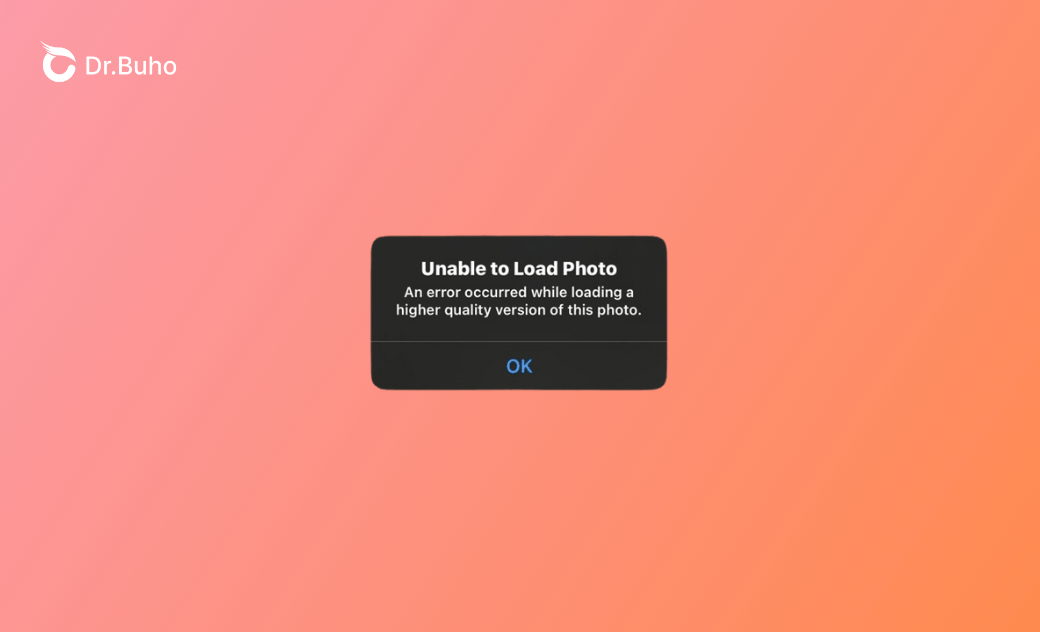
Kürzlich berichteten einige iPhone-Nutzer, dass nach dem Update auf iOS 26.5 viele Fotos nicht mehr geladen wurden. In den Ecken dieser Fotos erschien ein Ausrufezeichen, und sie konnten weder geteilt noch bearbeitet werden. Beim Antippen dieses Ausrufezeichens wurde angezeigt, dass das Foto nicht geladen werden kann.
Vielleicht haben Sie bereits versucht, das Problem durch einen Neustart Ihres Geräts zu beheben - nur um festzustellen, dass dies überhaupt nicht funktioniert hat. In diesem Beitrag gehen wir den Ursachen für nicht ladende Fotos auf den Grund und stellen Ihnen mehrere Methoden zur Verfügung.
Warum werden meine iPhone-Fotos nicht geladen?
Wenn Sie auf Ihrem iPhone auf Fotos oder Videos tippen und diese nicht geladen werden, können folgende Gründe dafür verantwortlich sein. Möglicherweise liegt es an der Internetverbindung, dem Gerätespeicher, den iCloud-Optimierungseinstellungen oder iOS-Fehlern.
- Die Originalfotos sind in iCloud gespeichert, während sich auf Ihrem iPhone nur Vorschaubilder befinden. Zum Laden der Originalbilder ist eine Internetverbindung erforderlich.
- Die Netzwerkverbindung ist schlecht oder instabil, wodurch Downloads aus iCloud unterbrochen werden.
- Auf Ihrem iPhone ist nicht genügend interner Speicher vorhanden, um Bilder in voller Auflösung herunterzuladen.
- Es gibt Synchronisierungsprobleme mit iCloud. Der Server kann beim Hoch- oder Herunterladen von Fotos verzögert reagieren.
- Ihr iPhone weist Probleme aufgrund eines niedrigen Akkustands, Überhitzung oder nach einem Update auf.
- Ihr iPhone ist von iOS-Bugs oder Systemfehlern betroffen.
iPhone-Fotos werden nicht geladen: 7 Lösungen
iPhone-Fotos werden häufig aufgrund von iCloud-Speicheroptimierung, Netzwerkproblemen oder Gerätebeschränkungen nicht geladen. Die folgenden Lösungen gehen direkt auf diese Ursachen ein und helfen Ihnen, das Problem schnell zu beheben.
Netzwerkverbindung verbessern
In den meisten Fällen liegt das Problem beim Laden von Fotos an der Netzwerkverbindung. Wenn Sie „iCloud-Fotos“ und „iPhone-Speicher optimieren“ aktiviert haben, sehen Sie nur kleine Vorschaubilder. Die hochauflösenden Bilder befinden sich jedoch weiterhin in iCloud. Ist Ihre Verbindung langsam, instabil oder blockiert, können Downloads unterbrochen werden.


Überprüfen Sie Ihre Internetverbindung und wechseln Sie nach Möglichkeit zu einer stabileren Verbindung. Alternativ können Sie mobile Daten verwenden oder problematische VPNs deaktivieren. So erhält Ihr iPhone eine stabile Verbindung zu den Apple-Servern und kann die Originalbilder korrekt laden.
iPhone abkühlen lassen
Wenn Ihr Gerät zu heiß wird, kann es das Laden von Bildern aus iCloud stoppen. Das passiert häufig, wenn Ihr iPhone direkter Sonneneinstrahlung ausgesetzt ist oder lange genutzt wurde. Auch wenn Vorschaubilder sichtbar sind, kann dies zu Ladeproblemen führen.
Wenn Ihr iPhone überhitzt ist, können folgende Maßnahmen helfen:
- Entfernen Sie die Hülle und legen Sie das Gerät in den Schatten.
- Schließen Sie leistungsintensive Apps vorübergehend.
- Reduzieren Sie die Bildschirmhelligkeit.
- Schalten Sie das Gerät für eine Weile aus.
iCloud-Vorschaubilder reparieren
Wenn auf Ihrem iPhone nur iCloud-Vorschaubilder statt Originalfotos gespeichert sind, kann es passieren, dass Fotos nicht geladen werden. Die Originale befinden sich in iCloud und müssen heruntergeladen werden. Sind die Vorschaubilder beschädigt oder nicht synchronisiert, kann keine Verbindung zu iCloud hergestellt werden.


- Stellen Sie sicher, dass Sie mit einem stabilen WLAN verbunden sind.
- Prüfen Sie, ob ausreichend iCloud- und iPhone-Speicher vorhanden ist.
- Öffnen Sie „Einstellungen“ und tippen Sie auf Ihren Namen → iCloud → Fotos.
- Deaktivieren Sie „iCloud-Fotos“ bzw. „Dieses iPhone synchronisieren“.
- Warten Sie einen Moment und aktivieren Sie die Option erneut, um die Synchronisierung neu zu starten und die Vorschaubilder neu zu erstellen.
iPhone aufladen
Sinkt der Akkustand unter etwa 20-30%, aktiviert das iPhone den Stromsparmodus. Dadurch werden Hintergrundprozesse wie iCloud-Synchronisierung und Fotoladen eingeschränkt.
Laden Sie Ihr iPhone auf, wenn der Akku schwach ist. Dadurch werden diese Einschränkungen aufgehoben und die Fotos-App kann den Ladevorgang fortsetzen.
Internen Speicher freigeben
Selbst bei einer stabilen Internetverbindung benötigen Sie ausreichend internen Speicher auf Ihrem iPhone. Da die Originalbilder aus iCloud heruntergeladen werden müssen, ist genügend Speicherplatz erforderlich. Fehlt dieser, kann das Laden fehlschlagen oder zu Zeitüberschreitungen führen.
Tipps zum Freigeben von Speicherplatz:
- Große Apps löschen
- Nachrichtenanhänge bereinigen
- Temporäre oder unnötige Cache-Dateien entfernen
So prüfen und verwalten Sie Ihren Speicher:


- Öffnen Sie „Einstellungen“ → „Allgemein“ → „iPhone-Speicher“.
- Prüfen Sie, welche Apps viel Speicher belegen (z. B. Fotos, Videos, Apps, Cache).
- Löschen Sie nicht mehr benötigte Dateien und Medien.
iCloud-Synchronisierungsprobleme beheben
Damit Fotos korrekt geladen werden, muss die iCloud-Synchronisierung reibungslos funktionieren. Probleme können durch schwaches Internet, Stromsparmodus, vollen Speicher oder Softwarefehler entstehen.


- Öffnen Sie „Einstellungen“ und tippen Sie auf Ihre Apple-ID.
- Scrollen Sie nach unten und tippen Sie auf „Abmelden“.
- Starten Sie Ihr Gerät nach dem Abmelden neu.
- Melden Sie sich erneut an und aktivieren Sie „iCloud-Fotos“.
iOS-Systemprobleme beheben
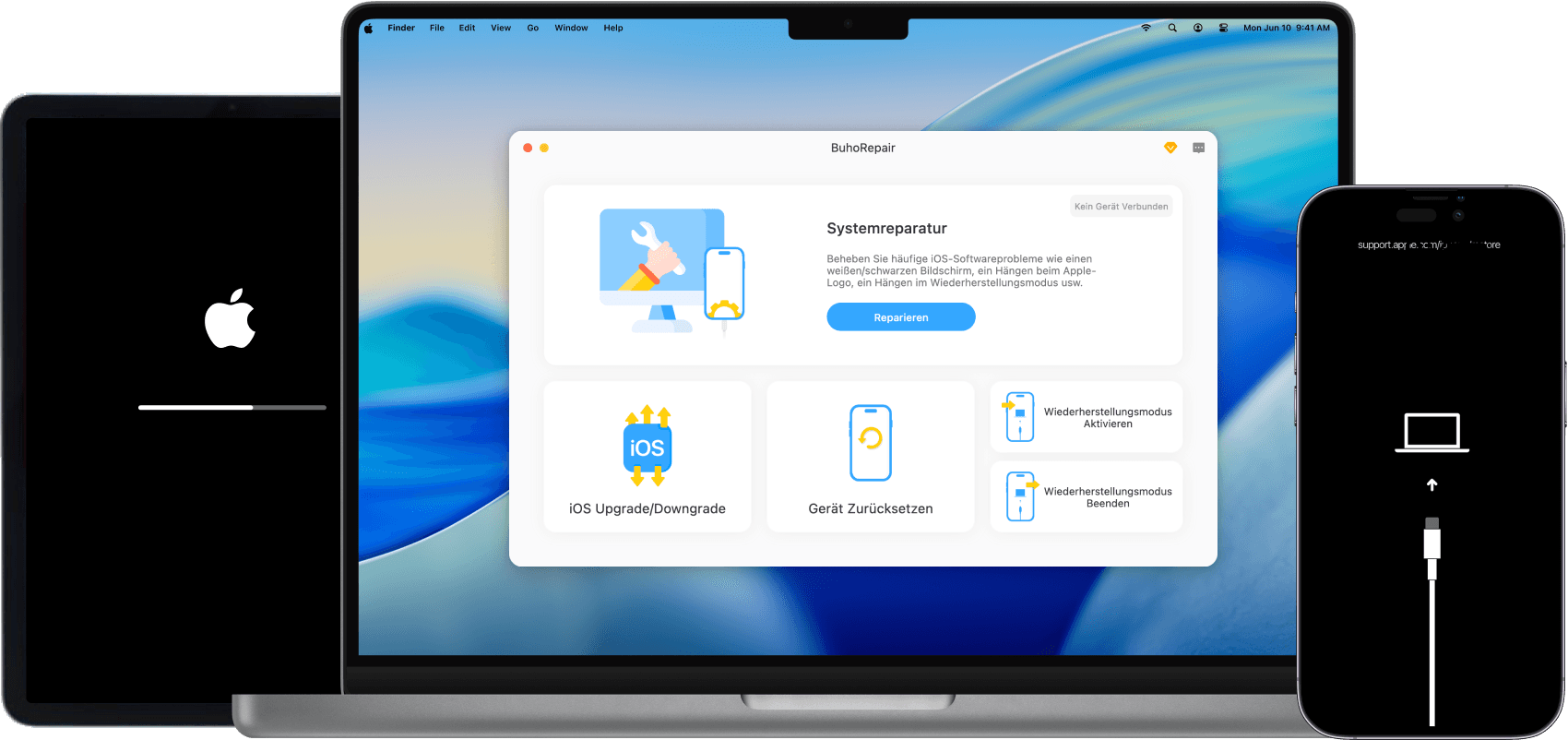
Wenn die oben genannten Methoden nicht helfen, könnte ein iOS-Systemproblem vorliegen - besonders nach einem Update auf iOS 26. In diesem Fall können Sie Tools von Drittanbietern wie BuhoRepair verwenden, um das Problem zu beheben, ohne Daten zu verlieren.
Darüber hinaus kann BuhoRepair auch andere App-bezogene Probleme beheben, wie Abstürze, eingefrorene Prozesse oder Darstellungsfehler. Sie können das Tool auf einem Windows- oder Mac-Computer ausführen und das Problem mit wenigen Klicks lösen.
- Installieren Sie BuhoRepair kostenlos und starten Sie es auf Ihrem Computer.
- Verbinden Sie Ihr iPhone per USB-Kabel und wählen Sie den Modus „Systemreparatur“.
- Wählen Sie den Modus „Standard Reparatur“ und klicken Sie auf „Reparieren“.
- Folgen Sie den Anweisungen, um das passende Firmware-Paket herunterzuladen und das Problem in wenigen Minuten zu beheben.


Fazit
Der Fehler „Fotos können nicht geladen werden“ tritt beim iPhone relativ häufig auf und hängt in vielen Fällen mit iCloud-Synchronisierungsproblemen zusammen. Eine stabile Internetverbindung, ausreichender Akkustand und genügend Speicherplatz sind entscheidend.
Wenn das Problem weiterhin besteht, kann eine Reparatur des iOS-Systems erforderlich sein. Mit dem Standard-Reparaturmodus von BuhoRepair lassen sich verschiedene App-Probleme ohne Datenverlust beheben - darunter auch Ladeprobleme von Fotos oder App-Abstürze, insbesondere nach einem Update auf iOS 26.5.
Yeezy hat einen Bachelor-Abschluss und verfügt über umfassende Kenntnisse und technische Erfahrungen im IT-Bereich. Seit fast sechs Jahren hat sie zahlreiche faszinierende Fachartikel über iPhone, iPad und Mac geschrieben und genießt bei Apple-Nutzern großes Vertrauen und Beliebtheit.