EaseUS NTFS for Mac Test 2026 - Meine ehrliche Erfahrung & Bewertung

Dies ist ein umfassender Testbericht zu EaseUS NTFS for Mac - inklusive Funktionsweise, Preismodellen, Installation und Einrichtung, Performance sowie den besten Alternativen.
Wenn Sie schon einmal eine Windows-formatierte externe Festplatte an Ihren Mac angeschlossen haben, sind Sie wahrscheinlich auf dasselbe Problem gestoßen wie ich: macOS kann NTFS-Laufwerke zwar lesen, das Schreiben ist jedoch blockiert. Bei mir trat das Problem auf, als ich eine portable NTFS-SSD gemeinsam mit einem Windows-PC genutzt habe. Mein Mac konnte Dateien öffnen, aber ich konnte keine neuen Dateien zurückkopieren, Ordner umbenennen oder etwas auf dem NTFS-Laufwerk löschen.
Genau aus diesem Grund habe ich EaseUS NTFS for Mac ausprobiert. In diesem Testbericht teile ich meine echten Nutzungserfahrungen: Installation, Alltagstauglichkeit, Vor- und Nachteile sowie die Frage, ob sich der Kauf wirklich lohnt.

Was macht EaseUS NTFS for Mac?
Unter macOS werden NTFS-Laufwerke standardmäßig nur eingeschränkt und schreibgeschützt unterstützt. Dateien können geöffnet und vom Laufwerk kopiert werden, gängige Schreibvorgänge werden jedoch nicht unterstützt. EaseUS NTFS for Mac wurde speziell entwickelt, um diese Einschränkung zu beheben.
Das Ziel der Software ist es, den vollen NTFS-Lese- und Schreibzugriff unter macOS zu aktivieren, sodass ein NTFS-Laufwerk wie eine normale externe Festplatte genutzt werden kann - statt nur als reines Anzeigemedium. Mit EaseUS NTFS for Mac können Sie unter anderem:
- Ordner umbenennen und Verzeichnisstrukturen direkt auf dem NTFS-Laufwerk neu organisieren
- Dateien und Ordner auf dem NTFS-Volume löschen, um Speicherplatz freizugeben
- Dateien innerhalb des NTFS-Laufwerks verschieben
- Inhalte im NTFS-Format bearbeiten
- Kleinere Festplattenprobleme erkennen und reparieren
Kurz gesagt: Das Tool verändert nicht das NTFS-Dateisystem selbst, sondern stellt die fehlende macOS-Funktion bereit - Schreibzugriff auf NTFS.
Preise
EaseUS NTFS for Mac bietet eine eingeschränkte kostenlose Version an. Um alle Funktionen freizuschalten, ist jedoch ein kostenpflichtiges Abonnement erforderlich. Es stehen zwei Hauptpreismodelle zur Auswahl:
- Monatsabo.: 14,95 € pro Monat, inklusive 1 Monat Gratis-Update.
- Lebenslanges Abo.: 49,95 € als einmalige Zahlung, inklusive lebenslanger kostenloser Upgrades.
Beide Abonnements gelten jeweils für einen Computer.
Installation & Einrichtung
Ganz ehrlich: Bei den meisten NTFS-Tools für Mac treten Probleme mit den Systemberechtigungen auf - EaseUS bildet da keine Ausnahme. Rechnen Sie also mit einigen Bestätigungen.
Meine Erfahrung sah ungefähr so aus:
- Diese Software installieren.
- macOS fordert Systemberechtigungen an, anschließend ist ein Neustart erforderlich.
- Die NTFS-Festplatte anschließen - EaseUS erkennt sie sofort.
- Den Schreibmodus aktivieren (oder die Festplatte direkt beschreibbar einbinden lassen).
Sobald alles genehmigt ist, ist es in der Menüleiste kaum noch sichtbar. Sie können das Laufwerk mit einem Klick ein- und aushängen, was sehr praktisch ist, wenn Sie Laufwerke sicher auswerfen möchten.


Leistung von EaseUS NTFS for Mac
Das ist mir am wichtigsten. Im täglichen Gebrauch funktioniert diese NTFS-Software für Mac recht gut. Das Kopieren großer Dateien verläuft stabil, ohne ungewöhnliche Unterbrechungen oder Abstürze des Finders. Die Geschwindigkeiten hängen stark von meiner Festplatte und der Verbindung ab, aber EaseUS scheint bei meiner normalen Arbeit nicht der limitierende Faktor zu sein.
Auch das direkte Arbeiten auf dem NTFS-Laufwerk (Dokumente, Mediendateien, Projektordner) funktioniert reibungslos. Ich kann Inhalte im NTFS-Format nun genauso bearbeiten wie auf jedem anderen Laufwerk meines Macs. Egal ob große Mediendateien oder kleinere Dokumente - alle Dateioperationen werden schnell und zuverlässig ausgeführt, was den gesamten Workflow sehr angenehm macht.


Die Software zeichnet sich auch durch ihre Stabilität aus. Ich habe bisher weder Datenbeschädigungen noch unerwartete Fehler bei der Nutzung festgestellt, was mir das Vertrauen gibt, dass sie wichtige Dateien risikofrei verarbeiten kann. Darüber hinaus bietet sie eine breite Kompatibilität (Es unterstützt bis zur neuesten macOS Tahoe, auf der offiziellen Website sagt jedoch nur macOS 14) und einen zeitnahen Kundensupport.
Meiner Meinung Nach: Vor- und Nachteile
Zusammenfassend lassen sich die Vor- und Nachteile wie folgt darstellen:
Vorteile
- Voller NTFS-Schreibzugriff unter macOS, einschließlich des neuesten macOS Tahoe
- Nahtlose Integration in die macOS-Menüleiste
- Nach der Einrichtung sehr einfach zu bedienen - ideal für Anfänger
Nachteile
- Bei einigen Benutzern traten Kompatibilitätsprobleme mit bestimmten NTFS-Laufwerken auf, die zu Funktionsproblemen oder fehlgeschlagenen Einbindungen führten
- Die verpflichtende Apple-ID-Anmeldung wird von manchen als störend empfunden
- Die kostenlose Version ist stark eingeschränkt, und das Abonnement ist recht teuer
Die besten Alternativen zu EaseUS NTFS for Mac
EaseUS NTFS for Mac ist eine gute Lösung, wenn Sie plattformübergreifende Kompatibilität auf NTFS-Laufwerken nutzen möchten. Falls Sie jedoch andere Optionen ausprobieren möchten, beispielsweise kostenlose NTFS-Treiber oder etabliertere Alternativen, finden Sie hier einige gängige Vorschläge:
BuhoNTFS
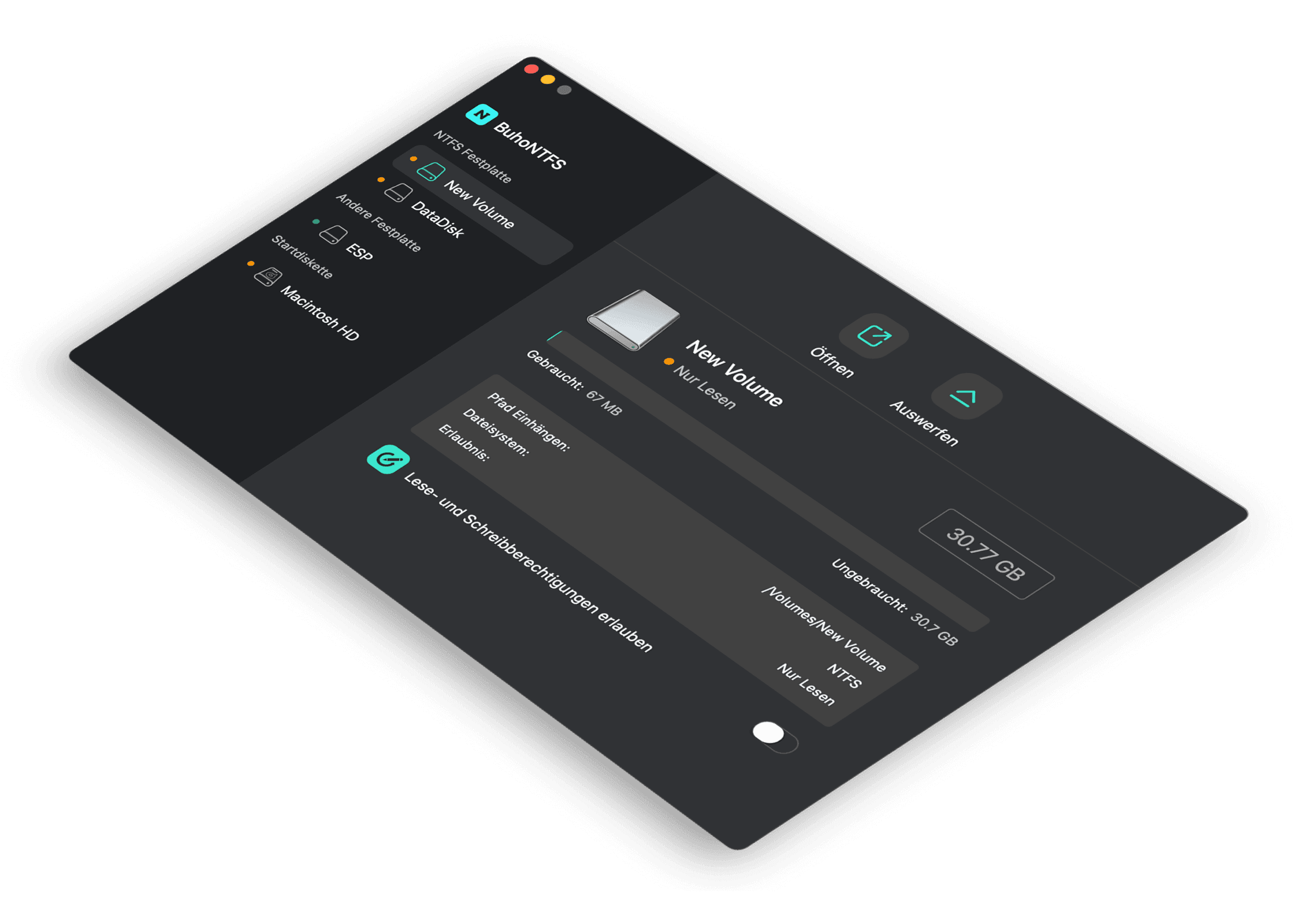
BuhoNTFS ist ein neues NTFS für Mac Tool, das Leistung und Preis optimal vereint. Es ist als kostengünstige Lösung konzipiert und bietet alle Funktionen von EaseUS NTFS for Mac. Wenn Sie Wert auf vollständige NTFS-Schreibunterstützung, schnelle Datenübertragung und native macOS-Integration legen, ist BuhoNTFS die günstigste Option.


Paragon NTFS for Mac
Paragon NTFS for Mac ist eine sehr beliebte Lösung für Nutzer, die vollständigen Lese- und Schreibzugriff auf NTFS-Laufwerke unter macOS benötigen. Bekannt für hohe Geschwindigkeit und nahtlose macOS-Integration, bietet es eine benutzerfreundliche Oberfläche sowie Funktionen wie das automatische Einbinden von NTFS-Laufwerken. Allerdings ist der Preis deutlich höher als bei vielen Alternativen - dafür bekommt man jedoch Zuverlässigkeit und guten Support.


Tuxera NTFS for Mac
Tuxera NTFS for Mac ist eine weitere etablierte Alternative mit vollständiger NTFS-Lese- und Schreibunterstützung für macOS. Das Tool punktet mit sehr guter Kompatibilität - auch mit älteren macOS-Versionen - sowie hohen Übertragungsgeschwindigkeiten. Besonders bekannt ist Tuxera für seine Stabilität bei großen Dateien und datenintensiven Aufgaben.


Mounty
Zu guter Letzt gibt es mit Mounty eine kostenlose Open-Source-Alternative, die grundlegenden NTFS-Schreibzugriff unter macOS ermöglicht. Das Tool ist einfach zu bedienen, erfordert kaum Konfiguration und eignet sich für schnelles Bearbeiten von Dateien auf NTFS-Laufwerken.
Allerdings fehlen erweiterte Funktionen, und bei großen Datenmengen oder häufigem Zugriff kann die Stabilität eingeschränkt sein. Für gelegentliche Nutzung ist Mounty eine gute Wahl, für anspruchsvollere Anforderungen jedoch eher begrenzt.
Fazit: Ist EaseUS NTFS for Mac gut?
Zusammenfassend lässt sich sagen, dass EaseUS NTFS for Mac eine solide und zuverlässige Lösung für Mac-Nutzer ist, die vollen Lese- und Schreibzugriff auf NTFS-formatierte Laufwerke benötigen. Dank der nahtlosen Integration in macOS und der stabilen Leistung vergebe ich 4,5/5 Punkte. Falls Sie nach Alternativen suchen, finden Sie in diesem Testbericht auch weitere NTFS-Software for Mac - schauen Sie doch mal rein!
Sven ist ein technisch versierter Fan, der alles liebt, was mit Apple zu tun hat. Als erfahrener Autor kann er mit seinem kreativen Schreibstil und seinem überzeugenden technischen Wissen verschiedene Apple-Produkte wie iPhone, iPad, iOS usw. abdecken.