Tuxera NTFS for Mac im Test - Wie gut ist der NTFS-Treiber?

Schauen Sie meinen Test zu Tuxera NTFS für Mac an, einschließlich der Lese- und Schreibleistung auf NTFS-Laufwerken, der Geschwindigkeit, der Vor- und Nachteile sowie der besten Alternativen.
Als ich zum ersten Mal zu macOS gewechselt bin, war eines der größten Probleme, mit denen ich konfrontiert wurde, dass ich auf meiner externen Seagate-Festplatte keine Aufgaben ausführen konnte. Warum? Weil macOS keine Schreibunterstützung für NTFS-formatierte Laufwerke bietet - und meine Seagate-Festplatte zufällig genau so formatiert ist.
Da ich häufig große Dateien zwischen Windows und Mac übertrage, ist diese Einschränkung unerträglich. Glücklicherweise kann ein NTFS-Tool für Mac Abhilfe schaffen, indem es den Lese- und Schreibzugriff auf NTFS-Laufwerke unter macOS ermöglicht. Tuxera NTFS for Mac ist genau so ein Tool.
Wie schlägt sich Tuxera NTFS for Mac also? Im Folgenden finden Sie meinen persönlichen Erfahrungsbericht zu Tuxera NTFS for Mac.

Installation und Einrichtung
Die Installation von Tuxera NTFS for Mac auf meinem M1 Mac war unkompliziert und nahm nicht viel Zeit in Anspruch. Der Einrichtungsassistent führte mich Schritt für Schritt durch den Prozess, und nach dem erforderlichen Neustart wurden meine externen NTFS-Laufwerke sofort erkannt. Auch wenn der Neustart den Ablauf etwas weniger nahtlos machte, fühlte sich Tuxera im Vergleich zu einigen kostenlosen NTFS-Treibern, die ich getestet habe, deutlich stabiler an - im Sinne von „einrichten und vergessen“.


Nach der schnellen Einrichtung können Sie Ihre 14-tägige kostenlose Testversion starten, was sehr großzügig ist. Wenn Sie mit dem NTFS-Treiber zufrieden sind, können Sie einen einmaligen Kauf für $15 tätigen und ihn auf bis zu drei privaten Geräten nutzen.
Das Bedienfeld von Tuxera ist übersichtlich und schlicht gestaltet und erinnert an das macOS-Festplattendienstprogramm. Ich kann eingehängte Laufwerke sehen, die Integrität überprüfen, Caching ein- oder ausschalten und reine Lesezugriffe wählen, wenn ich nur sicher browsen möchte. Es funktioniert problemlos sowohl mit Intel- als auch mit Apple-Silicon-Macs, und ich habe es über mehrere aktuelle macOS-Versionen hinweg genutzt - einschließlich des neuesten macOS Tahoe - ganz ohne Probleme.


Leistung und Zuverlässigkeit
Zunächst einmal war Tuxera in meinem täglichen Einsatz sehr zuverlässig. Das deckt sich auch mit dem Feedback von Nutzern, die das Tool seit Jahren verwenden. Es handelt sich um eine leichte Hintergrundanwendung, die reibungslos läuft und nur minimale Benutzereingriffe erfordert. Sie ist einfach genug für Einsteiger, um NTFS-Dateien auf den Mac zu übertragen. Sie können problemlos Dateien auf ein NTFS-Laufwerk auf Ihrem Mac kopieren, unerwünschte Dateien entfernen und sogar Dokumente, die auf NTFS-Laufwerken gespeichert sind, direkt unter macOS bearbeiten.


Gleichzeitig ist Tuxera auch leistungsstark genug für fortgeschrittene Nutzer, um es als Festplattenverwaltungstool einzusetzen. Es bietet praktische Steuerungsmöglichkeiten für jedes an Ihren Mac angeschlossene Laufwerk. Mit dem Wartungstool können Sie Volumenfehler scannen und beheben, und die Formatierungsfunktion erleichtert das Löschen eines Laufwerks für eine neue Nutzung. Der einzige Haken ist, dass nur Volumes und nicht komplette Festplatten verwaltet werden. Damit eignet es sich hervorragend für alltägliche Dateioperationen, jedoch weniger für tiefgehende Aufgaben auf Festplattenebene.
Ich habe außerdem parallele Tests mit einer externen NTFS-SSD und einer nativen SSD durchgeführt, um die Lese- und Schreibgeschwindigkeit zu vergleichen. Die macOS-freundliche SSD schnitt bei dauerhaften Schreibvorgängen und großen Dateien besser ab, während Tuxera beim Lesen und Schreiben auf dem externen NTFS-Laufwerk spürbar zurücklag. Bei kleineren Dateien leistet Tuxera jedoch solide Arbeit.
Tuxera NTFS for Mac: Vor- und Nachteile
Basierend auf meinen praktischen Erfahrungen habe ich die wichtigsten Stärken und Schwächen von Tuxera NTFS for Mac unten zusammengefasst. Diese Übersicht soll Ihnen helfen, schnell zu erkennen, wo Tuxera überzeugt und wo noch Verbesserungspotenzial besteht.
| Vorteile | Nachteile |
|---|---|
| Stabiler Lese- und Schreibzugriff auf NTFS unter macOS. | Langsamere Schreibgeschwindigkeit auf SSDs, insbesondere bei großen, dauerhaften Übertragungen. |
| Einfaches Kontrollpanel mit Optionen wie Nur-Lesen-Einhängung und Caching. | Erfordert nach der Installation einen Neustart sowie macOS-Sicherheitsfreigaben (Systemerweiterung, Vollzugriff auf die Festplatte). |
| Sehr gute Kompatibilität mit Intel- und Apple-Silicon-Macs. | Verträgt sich nicht gut mit anderen NTFS-Treibern. Mehrere installierte Treiber können zu Einhängekonflikten oder Instabilität führen. |
| Gutes Preis-Leistungs-Verhältnis und großzügige Lizenz für den Heimgebrauch. | Cache-Kompromiss: Caching auszuschalten ist sicherer für schnelles Abziehen, verlangsamt aber Schreibvorgänge. Aktiviertes Caching ist schneller, erfordert jedoch korrektes Auswerfen. |
| Moderne Benutzeroberfläche und kaum Hintergrundaufwand nach der Einrichtung. |
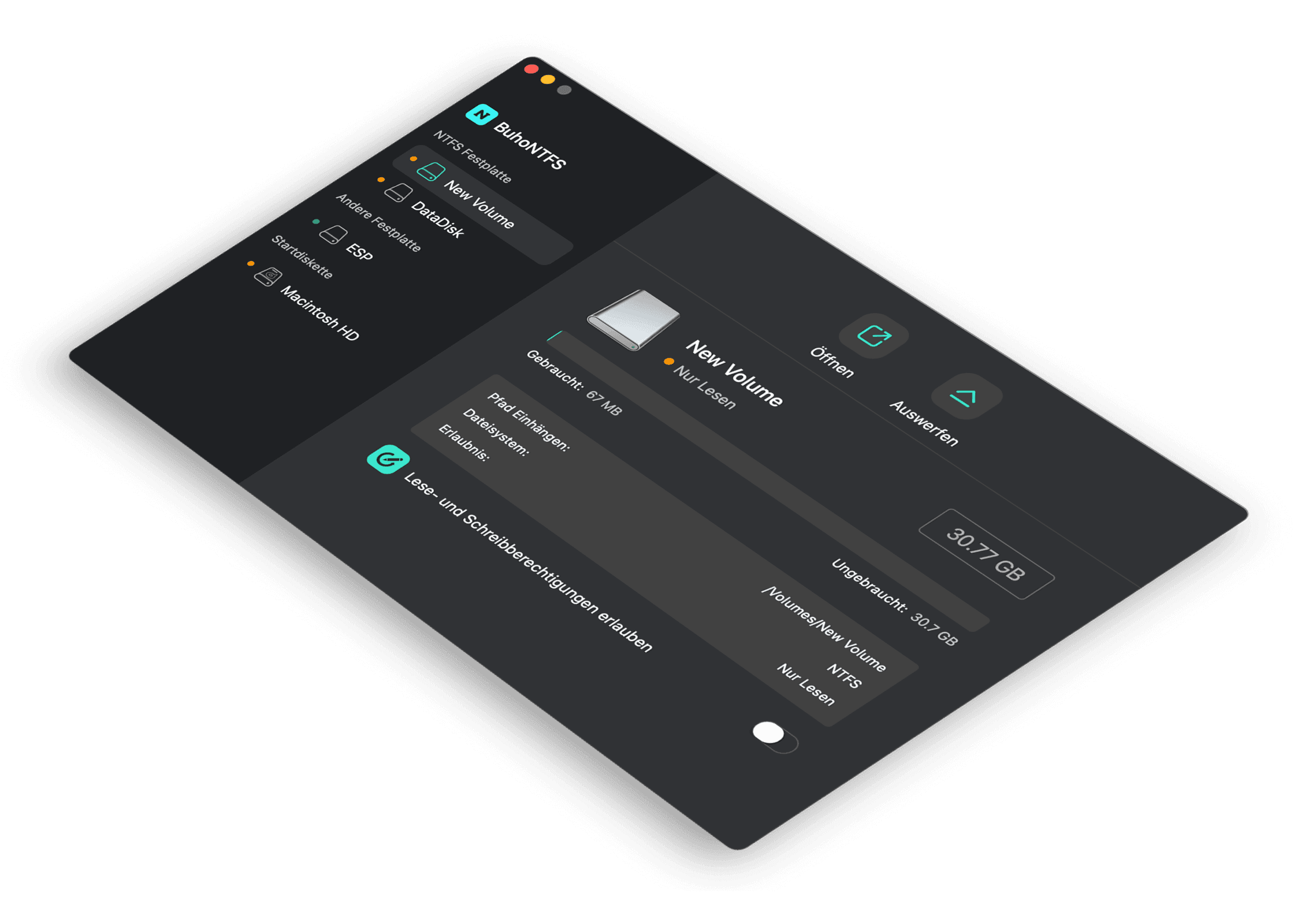
Beste Alternative zu Tuxera NTFS for Mac - BuhoNTFS
Wenn Sie eine Alternative zu Tuxera suchen, die leichter, schneller und moderner im macOS-Design ist, ist BuhoNTFS eine hervorragende Wahl. Es bietet nahtlosen Lese- und Schreibzugriff auf NTFS-Laufwerke und ist sofort einsatzbereit. Schließen Sie einfach Ihr Laufwerk an, und es kann ganz ohne Neustart Ihres Geräts verwendet werden.


Im Gegensatz zu klassischen NTFS-Treibern, die auf ein separates Kontrollpanel setzen, integriert sich BuhoNTFS elegant in die macOS-Menüleiste. Von dort aus können Sie NTFS-Laufwerke schnell einhängen, öffnen und verwalten, ohne sich durch Systemmenüs klicken zu müssen.
Ein weiterer Vorteil ist die Kompatibilität. BuhoNTFS unterstützt sowohl Intel- als auch Apple-Silicon-Macs und läuft reibungslos auf den neuesten macOS-Versionen. In puncto Leistung fühlen sich Dateiübertragungen reaktionsschnell an, und selbst das direkte Bearbeiten großer Dateien auf einem NTFS-Laufwerk funktioniert ohne spürbare Verzögerungen.
Was die Preisgestaltung betrifft, bietet BuhoNTFS Ihnen Flexibilität. Sie können zwischen Jahresabos (€9.99/Mac) oder einer lebenslangen Lizenz mit kostenlosen Updates wählen. Beide Optionen bieten eine ausgewogene Kombination aus Preis und Effizienz.
Insgesamt gilt: Wenn Ihnen die Stabilität von Tuxera gefällt, Sie aber eine einfachere Oberfläche und eine schnellere Einrichtung bevorzugen, stellt BuhoNTFS eine gut abgerundete und zukunftssichere Alternative dar.
Lohnt sich Tuxera NTFS for Mac?
Für mich: ja. Ich benötige zuverlässigen NTFS-Schreibzugriff und schätze die unkomplizierte Einrichtung sowie das Lizenzmodell. Mir sind die Geschwindigkeitseinbußen auf SSDs bewusst, doch in meinen realen Arbeitsabläufen war Tuxera stets stabil und vorhersehbar. Wenn Sie täglich riesige Dateien verschieben und jede Minute zählt, sollten Sie zunächst andere NTFS-Treiber wie BuhoNTFS ausprobieren. Wenn Sie jedoch verlässliche NTFS-Unterstützung zu einem fairen Preis mit Nutzung auf mehreren Heimgeräten suchen, ist Tuxera eine starke Wahl.
Sven ist ein technisch versierter Fan, der alles liebt, was mit Apple zu tun hat. Als erfahrener Autor kann er mit seinem kreativen Schreibstil und seinem überzeugenden technischen Wissen verschiedene Apple-Produkte wie iPhone, iPad, iOS usw. abdecken.