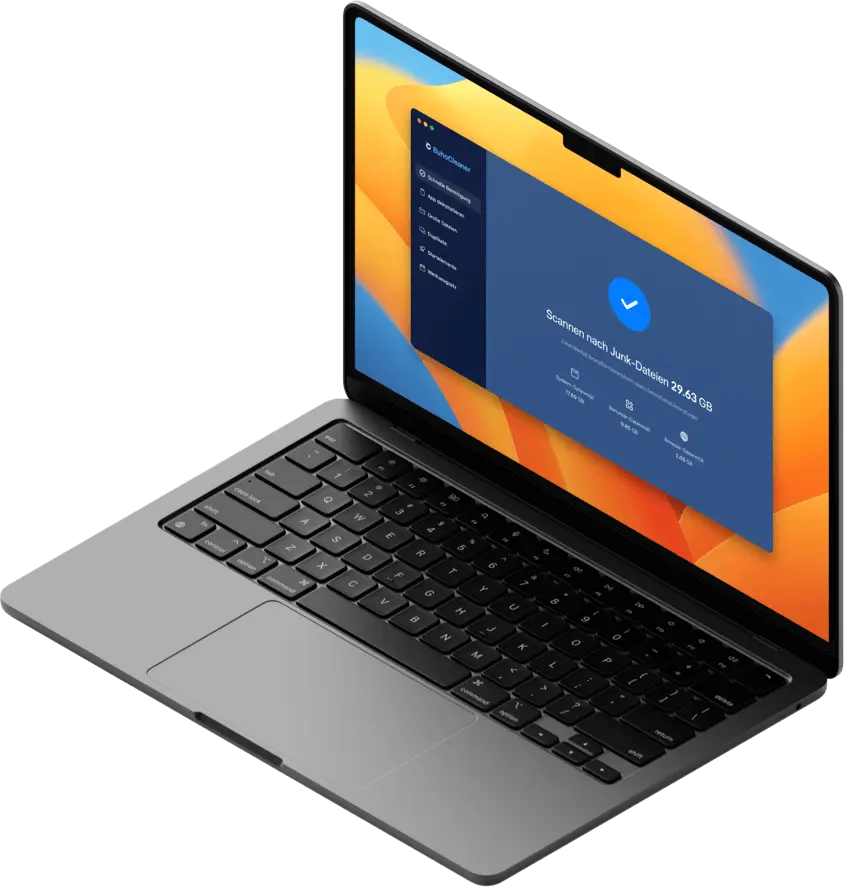
Alles über BuhoCleaner: Mac reinigen, Speicher freigeben & Leistung verbessern

Hier erfahren Sie alles, was Sie über BuhoCleaner wissen möchten: Was es ist, für wen es geeignet ist, was es kann (und was nicht), wie es im Vergleich zur Konkurrenz abschneidet, sowie Informationen zu Preisen, Sicherheit und den ersten Schritten - alles an einem Ort.
Der Speicher Ihres Mac ist fast voll. Schon wieder. Also machen Sie dich auf die Suche nach den besten Reinigungstools für Mac - und immer wieder taucht ein Name auf, den Sie zuvor noch nicht gesehen haben: BuhoCleaner.
Das Problem ist, dass es dazu kaum eindeutige Informationen gibt. Ist es seriös? Lohnt es sich, dafür zu bezahlen? Was genau kann es, was die kostenlosen Angebote nicht bieten?
Genau dafür ist dieser Beitrag gedacht. Kein Marketing-Bla-Bla, sondern ein direkter Blick darauf, was die App gut kann, wo ihre Schwächen liegen und ob sie für Sie sinnvoll ist.
Was ist BuhoCleaner?
BuhoCleaner ist eine Reinigungs- und Wartungs-App für Mac von Dr.Buho Inc, einem kleinen Softwareunternehmen, das die App im November 2020 auf den Markt brachte.
Die Idee dahinter war simpel. Die meisten Reinigungsprogramme für den Mac bewegen sich in einem von zwei Extremen: Entweder gibt es die überladenen All-in-One-Suiten, die einen Großteil der Apps auf dem Mac ersetzen wollen und für die man dauerhaft jährlich bezahlen muss, oder es gibt winzige Spezialtools, die genau eine einzige Aufgabe erfüllen und alles andere ignorieren. Dazwischen gab es kaum etwas. Genau diese Lücke versucht BuhoCleaner zu schließen.
Es kümmert sich um drei Dinge: Speicherplatz freigeben, Apps verwalten und dafür sorgen, dass Ihr Mac reibungslos läuft. Das war’s. Kein VPN, kein „Datenschutz-Scanner“, keine aufdringlichen Verkaufsversuche. Und im Gegensatz zu den meisten Konkurrenzprodukten bindet es Sie nicht an ein Abonnement, dessen Kündigung Sie womöglich vergessen.
Seit der Veröffentlichung wurde es in mehr als 180 Ländern über eine Million Mal heruntergeladen und erzielt derzeit eine Bewertung von 4,8/5 auf Trustpilot. Nicht schlecht für ein Tool, von dem die meisten Leute noch nichts gehört haben.


Brauchen Sie wirklich einen Mac-Cleaner?
Seien wir ehrlich: Wenn man auf Reddit nach „Brauche ich einen Mac-Cleaner?“ sucht, behauptet die eine Hälfte der Antworten, es handele sich um Abzocke und macOS erledige alles von selbst. Die andere Hälfte schwört auf CleanMyMac.
Beide Seiten haben ein Argument.
macOS erledigt grundlegende Aufräumarbeiten recht gut. Über die integrierte Speicherverwaltung (unter Systemeinstellungen > Allgemein > Speicher) lassen sich große Dateien auslagern, der Papierkorb automatisch leeren und ein grober Überblick darüber verschaffen, was den Speicherplatz belegt. Für viele Nutzer mit neueren Macs und reichlich freiem Speicherplatz reicht das ehrlich gesagt völlig aus.


Genau hier stoßen die integrierten Tools an ihre Grenzen. Sie finden weder das 15 GB große iOS-Backup, dessen Erstellung Sie längst vergessen haben, noch drei Kopien derselben 2 GB großen Videodatei, die über verschiedene Ordner verstreut sind. Auch Cache-Ordner, die von vor Monaten deinstallierten Apps zurückgeblieben sind, werden nicht erkannt. Zudem bieten sie kaum Einblick darüber, was sich eigentlich hinter jenem grauen Balken für „Systemdaten“ verbirgt, der auf unerklärliche Weise 70 GB Speicherplatz belegt.
Nein, man braucht keinen Mac-Cleaner auf die gleiche Weise, wie man einen Webbrowser benötigt. Wenn dir jedoch ständig der Speicherplatz ausgeht und du bereits alle offensichtlichen Dinge gelöscht hast, ist ein Reinigungstool der schnellste Weg, um die versteckten Speicherfresser aufzuspüren. Betrachte es weniger als „Systemoptimierer“, sondern eher als Metalldetektor für deine Festplatte.
Die eigentliche Frage lautet nicht „Brauche ich so etwas?“, sondern „Welche Variante ist für meine Situation sinnvoll?“ Genau das werden Sie im weiteren Verlauf dieses Beitrags herausfinden.
Für wen es geeignet ist
BuhoCleaner erhebt nicht den Anspruch, für jeden geeignet zu sein. Hier erfahren Sie, für wen sich das Programm besonders lohnt.
Wer ein MacBook mit 256 GB oder 512 GB Speicher nutzt, kennt das Spiel bereits: Man weiß längst auswendig, welche Ordner man „bedenkenlos löschen“ kann - und schafft es trotzdem nicht, mehr als 20 GB freien Speicherplatz zu behalten. Ein Tool, das den versteckten Datenmüll aufspürt, der einem sonst immer wieder entgeht, ist genau das, was man braucht.
Wer häufig Apps installiert und wieder deinstalliert, hinterlässt mit ziemlicher Sicherheit Datenreste. Eine App einfach in den Papierkorb zu ziehen, reicht bei Weitem nicht aus - denn in gleich mehreren Library-Ordnern verbergen sich Caches, Einstellungsdateien und Container-Daten, die dabei unberührt bleiben. Der Deinstallationsassistent der App hingegen entfernt all diese Dateien in einem einzigen Schritt.
Wenn du iOS-Entwicklung betreibst, frisst Xcode schleichend deinen Festplattenspeicher auf. Allein der Ordner „DerivedData“ kann auf 20 GB anwachsen, ohne dass du es merkst. Auch alte Simulator-Images und Support-Dateien für Geräte häufen sich an. Anstatt dich manuell durch ~/Library/Developer/ zu wühlen, kannst du dieses Tool nutzen, um diese Daten aufzuspüren und zu löschen.
Wenn Sie mehrere Macs im Haushalt oder im Team haben: Der Familien-Plan deckt drei Geräte ab, der Business-Plan zehn. In jedem Fall ist das deutlich günstiger, als für jedes Gerät eine eigene Lizenz zu kaufen.
Und wenn Sie Abonnements einfach nicht mögen? Völlig verständlich. Es gibt auch eine Option für eine lebenslange Lizenz. Einmal kaufen, und das war's.
Für wen es NICHT geeignet ist
Hier sind einige Situationen, in denen BuhoCleaner wahrscheinlich nicht die beste Wahl für Sie ist:
Sie benötigen einen Malware-Scan oder einen Virenschutz. Es handelt sich hierbei nicht um ein Sicherheitstool, und das Tool erhebt auch nicht diesen Anspruch. Es dient der Bereinigung und Optimierung, nicht der Suche nach Viren.
Sie vertrauen nur Apps aus dem Mac App Store. BuhoCleaner ist jedoch ein direkter Download von drbuho.com. Die App ist zwar von Apple vollständig notariell beglaubigt, doch die Sandbox-Richtlinien des App Stores machen es für Bereinigungsapps unmöglich, ihre Aufgabe innerhalb dieses abgeschotteten Systems zu erfüllen. Bedenken Sie: Der eigentliche Zweck einer Bereinigungsapp besteht gerade darin, auf Ordner zuzugreifen, die der App Store gezielt sperrt.
Open Source ist Ihnen wichtig. Die App ist proprietär, nicht Open Source.
Du willst eigentlich nur eine einzige App deinstallieren - mehr nicht? Dann hol dir AppCleaner. Das Programm ist kostenlos und erledigt genau diese Aufgabe hervorragend. BuhoCleaner lohnt sich hingegen, wenn du das Komplettpaket suchst - Bereinigung, Festplattenanalyse, Deinstallation, Speicherverwaltung und Überwachung über die Menüleiste -, anstatt mit fünf verschiedenen Tools hantieren zu müssen.
Du fühlst dich im Terminal wohl und scheust dich nicht davor, Dinge manuell zu erledigen. Mit tmutil für Time-Machine-Snapshots, find für große Dateien und dem manuellen Durchforsten von ~/Library/ kannst du den Großteil dessen, was BuhoCleaner leistet, kostenlos selbst umsetzen. Die Frage ist nur, ob du deinen Samstagnachmittag damit verbringen möchtest. Die meisten Menschen wollen das nicht.
Was es kann
Die Funktionen lassen sich in vier Gruppen unterteilen.
Speicher bereinigen
Schnelle Bereinigung ist die „Alles scannen“-Funktion per Mausklick. Sie durchsucht das System und die Apps nach Caches, Browserdaten, DMG-Installationsresten sowie dem Papierkorb und zeigt Ihnen die Ergebnisse an, bevor irgendetwas gelöscht wird. Die meisten Nutzer gewinnen beim ersten Scan 5 bis 20 GB Speicherplatz zurück.


Der Finder für große Dateien listet alle Dateien auf Ihrer Festplatte auf, die größer als 50 MB sind - sortiert nach Kategorien wie Videos, Dokumente, Archive und Disk-Images. So finden Sie beispielsweise das 15 GB große iOS-Backup von vor zwei Jahren, dessen Existenz Sie völlig vergessen hatten, oder das Image einer virtuellen Maschine, das in einem Ordner liegt, den Sie nie öffnen.


Der Duplikate-Finder nutzt MD5-Hashing, um identische Dateien selbst dann aufzuspüren, wenn sie umbenannt wurden; zudem erkennt er sich ähnelnde Fotos (etwa Serienaufnahmen oder bearbeitete Bilder, an denen kaum Änderungen vorgenommen wurden). „Intelligente Auswahl“ behält das Original jeder Gruppe bei und markiert die Kopien für Sie.


Der Speicherplatz-Analysator liefert eine visuelle Übersicht Ihres gesamten Laufwerks und ermöglicht es Ihnen, in jeden beliebigen Ordner hineinzuzoomen, um zu sehen, was tatsächlich Speicherplatz beansprucht. Stellen Sie sich die integrierte Speicherübersicht von macOS vor - nur eben wirklich nützlich.


Verwalten Sie Ihre Apps
Der App Uninstaller entfernt eine App und spürt sämtliche Überreste auf, die sie in ~/Library/Application Support/, ~/Library/Caches/, ~/Library/Preferences/, ~/Library/Containers/ sowie in allen anderen, sonst unbeachteten Winkeln hinterlassen hat. Zudem gruppiert er Ihre Apps nach ihrer Herkunft (App Store, direkter Download) und nach Entwickler, sodass Sie bei Bedarf gezielt nach Anbieter aufräumen können.


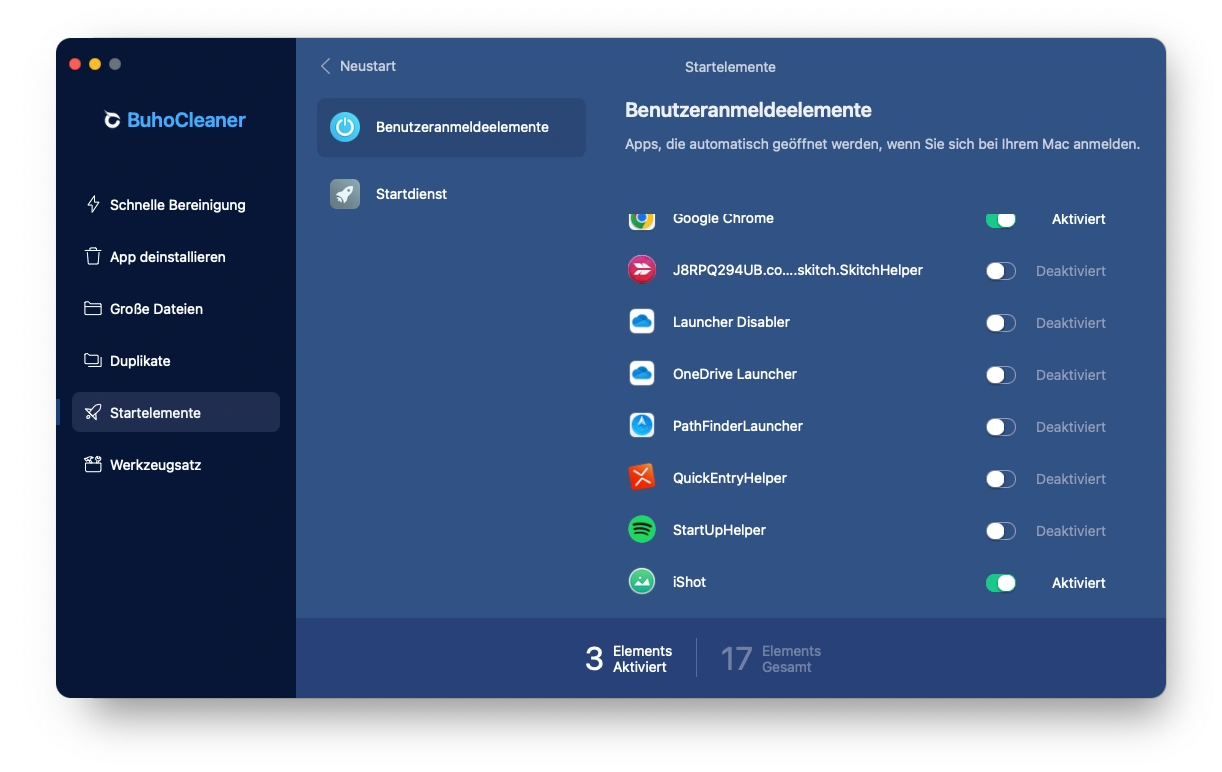
Der Startelemente-Manager zeigt Ihnen alles an, was beim Start Ihres Macs mitgeladen wird, und ermöglicht es Ihnen, nicht benötigte Einträge zu entfernen. Weniger automatisch startende Apps bedeuten einen schnelleren Systemstart.

Optimieren Sie Ihr System
„RAM frei machen“ bereinigt inaktiven Arbeitsspeicher mit nur einem Klick. Das ist praktisch, wenn Ihr Mac den ganzen Tag über rechenintensive Programme ausgeführt hat und das System langsam reagiert.
„Spotlight-Index neu erstellen“ löscht den Spotlight-Index und baut ihn neu auf – ideal, wenn die Suche keine Dateien mehr findet, von denen Sie wissen, dass sie vorhanden sind.
Das „DNS-Cache leeren“ entfernt veraltete DNS-Einträge - eine dieser schnellen Lösungen für seltsame Verbindungsprobleme, an die man meist gar nicht erst denkt.
Der „Vernichter“ löscht sensible Dateien sicher, sodass sie nicht mit Wiederherstellungstools rekonstruiert werden können. Nichts für den Alltag, aber gut zu wissen, dass man es bei Bedarf zur Hand hat.
Die „Menüleisten-App“ befindet sich in der Menüleiste und zeigt Echtzeit-Statistiken an: CPU-Auslastung, CPU-Temperatur, Lüftergeschwindigkeit, RAM-Nutzung, Netzwerkgeschwindigkeit und Festplattenbelegung. Im Grunde sind damit die nützlichen Funktionen der Aktivitätsanzeige jederzeit sichtbar.
Weitere Funktionen sind in Arbeit.
Was die App nicht kann
Bevor Sie die App herunterladen, erfahren Sie hier, was sie nicht leistet - damit Sie später nicht enttäuscht sind:
- Kein Malware-Scan. Kein Sicherheitstool. Keine Virenerkennung, keine Malware-Entfernung.
- Kein VPN, Passwort-Manager oder Datenschutz-Suite. Es beseitigt Datenmüll und optimiert Ihr System. Punkt.
- Keine Unterstützung für Windows oder iOS. Nur für macOS, von Yosemite (10.10) bis zur aktuellsten Version.
- Keine geplanten Reinigungsvorgänge. Sie starten die Scans selbst, prüfen die Ergebnisse und wählen aus, was gelöscht werden soll. Es gibt keinen „Einmal einrichten und vergessen“-Modus.
- Keine Version im Mac App Store. Die Sandboxing-Richtlinien lassen dies nicht zu. Die App ist als direkter Download über drbuho.com erhältlich; sie ist zwar von Apple notariell beglaubigt, wird aber nicht über den App Store vertrieben.
Ist BuhoCleaner sicher?
Kurze Antwort: Ja. Apple hat es notariell beglaubigt (notarized); das bedeutet, dass ihr automatisiertes Sicherheitssystem den Code überprüft und keine schädlichen Elemente gefunden hat. Zudem wird jede Version vor der Veröffentlichung mit VirusTotal geprüft, sodass sie bei allen gängigen Antivirus-Engines als sauber eingestuft wird.
Warum wird es von einigen Antivirenprogrammen gemeldet?
Denn die App löscht Dateien aus Systemverzeichnissen wie /Library/Caches/. Manche Antivirus-Engines nutzen weit gefasste heuristische Regeln, die jedes Programm, das auf Systemordner zugreift, als „potenziell unerwünschte App“ (PUA) einstufen. Es handelt sich dabei um einen Fehlalarm, nicht um eine echte Bedrohung. Die App tut lediglich das, was ein Bereinigungstool tun soll.
Kann es versehentlich etwas Wichtiges löschen?
Nein. Die App löscht niemals selbstständig etwas. Nach jedem Scan sehen Sie genau, was gefunden wurde, und können alle Dateien abwählen, die Sie behalten möchten. Es wird nichts gelöscht, bis Sie dies explizit bestätigen. Es gibt keine „Alles-mit-Klick“-Funktion, die Ihre Festplatte ohne Vorwarnung löscht.
Wie sieht es mit dem Datenschutz aus? Werden meine Daten erfasst?
Das Programm lädt weder Ihre Dateien hoch noch durchsucht es Ihre persönlichen Dokumente oder übermittelt Nutzungsdaten an Dritte. Es handelt sich um ein lokales Bereinigungstool; alle Vorgänge laufen direkt auf Ihrem Mac ab. Die Berechtigung für den Vollzugriff auf die Festplatte wird lediglich benötigt, um auf die Systemverzeichnisse zugreifen zu können, in denen sich Caches und überflüssige Dateien befinden. Ohne diese Berechtigung kann das Programm seine Aufgabe schlichtweg nicht erfüllen.
Was ist das Hilfsprogramm, und muss ich es installieren?
Das Helper-Tool ist eine optionale Komponente, die einige wenige Aufgaben übernimmt, für die Root-Rechte erforderlich sind - etwa das Leeren bestimmter System-Caches. Es folgt dem von Apple empfohlenen Modell der Rechte-Trennung: Die Hauptanwendung läuft ohne erweiterte Berechtigungen, und das Helper-Tool kommt nur bei spezifischen Aufgaben zum Einsatz, die Sie ausdrücklich genehmigen. Wenn Sie bei der Installation Bedenken haben, können Sie diesen Schritt auch überspringen; die App funktioniert weiterhin, abgesehen von den wenigen Funktionen, die einen tieferen Systemzugriff erfordern.
Kostenlos vs. kostenpflichtig: Was ist der Unterschied?
Was den Funktionsumfang betrifft, gibt es keinen Unterschied. Die kostenlose Version bietet Ihnen exakt denselben Werkzeugsatz - keine gesperrten Funktionen, keine ausgegrauten „Pro“-Menüs.
Die einzige Einschränkung: Sobald Sie über die App 3 GB gelöscht haben, müssen Sie entweder ein Upgrade durchführen oder sich selbst um den Rest kümmern. Positiv ist, dass Sie auch nach Erreichen dieses Limits weiterhin Scans durchführen und die Ergebnisse durchsehen können; die App sperrt Sie nicht plötzlich aus. Viele Nutzer verwenden die kostenlose Version lediglich, um herauszufinden, was den Speicherplatz belegt, und löschen die großen Dateien dann manuell. Andere probieren sie aus, sind vom Gebotenen überzeugt und entscheiden sich für eine Lifetime-Lizenz.
Außerdem ist erwähnenswert, dass für den Start keine Kreditkarte erforderlich ist. Sie laden die Software herunter, scannen und bereinigen. Sie zahlen erst, wenn Sie mehr als 3 GB bereinigen möchten.
Systemanforderungen
- macOS 10.10 Yosemite oder neuer, bis hin zu den aktuellsten Versionen.
- Läuft nativ auf Intel- und Apple-Silicon-Systemen (M1 bis M5). Es handelt sich um eine Universal Binary, sodass keine Rosetta-Übersetzungsschicht erforderlich ist. Auf Macs mit Apple Silicon startet die Anwendung etwa 1,8-mal schneller als auf vergleichbaren Intel-Rechnern.
- Unterstützt Englisch, traditionelles und vereinfachtes Chinesisch sowie weitere Sprachen. Der Sprachwechsel ist direkt in der App möglich.
- Das Installationsprogramm ist etwa 28 MB groß. Zum Vergleich: Das entspricht ungefähr einem Fünftel der Größe von CleanMyMac.
Wie es sich vergleicht
BuhoCleaner vs. CleanMyMac
Nutzerbewertungen über BuhoCleaner
| BuhoCleaner | CleanMyMac | |
|---|---|---|
| Funktionsumfang | Bereinigung, Deinstallation, Systemoptimierung, Überwachung über die Menüleiste | All das plus Malware-Scanning, VPN und Datenschutz-Tools |
| Malware-Scan | Nein | Ja |
| Wo man es bekommt | Nur offizielle Website | Website + Mac App Store |
| Größe des Installationsprogramms | ~28MB | ~150MB+ |
| Jahresplan | 17,99 €/Jahr (1 Mac) | 39,95 €/Jahr (1 Mac) |
| Lebenslange Lizenz | 25,99 €/1 Mac | 119.95 €/1 Mac |
| Schnittstelle | Einfach und unkompliziert | Viele Funktionen, stärker belegtes Layout |
Entscheide dich für BuhoCleaner, wenn du ein unkompliziertes Reinigungsprogramm suchst, das die wesentlichen Funktionen zu einem fairen Preis beherrscht.
Entscheide dich für CleanMyMac, wenn du das volle Funktionspaket (Bereinigung, Malware-Schutz, VPN und mehr) haben möchtest und bereit bist, dafür etwas mehr zu bezahlen.
BuhoCleaner vs. AppCleaner
| BuhoCleaner | AppCleaner | |
|---|---|---|
| Was es tut | Bereinigung + Deinstallation + Festplattenanalyse + Systemoptimierung + Überwachung über die Menüleiste | Nur Deinstallation der App |
| Scan-Tiefe für Überreste | Tief, erfasst alle Unterverzeichnisse der Library | Ordentlich, könnte jedoch einige tief liegende Überreste übersehen |
| Preis | Kostenpflichtig (Gratis-Stufe bis 3 GB) | Völlig kostenlos |
| Benutzeroberflächensprache | Englisch, Deutsch und mehr | Nur Englisch |
| Wartung | Wird aktiv von einem Unternehmen gewartet | Wird von einem Einzelentwickler gewartet |
AppCleaner erledigt seine Aufgabe hervorragend. Wenn Sie lediglich ein kostenloses Deinstallationsprogramm suchen, das auch Programmreste entfernt, können Sie hier aufhören zu lesen und es sich einfach holen.
BuhoCleaner ist die richtige Wahl, wenn Sie darüber hinaus Funktionen wie Festplattenanalyse, Duplikatsuche, Aufspüren großer Dateien und eine Überwachung über die Menüleiste wünschen - und das alles, ohne dafür fünf verschiedene Apps verwalten zu müssen.
Preise
Vier Pläne, das ist alles:
| Plan | Preis | Abdeckungen |
|---|---|---|
| Jährlich | €17,99/Jahr | 1 Mac |
| Lebenslang | €25.99 | 1 Mac |
| Familien-Lebenszeit | €37.99 | 3 Macs |
| Business-Lebensdauer | €59.99 | 10 Macs |
Jeder Tarif schaltet alle Funktionen frei, beinhaltet zukünftige Updates und umfasst einen 24/7-Support. Die Zahlungsabwicklung erfolgt über Paddle oder FastSpring (Kreditkarte, PayPal und mehr).
Nach dem Kauf erhältst du einen Lizenzcode per E-Mail von Paddle. Öffne die App, klicke auf „Aktivieren“, füge den Code ein - fertig. Wechselst du später auf einen neuen Mac? Deaktiviere die Lizenz einfach vorher auf dem alten Gerät.
Meist gibt es saisonale Rabatte rund um Halloween, Black Friday, Weihnachten und Neujahr. Schau auf drbuho.com nach, ob gerade eine Aktion läuft.
Rückerstattungsrichtlinie
Für jeden Kauf gilt eine 30-tägige Geld-zurück-Garantie. Wenn Sie das Produkt ausprobieren und feststellen, dass es nichts für Sie ist, senden Sie einfach eine E-Mail mit Ihren Bestelldaten an support@drbuho.com, und Sie erhalten den vollen Kaufpreis zurück - ganz ohne komplizierte Hürden.
Was sagen die Nutzer?
Das Feedback auf Bewertungsportalen ist ziemlich einheitlich.
Die Nutzer schätzen die aufgeräumte und intuitive Benutzeroberfläche - ein Tutorial ist nicht erforderlich. Die Scanvorgänge laufen schnell ab, insbesondere auf Apple-Silicon-Systemen. Das Programm erledigt dieselben grundlegenden Bereinigungsaufgaben wie CleanMyMac, kostet jedoch nur einen Bruchteil davon. Der Kundenservice reagiert für ein kleineres Unternehmen überraschend schnell. Zudem ist die Überwachungsfunktion in der Menüleiste ein praktisches Extra, das tatsächlich genutzt wird.
Die Hauptkritikpunkte sind, dass die Lizenzaktivierung etwas reibungsloser ablaufen könnte und sich einige Nutzer älterer macOS-Versionen eine gründlichere Prüfung der Abwärtskompatibilität wünschen.

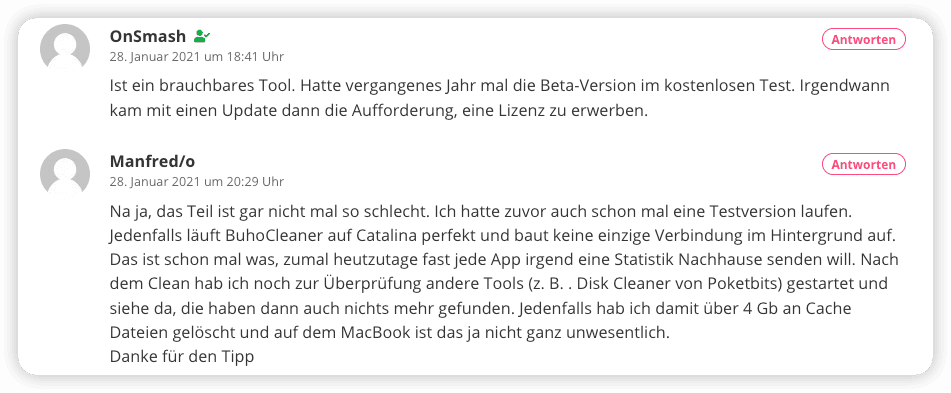

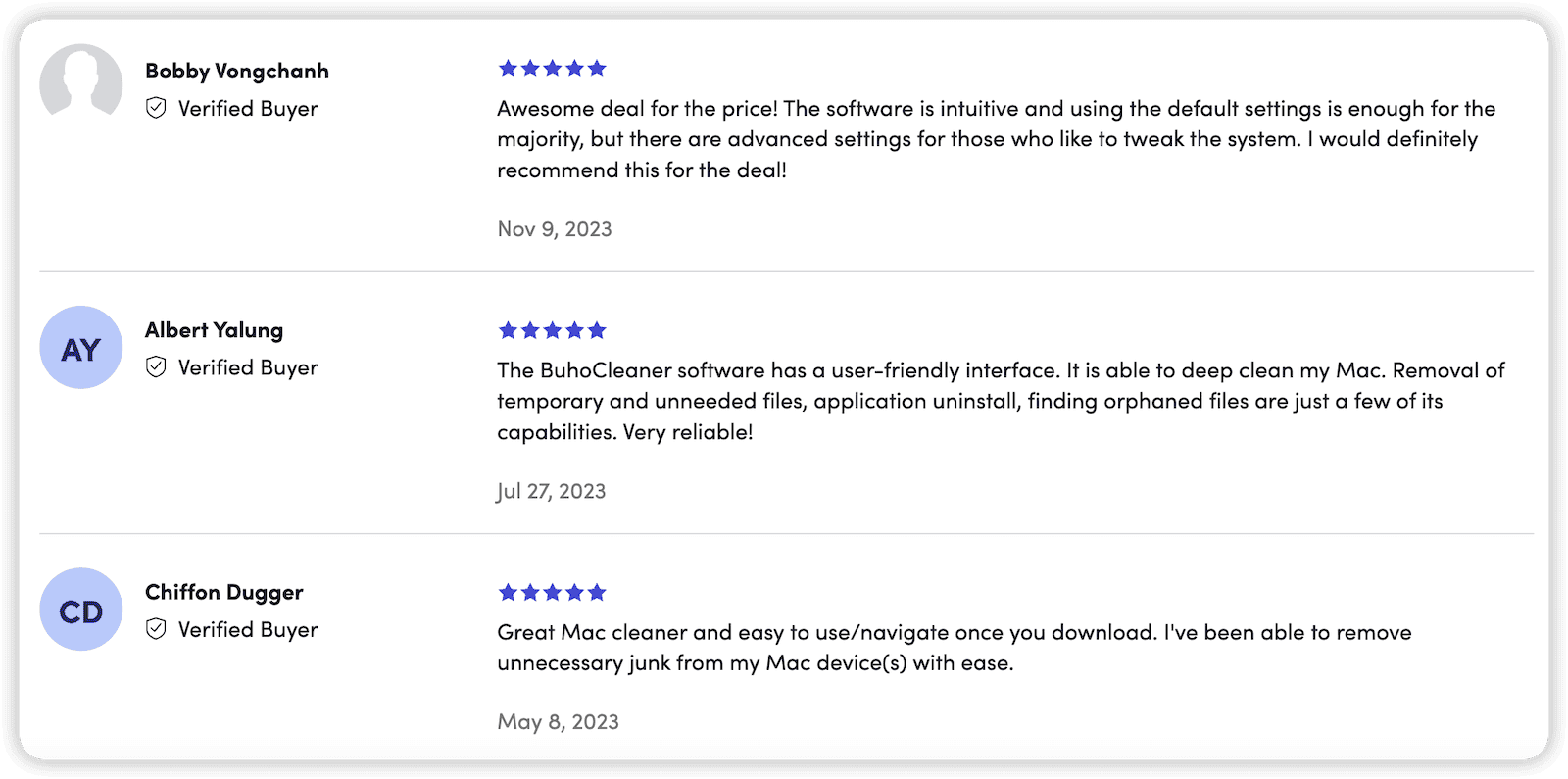

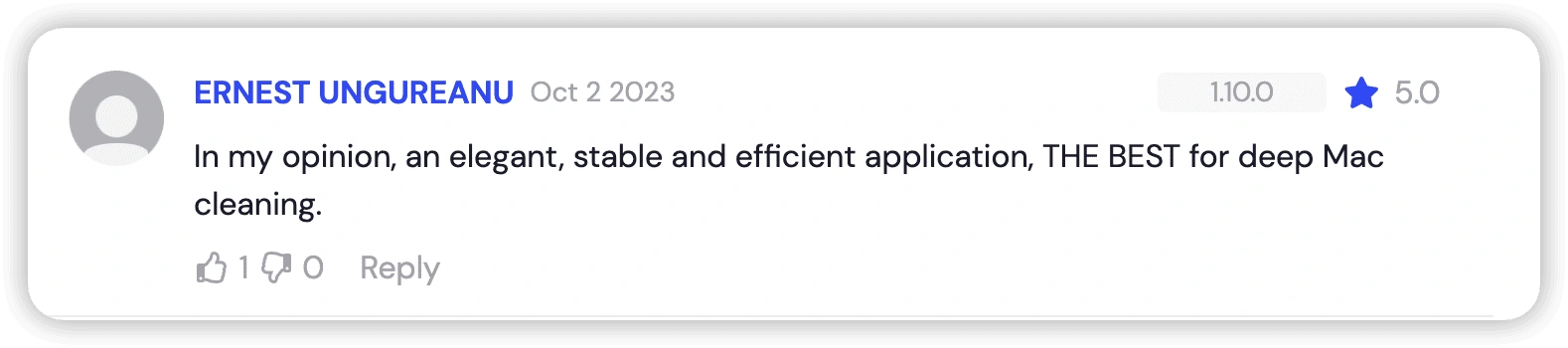
Die Zahlen sprechen für sich: 4,8 von 5 Punkten bei Trustpilot (basierend auf über 160 Bewertungen) und 4,2 von 5 Punkten bei MacUpdate (bei mehr als 4.300 Downloads).
Wir lesen alles - ob positiv oder negativ. Genau das macht die App mit jedem Update besser.
So legen Sie los
Herunterladen & Installieren
- Laden Sie BuhoCleaner von der offiziellen Website herunter.
- Doppelklicken Sie auf die Datei „buhocleaner.dmg“.
- Ziehen Sie das Symbol in den Ordner „Programme“.
- Starten Sie das Programm. Es ist weder eine Kontoerstellung noch ein Einrichtungsassistent erforderlich.

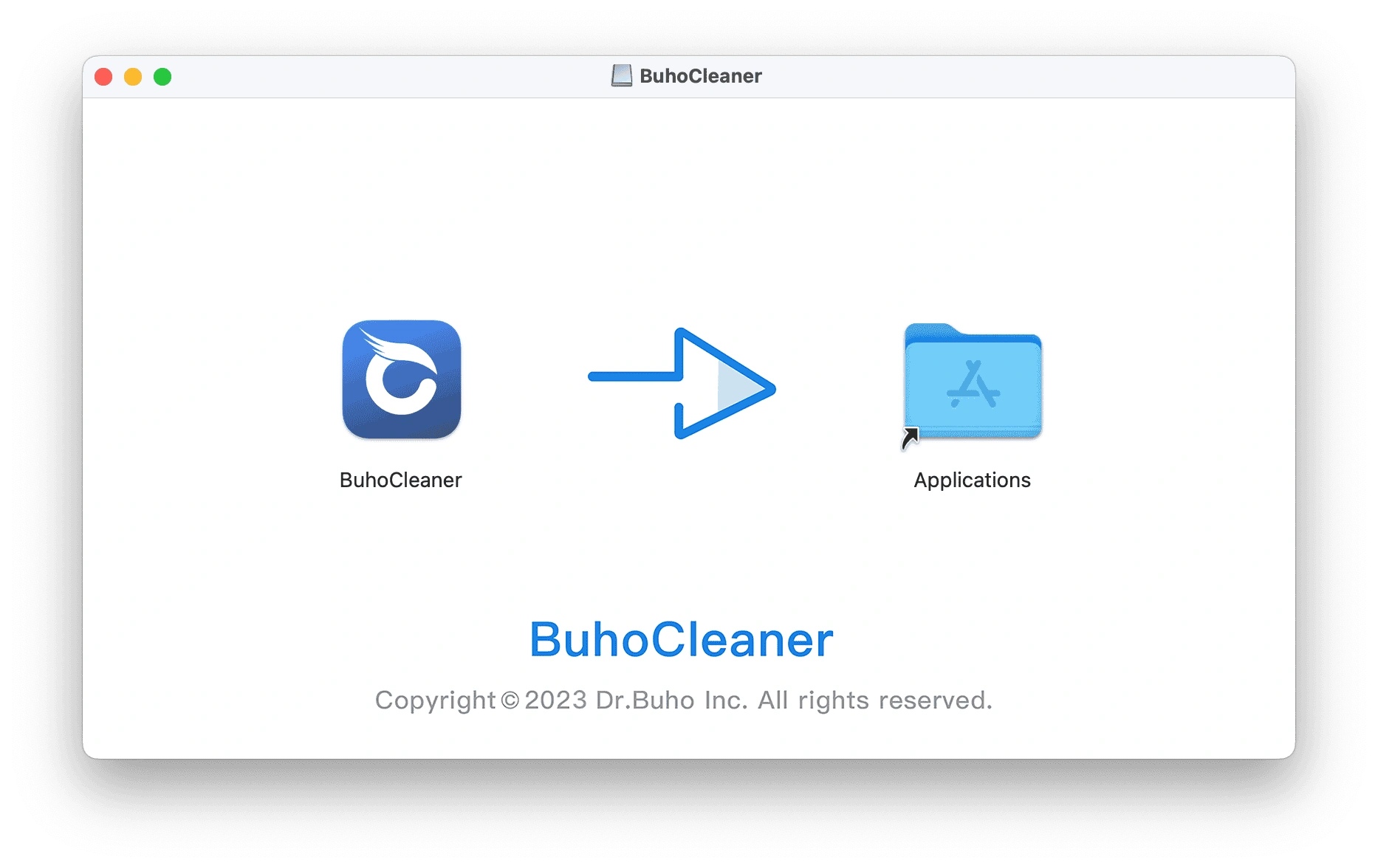
Eine ausführliche Erläuterung aller Funktionen finden Sie im BuhoCleaner-Guide.
Erhalten Sie eine Lizenz
- Klicken Sie in der App auf „Jetzt Kaufen“ oder besuchen Sie die Kaufseite.
- Wählen Sie einen Tarif. Wenn Sie mehrere Macs besitzen, ist der Familientarif ideal.
- Nach Abschluss der Bestellung erhalten Sie von Paddle per E-Mail einen Lizenzcode. Sollte dieser nicht ankommen, gehen Sie wie folgt vor.
- Kopieren Sie den Code aus der E-Mail, fügen Sie ihn in das Aktivierungsfenster ein - fertig.

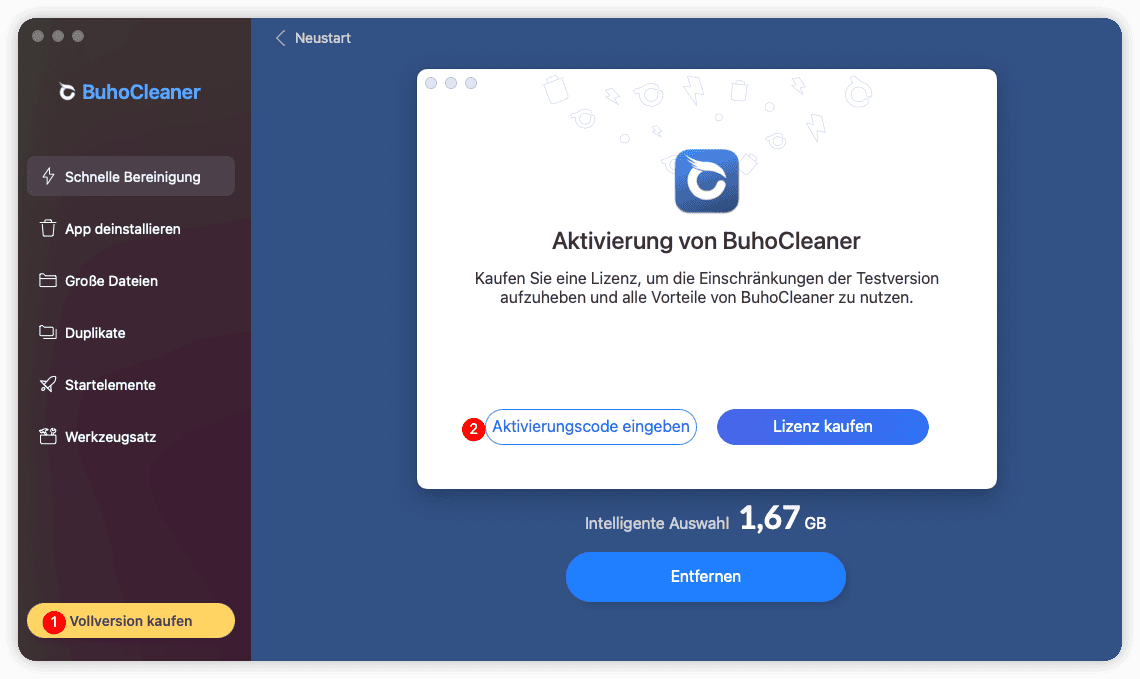
Lizenzcode funktioniert nicht? Hier ist die Anleitung zur Fehlerbehebung.
FAQs zum BuhoCleaner
- Ist BuhoCleaner im App Store erhältlich?
Nein. Aufgrund der Überprüfungsbeschränkungen im App Store ist BuhoCleaner nur auf der Website verfügbar. Der App Store schränkt die App-Berechtigungen ein, um Ihren Mac vor Malware zu schützen. Diese Vorgehensweise kann jedoch auch Sicherheitsaktivitäten wie das Bereinigen von Systemprotokollen oder das Aktualisieren von Apps unnötig einschränken.
- Funktioniert BuhoCleaner auf dem Windows und iPhone?
BuhoCleaner ist nur mit macOS 10.10 und höher kompatibel. Derzeit haben wir keine Pläne, die Kompatibilität auf Windows und iPhone zu erweitern.
- Wird mein Mac dadurch langsamer?
Im Gegenteil. Das Installationsprogramm ist nur etwa 28 MB groß, die Menüleisten-App benötigt wenige MB RAM, und Scans sind in weniger als einer Minute abgeschlossen. Ihr Mac bleibt währenddessen voll funktionsfähig.
Sven ist ein technisch versierter Fan, der alles liebt, was mit Apple zu tun hat. Als erfahrener Autor kann er mit seinem kreativen Schreibstil und seinem überzeugenden technischen Wissen verschiedene Apple-Produkte wie iPhone, iPad, iOS usw. abdecken.