

Comment modifier le code d'accès de votre iPhone depuis l'iPhone/iCloud/un autre appareil ?

Ce guide explique comment changer le code d'accès de votre iPhone directement sur l'appareil, via iCloud, depuis un autre appareil ou même depuis votre ordinateur. Que vous connaissiez déjà votre code ou non, nous avons tout prévu. Lisez la suite !
Aujourd'hui, les iPhones contiennent une quantité considérable d'informations personnelles, ce qui rend essentiel de définir un code d'accès fort. Que vous souhaitiez modifier votre code existant, réinitialiser un code oublié ou renforcer votre sécurité, ce guide complet vous accompagne étape par étape.
Plongeons dès maintenant dans les détails pour que vous puissiez reprendre le contrôle de la sécurité de votre iPhone.
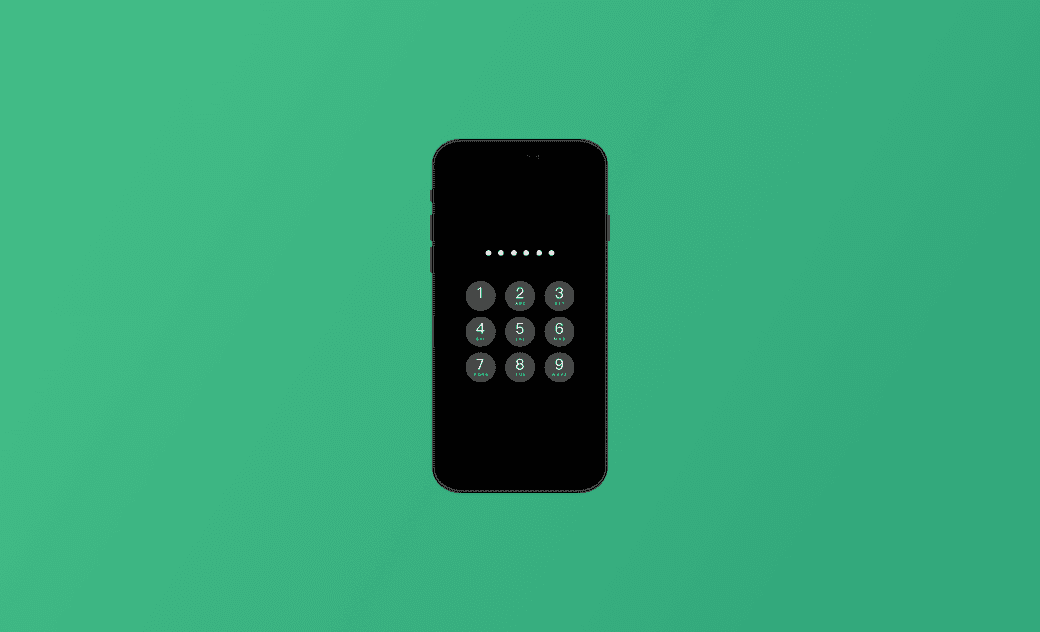
Comment changer le code d'accès de l'iPhone directement sur l'appareil
Votre iPhone propose une méthode simple pour modifier le code d'accès directement sur l'appareil. Cette méthode ne fonctionne que si vous connaissez déjà le code d'accès à l'écran. Voici comment procéder :
- Déverrouillez votre iPhone en utilisant votre code actuel ou Face ID.
- Appuyez sur Réglages > Face ID et Code.
- Saisissez votre code d’accès à l’écran.
- Faites défiler vers le bas jusqu’à l’option Changer le code et sélectionnez-la.
- Saisissez à nouveau votre ancien code.
- Vous pouvez maintenant définir un nouveau code. Si vous souhaitez passer d’un code à 6 chiffres à un code à 4 chiffres, appuyez sur le bouton Options des codes puis sélectionnez Code à 4 chiffres.


Comment changer le code d'accès de votre iPhone depuis iCloud
La fonctionnalité « Localiser » fait partie des services iCloud. Une fois activée sur votre iPhone, vous pouvez utiliser iCloud pour effacer à distance votre appareil, ce qui vous permet de supprimer le code d'accès de votre iPhone et de protéger vos informations personnelles, notamment en cas de perte ou de vol. Voici comment procéder :
- Ouvrez un navigateur web et rendez-vous sur icloud.com/find.
- Connectez-vous avec votre identifiant Apple et votre mot de passe.
- Dans la liste Tous les appareils, sélectionnez l’iPhone que vous souhaitez effacer. (Si votre iPhone est en ligne, sa localisation actuelle apparaît sur une carte.)
- Cliquez sur Effacer l'iphone et suivez les instructions à l'écran pour effacer à distance l'appareil, y compris le code d'accès.
- Cela réinitialisera le code d'accès, que vous pourrez ensuite modifier lorsque vous reprendrez possession de votre iPhone.


Comment changer le code d'accès de votre iPhone depuis un autre appareil
Dans certains cas, il peut être nécessaire de modifier le code d'accès de votre iPhone depuis un autre appareil Apple comme une iPad ou un Mac. Cela peut s'avérer utile si votre iPhone est indisponible.
Voici comment faire :
- Assurez-vous que « Trouver mon iPhone » est activé sur votre iPhone.
- Ouvrez l’application Trouver mon sur votre iPad ou Mac.
- Passez à l’onglet Appareils puis touchez l’iPhone dont vous souhaitez modifier le code d’accès.
- Touchez Effacer l'appareil > Continuer > Effacer.
- Saisissez votre mot de passe Apple ID, puis appuyez sur Effacer. Voir que faire si vous oubliez votre mot de passe Apple ID.
- Attendez que le processus d'effacement soit terminé. Ensuite, vous pourrez définir un nouveau code d'accès pour votre iPhone.
Comment changer le code d'accès de votre iPhone depuis l'ordinateur
Si vous préférez gérer le code d'accès de votre iPhone depuis votre ordinateur, vous pouvez le faire à l’aide d’iTunes. Notez que depuis iOS 15, iTunes a été remplacé par le Finder sur macOS.
Voici comment changer votre code d’accès depuis l’ordinateur :
- Connectez votre iPhone à votre ordinateur à l’aide d’un câble USB.
- Si vous utilisez un Mac, ouvrez le Finder. Sur Windows, ouvrez iTunes.
- Déverrouillez votre iPhone si vous connaissez déjà votre code ; sinon, mettez votre iPhone en mode récupération pour qu’il soit détecté.
- Une fois que le Finder ou iTunes détecte votre iPhone, cliquez sur Restaurer l’iPhone pour continuer.
- Cela restaurera votre iPhone aux paramètres d’usine, ce qui inclut la suppression du code d’accès.
- Une fois la restauration terminée, configurez votre appareil et créez un nouveau code d’accès lorsque cela vous est demandé.


Comment changer le code d’accès de votre iPhone sans connaître le code ni utiliser iTunes
Si vous avez oublié votre code d’accès et ne pouvez pas accéder à votre appareil, vous pouvez toutefois modifier ce code en utilisant BuhoUnlocker, l'outil de déblocage n°1 pour iPhone, iPad et iPod touch. Aucun code ni iTunes n’est nécessaire.
Voici comment cela fonctionne :
- Téléchargez et installez BuhoUnlocker sur votre ordinateur.
- Lancez BuhoUnlocker et sélectionnez Déverrouiller le code d'accès de l'écran > Déverrouiller maintenant.
- Connectez votre iPhone à votre ordinateur et suivez les instructions fournies par BuhoUnlocker pour mettre votre appareil en mode récupération.
- Une fois que votre iPhone est en mode récupération, téléchargez le firmware iOS adapté à votre appareil.
- Une fois le téléchargement du firmware terminé, cliquez sur Déverrouiller maintenant.
- Dès que vous voyez l'écran « Bonjour » sur votre iPhone, configurez-le comme un nouvel appareil.


Comment réinitialiser le code d'accès de votre iPhone avec l'ancien code (iOS 17/18)
Si vous avez récemment changé le code d'accès de votre iPhone et que vous l'avez oublié rapidement, Apple vous permet de réinitialiser rapidement votre iPhone à l’aide de l’ancien code. À noter que votre iPhone doit fonctionner sous iOS 17 ou une version ultérieure, et que la réinitialisation du code d’accès doit être effectuée dans les 72 heures suivant le changement.
Voici les étapes pour réinitialiser le code :
- Entrez un mauvais code d’accès quatre fois sur votre iPhone.
- Lorsque vous voyez l’écran iPhone non disponible, appuyez sur Code oublié ? en bas à droite de l’écran.
- Touchez Lancer la réinitialisation de iPhone.
- Saisissez votre ancien code d'accès, puis définissez un nouveau code d'accès pour votre iPhone.


Questions sur le changement du code d'accès de l'iPhone
Puis-je modifier le code d'accès de mon iPhone via Partage familial ?
Non, vous ne pouvez pas modifier directement les codes d'accès de l'iPhone via le Partage familial. En tant qu'organisateur d'un groupe Partage familial, vous contrôlez les applications, la musique et les contenus partagés, mais la gestion des codes d'accès n'est pas incluse dans cette fonctionnalité.
Puis-je réinitialiser le code d'accès de mon iPhone avec mon ID Apple ?
Non, ce n'est pas possible directement. Toutefois, si vous avez activé la fonctionnalité « Trouver mon iPhone » sur votre appareil, vous pouvez le réinitialiser entièrement, y compris supprimer le code d'accès, en utilisant votre ID Apple via iCloud.
Puis-je réinitialiser le code d'accès de mon iPhone sans tout effacer ?
Oui, si vous connaissez déjà votre code d'accès à l'iPhone, vous pouvez rapidement le réinitialiser directement sur l'appareil. Sinon, si votre iPhone fonctionne sous iOS 17 ou une version ultérieure et que vous avez récemment changé votre code d'accès, vous pouvez utiliser la fonctionnalité Réinitialisation du code d’accès.
Comment puis-je passer du code à 6 chiffres au code à 4 chiffres sur mon iPhone ?
Vous avez la possibilité de passer du code à 6 chiffres à un format personnalisé à 4 chiffres ou encore alphanumérique.
Étienne, éditrice passionnée de technologie, se distingue par son intérêt pour les univers Mac et Apple. Axée sur la résolution des problèmes rencontrés sur Mac et iPhone, elle s'évertue à développer son expertise dans ces domaines. Toujours prête à partager ses connaissances, elle élabore des guides détaillés pour aider les utilisateurs à surmonter les difficultés rencontrées.



