

[8 solutions rapides ] Clavier sans fil ne fonctionne pas sur Mac ?

Ce guide présente 8 méthodes pour résoudre le problème du clavier Mac sans fil qui ne fonctionne pas. Découvrez-les dès maintenant !
Vous est-il déjà arrivé de faire face à une situation frustrante où votre clavier Mac sans fil cesse soudainement de fonctionner ? Avant de paniquer, sachez qu’il s’agit d’un problème courant rencontré par les utilisateurs de Mac. Il peut s’agir d’une batterie faible, d’une connexion Bluetooth défaillante ou encore de certains dysfonctionnements logiciels. Quelle que soit la cause, plusieurs étapes de dépannage peuvent vous aider à résoudre le problème et à reprendre la saisie en toute simplicité. Voyons comment corriger le problème du clavier Mac sans fil qui ne fonctionne pas grâce à 8 solutions simples.

Méthode 1 : Assurez-vous que le Bluetooth est activé et fonctionne correctement
Parfois, il est facile de négliger les solutions les plus évidentes lors du dépannage du problème du clavier Mac sans fil qui ne fonctionne pas : avez-vous activé le Bluetooth ? Commencez par accéder à Réglages Système > Bluetooth et vérifiez que le Bluetooth est bien activé. Une fois le Bluetooth activé, vous devriez voir tous les appareils détectés, qu’ils soient connectés ou non.


Vous pouvez également vérifier que le Bluetooth est activé en consultant la barre de menus Apple.


Méthode 2 : Vérifiez que le clavier sans fil est allumé
Si votre clavier Mac sans fil ou votre Magic Keyboard ne fonctionne pas sur l’iMac, le Mac mini ou votre Mac Studio, la première étape consiste à vérifier qu’il est bien allumé. Voici comment procéder :
Pour les derniers Apple Magic Keyboard, faites glisser l’interrupteur situé sur le bord arrière de l’appareil jusqu’à ce que la couleur verte devienne visible.
Pour les anciens Apple Wireless Keyboard, appuyez sur le bouton d’alimentation situé sur le bord droit et vérifiez que la LED verte s’allume sur le dessus.

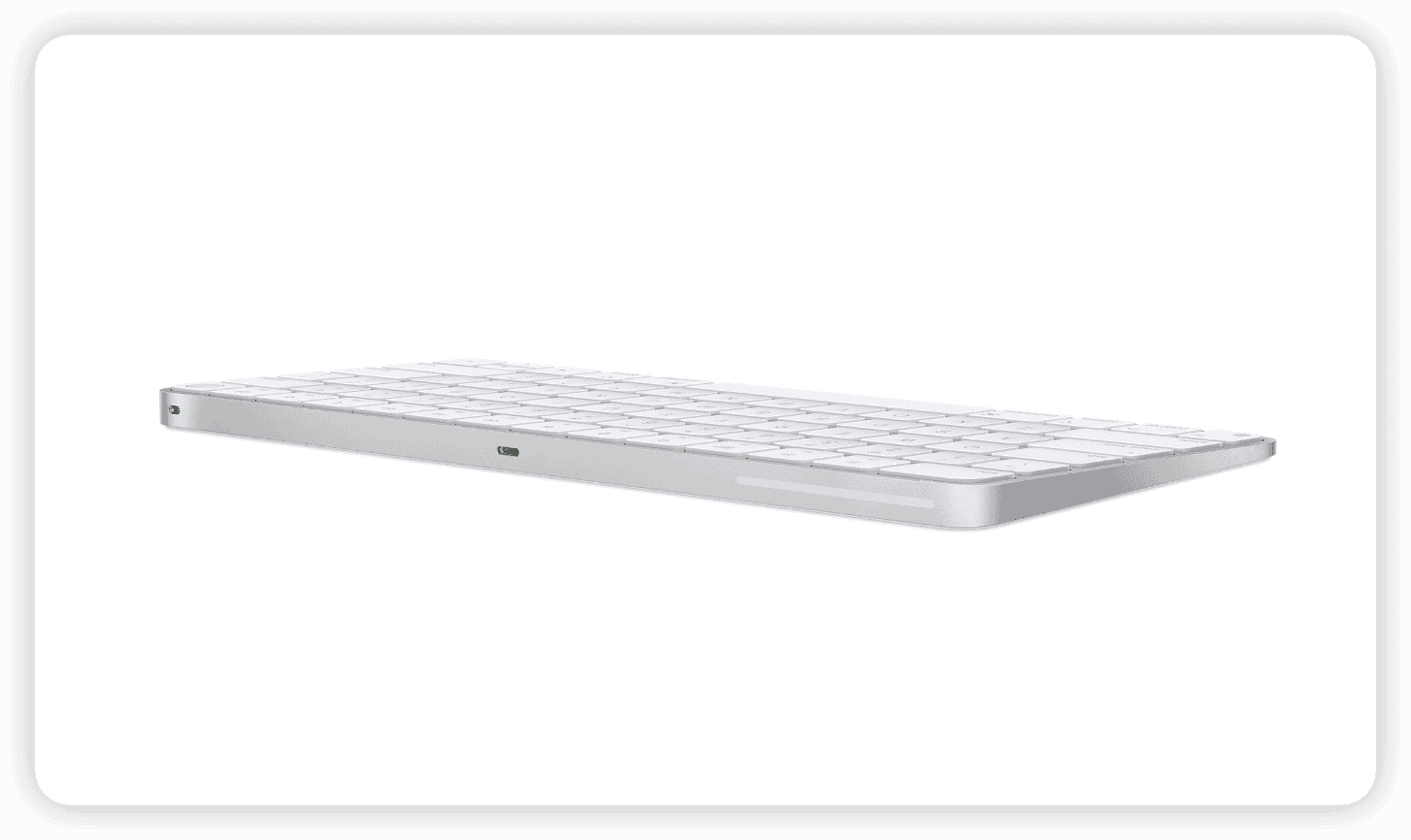
Après avoir confirmé que votre appareil est allumé, retournez dans le panneau des préférences Bluetooth pour vérifier s’il est connecté. Si votre clavier recherche votre ordinateur mais ne parvient pas à se connecter, sélectionnez le clavier dans la liste des appareils et cliquez sur Connecter. Malheureusement, si votre appareil n’apparaît pas dans la liste, passez à l’étape cinq ci-dessous.
Méthode 3 : Vérifiez l’état de la batterie de votre clavier
Une batterie faible dans votre clavier peut entraîner des problèmes de performance ou empêcher la connexion, et c’est souvent une cause majeure du problème du clavier Mac sans fil qui ne fonctionne pas. Heureusement, vous pouvez facilement vérifier la batterie dans les paramètres Bluetooth.
De même, accédez à Réglages Système > Bluetooth, où vous pourrez observer un petit indicateur de batterie sous le clavier list et connecté.


De plus, vous pouvez consulter le niveau de batterie de vos appareils connectés en cliquant sur l’icône Bluetooth dans la barre de menus. Si la batterie est faible, remplacez-la ou rechargez-la dès que possible. La plupart des claviers sans fil peuvent être rechargés via un câble. Cependant, certains anciens claviers utilisent des piles jetables (généralement de taille AAA ou AA), qui peuvent nécessiter un remplacement.
Méthode 4 : Désactivez les touches souris et les touches lentes
Certaines versions de macOS, en particulier celles antérieures à Big Sur, proposent des fonctionnalités d’accessibilité qui peuvent perturber le fonctionnement normal du clavier. Pour y remédier, suivez les instructions ci-dessous pour désactiver les touches souris et les touches lentes.
Accédez à Réglages Système > Accessibilité et ouvrez Contrôle du pointeur. Sous Méthodes de contrôle alternatives, assurez-vous que les touches souris sont désactivées. Cette fonction permet de contrôler la souris à l’aide du clavier, ce qui peut entraîner le dysfonctionnement de certaines touches.

Ensuite, allez dans Accessibilité > Clavier et assurez-vous que les touches lentes (Slow Keys) sont désactivées. L’activation de cette fonctionnalité nécessite de maintenir les touches plus longtemps pour qu’elles soient reconnues comme des pressions.

Méthode 5 : Réappairez votre clavier Mac sans fil avec l’ordinateur
Si votre clavier Apple sans fil reste inactif ou ne parvient pas à se connecter, une autre solution consiste à le supprimer puis à le réappairer avec votre Mac. Voici comment rétablir la connexion :
- Dans le panneau des préférences Bluetooth, repérez votre clavier dans la liste des appareils et choisissez Déconnecter.
- Cliquez avec le bouton droit (ou commande-clic) sur le clavier et sélectionnez Oublier. Une fenêtre d’avertissement apparaîtra pour confirmer l’action. Cliquez sur Oublier l’appareil pour continuer.
- Ensuite, éteignez votre clavier puis rallumez-le. Le témoin lumineux devrait commencer à clignoter. Votre clavier apparaîtra sous Appareils à proximité. Survolez-le et cliquez sur Connecter, puis suivez les instructions à l’écran pour terminer le processus de réappairage.
Méthode 6 : Réinitialisez le clavier Bluetooth du Mac
Si le réappairage du clavier sans fil ne résout pas le problème, vous pouvez passer à la réinitialisation du clavier Bluetooth du Mac.
Pour réinitialiser un clavier Bluetooth Mac, suivez ces étapes :
- Éteignez le clavier en maintenant le bouton d’alimentation enfoncé pendant au moins 3 secondes.
- Cliquez sur l’icône Bluetooth dans la barre de menus.
- Allumez le clavier en maintenant le bouton d’alimentation enfoncé, et continuez à le maintenir pendant tout le processus.
- L’Assistant de configuration détectera le clavier ; cliquez sur son nom puis sur Continuer tout en maintenant le bouton d’alimentation.
- Saisissez le code de jumelage sur le clavier et appuyez sur Retour. Relâchez le bouton d’alimentation après avoir saisi le code de jumelage.
- Attendez la fin du jumelage ; le clavier devrait maintenant être correctement appairé et opérationnel.
Méthode 7 : Nettoyez le clavier Mac sans fil
La poussière et les débris peuvent s’accumuler avec le temps et perturber le fonctionnement de votre clavier. Utilisez de l’air comprimé ou une brosse douce pour nettoyer les touches et éliminer tout obstacle.
Ou, croyez-le ou non, il existe une méthode étrange mais efficace pour nettoyer votre clavier sans fil. Cette solution consiste à retirer les piles du clavier, couvrir le compartiment des piles, et tremper l’ensemble du clavier dans de l’alcool tout en le faisant bouger et en frottant les touches. Ensuite, laissez le clavier sécher pendant 24 heures avant de le rallumer. Après ce processus, vous devriez probablement résoudre le problème du clavier Mac sans fil qui ne fonctionne pas.
Méthode 8 : Mettez à jour macOS pour garantir la compatibilité
Avec le temps, les claviers peuvent devenir incompatibles avec les versions obsolètes de macOS, surtout si vous utilisez des accessoires ou des applications tierces. Si votre clavier Mac sans fil ne fonctionne pas à cause de problèmes de compatibilité avec une ancienne version de macOS, vous pouvez résoudre l’erreur en mettant à jour le système.
Voici comment mettre à jour macOS :
- Cliquez sur l’icône Apple et sélectionnez Réglages Système.
- Dans le panneau Général, cliquez sur Mise à jour de logiciels.
- Vérifiez la dernière version de macOS compatible disponible dans l’onglet Mise à jour de logiciels.


- Si une mise à jour est disponible, cliquez sur « Mettre à niveau maintenant » et suivez les instructions à l’écran pour installer la dernière version de macOS.
Conclusion
En conclusion, cet article présente 8 méthodes efficaces pour résoudre le problème du clavier Mac sans fil qui ne fonctionne pas. En vérifiant la connexion Bluetooth, l’état d’alimentation et le niveau de batterie, en désactivant les fonctionnalités pouvant perturber le clavier comme les touches souris et les touches lentes, et en réappairant ou réinitialisant le clavier si nécessaire, vous pouvez résoudre ce problème efficacement. De plus, garder votre clavier propre et mettre à jour macOS pour garantir la compatibilité peut améliorer davantage les performances. Avec ces solutions à portée de main, vous pouvez surmonter tous les problèmes liés à votre clavier Mac sans fil et continuer à travailler sans interruption.
L'éditrice Aimée du Dr Buho est une véritable experte des univers Mac et iPhone, cumulant une expérience considérable dans ces domaines. Passionnée par l'exploration des fonctionnalités de macOS et des dernières avancées du système, elle consacre son temps à étudier et à maîtriser leur utilisation, ainsi que leurs applications pratiques. Au cours des quatre dernières années, elle a rédigé plus de 100 tutoriels pratiques et articles informatifs, visant à fournir une aide précieuse aux utilisateurs de ces plateformes.



