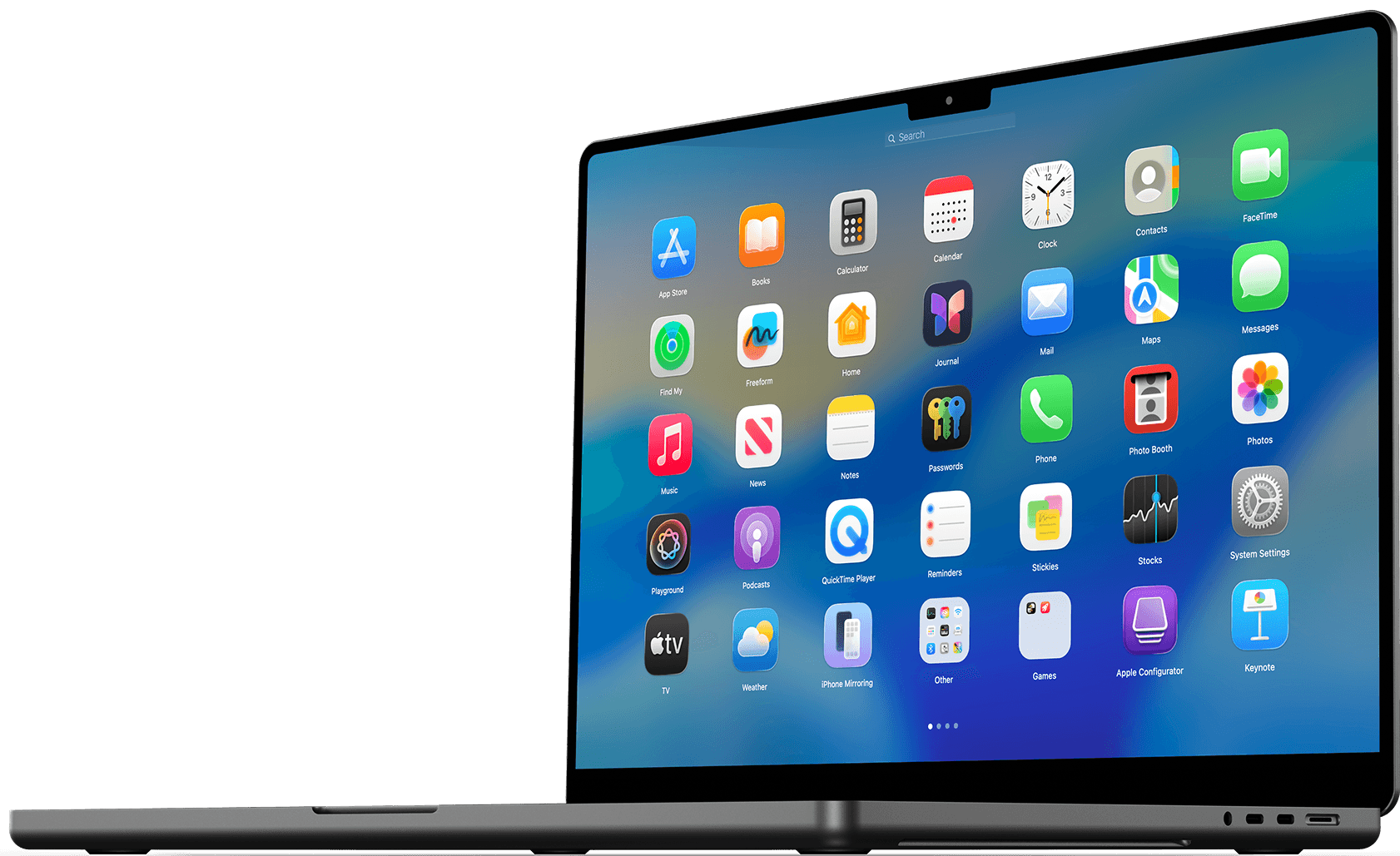
4 méthodes pour masquer les applications dans Launchpad

Masquer des applications dans Launchpad sur macOS : 4 méthodes simples pour alléger l’affichage sans désinstaller vos logiciels.
Launchpad est un lanceur d'applications inspiré de l'iPad, qui permet d'accéder rapidement à tous vos logiciels. Avec le temps, il peut toutefois devenir encombré par des apps peu utilisées.
Résultat : retrouver une application devient moins rapide et moins intuitif.
Si vous souhaitez simplement ne plus afficher certaines apps sans les supprimer, plusieurs solutions permettent d'alléger l'interface.
Peut-on masquer des applications dans Launchpad ?
Non. macOS ne propose aucune option native pour masquer des applications individuellement dans Launchpad.
Toutes les apps présentes dans les dossiers système sont automatiquement indexées. Vous pouvez les organiser, mais pas les masquer sans action indirecte.
Les logiciels tiers permettent-ils de masquer des applications dans Launchpad ?
Non. Sur les versions récentes de macOS, aucun outil fiable ne permet de modifier directement l’affichage de Launchpad.
Cela s'explique par son fonctionnement interne : Launchpad s'appuie sur une base de données protégée située ici :
~/Library/Application Support/Dock
Elle indexe tous les bundles d'applications présents dans /Applications, et Apple ne met pas à disposition d'API publique permettant aux développeurs d'exclure certaines applications de l'index.
Comment masquer des applications depuis Launchpad sur Mac
Si vous souhaitez un affichage plus clair dans Launchpad, la solution la plus efficace reste de supprimer ou de masquer les applications que vous n'utilisez pas fréquemment. Puisque Launchpad ne dispose pas de bouton « Masquer » et que les outils tiers ne peuvent pas le modifier directement, vous devrez recourir à d'autres méthodes.
Supprimer des applications depuis Launchpad
La méthode la plus simple pour retirer une application de Launchpad consiste à supprimer l'application elle-même. Launchpad affiche simplement un index des applications installées, donc lorsque vous désinstallez une application depuis votre Mac, son icône disparaît également de Launchpad.

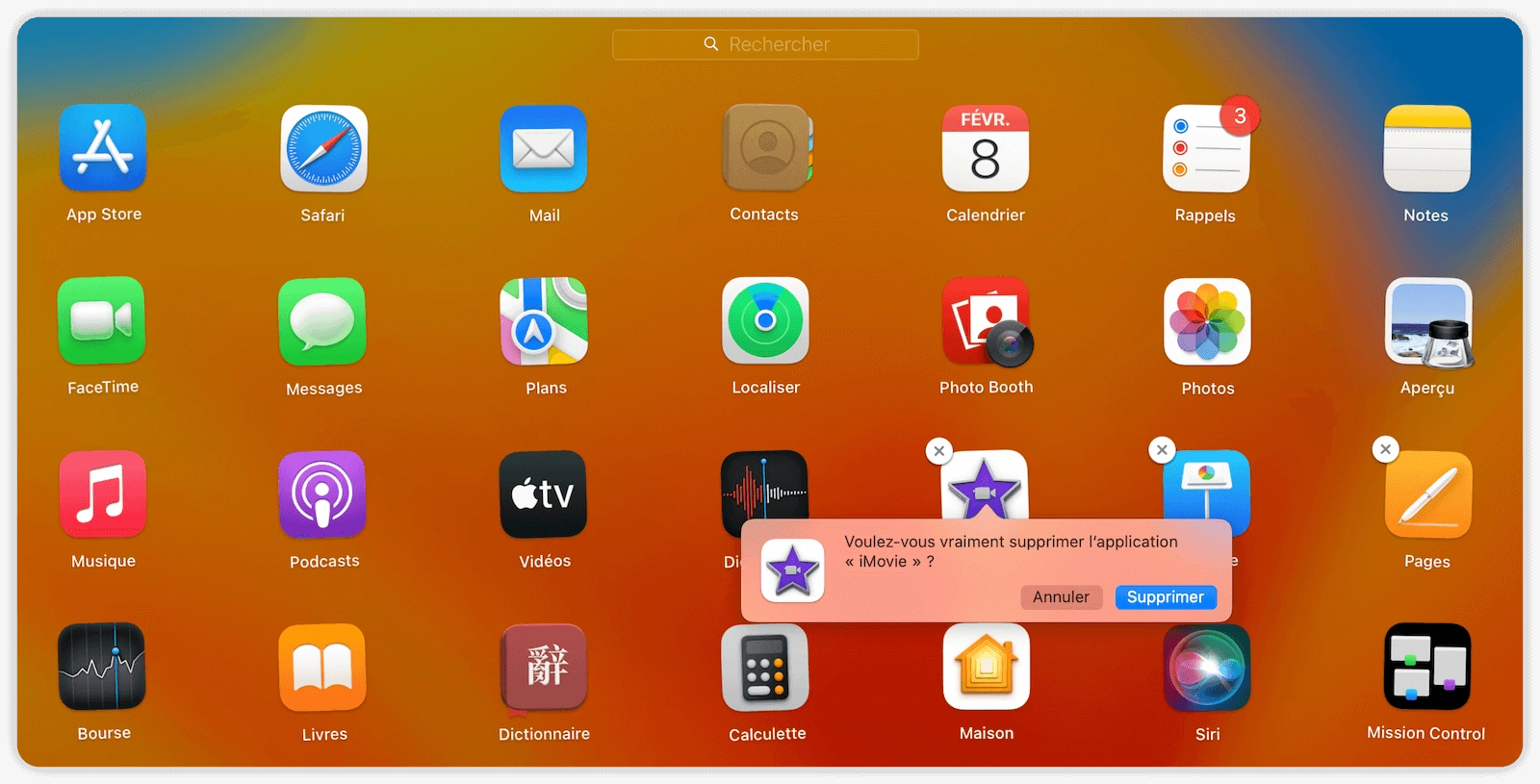
Vous pouvez supprimer des applications depuis Launchpad :
- Cliquez de manière prolongée sur une icône d'application jusqu'à ce que les icônes se mettent à bouger.
- Cliquez sur le bouton X apparaissant sur l'icône.
- Confirmez la suppression.
Sachez que cette méthode ne fonctionne que pour les applications installées depuis l'App Store Mac, comme les jeux ou les utilitaires. Elle ne s'applique pas aux applications intégrées comme Safari ou Mail.
Créer des dossiers pour masquer des applications dans Launchpad
Une autre solution simple consiste à regrouper les applications peu utilisées dans un dossier et à déplacer ce dossier hors vue.
Beaucoup d'utilisateurs placent leurs applications inutilisées dans un dossier sur la dernière page de Launchpad afin qu'elles ne soient pas immédiatement visibles.
Cette méthode n'élimine pas les applications — elle les masque simplement au sein de la structure de dossiers de Launchpad.
- Ouvrez Launchpad.
- Cliquez et maintenez une application jusqu'à ce que les icônes commencent à bouger.
- Glissez une application sur une autre pour créer un dossier.
- Nommez le dossier par exemple « Archive ».
- Déplacez les applications que vous n'utilisez pas souvent dans ce dossier.
- Glissez le dossier vers la dernière page de Launchpad.
Vous pouvez aussi créer un dossier pour les applications intégrées :
- Créez un dossier nommé « Système ».
- Glissez les applications intégrées inutilisées dedans.
- Déplacez le dossier vers la dernière page de Launchpad.
Déplacer des applications vers un autre dossier
Une autre méthode consiste à déplacer les applications en dehors du dossier /Applications.
Launchpad indexe principalement les applications stockées dans /Applications et /Applications/Utilities. Si une application est placée ailleurs, Launchpad peut cesser de l'afficher après actualisation du Dock.
Lorsque vous déplacez une application vers un autre emplacement, comme un dossier personnalisé, elle peut ne plus apparaître dans Launchpad. Toutefois, vous pouvez toujours ouvrir l'application via Spotlight, le Finder ou Terminal.
Ouvrez le Finder et accédez au dossier Applications.
Localisez l'application que vous souhaitez masquer.
Faites glisser le fichier
.appvers un autre emplacement en dehors des chemins standards de Launchpad, par exemple~/HiddenApps/.Redémarrez le Dock pour que Launchpad actualise sa liste d'applications.
killall Dock
- Certaines applications peuvent encore apparaître temporairement dans Launchpad jusqu'à ce que le Dock soit actualisé.
- Certains applications intégrées à macOS sont protégés par le système et ne peuvent pas être déplacés.
Masquer des applications depuis Launchpad via Terminal (réinitialisation du Dock)
Bien que la modification du fichier Info.plist avec LSUIElement ne permette pas de masquer les applications de manière fiable dans Launchpad, vous pouvez utiliser Terminal pour réinitialiser ou reconstruire la base de données de Launchpad afin de supprimer les icônes fantômes.


Ouvrez Terminal depuis Applications > Utilitaires.
Réinitialisez Launchpad :
defaults write com.apple.dock ResetLaunchPad -bool true; killall DockSi certaines icônes persistent, reconstruisez la base de données :
rm ~/Library/Application\ Support/Dock/*.db; killall Dock
Une fois le Dock redémarré, Launchpad reconstruira automatiquement la disposition des applications.
Comment restaurer l'expérience Launchpad et masquer des applications sur macOS Tahoe
Dans macOS Tahoe 26, Apple a introduit une nouvelle vue Applications dans Spotlight, remplaçant l'interface classique de Launchpad.
Si vous préférez toujours l'expérience traditionnelle de Launchpad, vous pouvez la récupérer grâce à BuhoLaunchpad, un lanceur d'applications en style Launchpad pour macOS Tahoe.


BuhoLaunchpad recrée une interface en grille proche du Launchpad classique et ajoute des options supplémentaires de personnalisation. Il permet notamment de :
- Accéder rapidement aux applications dans une grille du style Launchpad
- Créer des dossiers pour organiser vos applications
- Masquer les applications que vous ne souhaitez pas voir
- Personnaliser la taille de la grille et les thèmes
- Lancer des applications par gestes ou via les coins rapides
Cela offre une expérience plus fluide et plus flexible que le Launchpad d'origine.
Conclusion
Bien que macOS ne propose pas de fonction intégrée pour masquer des applications du Launchpad, plusieurs solutions permettent néanmoins d'y parvenir :
- Supprimer les applications inutiles
- Regrouper les applications dans des dossiers sur la dernière page
- Déplacer les applications en dehors du dossier
/Applications(pour les apps non système) - Réinitialiser ou reconstruire la base de données du Launchpad via le Terminal
Pour une expérience plus personnalisable sous macOS Tahoe 26, BuhoLaunchpad propose une interface familière au style Launchpad, enrichie d'options d'organisation supplémentaires, facilitant ainsi la gestion et le masquage des applications.
FAQs
- Pourquoi certaines applications restent-elles visibles dans Launchpad après avoir été déplacées ?
Même si vous déplacez une application en dehors de /Applications, elle peut encore apparaître temporairement car Launchpad met en cache les données des applications dans : ~/Library/Application Support/Dock
Pour résoudre ce problème, actualisez le Dock : killall Dock
Ou reconstruisez la base de données du Launchpad : rm ~/Library/Application\ Support/Dock/*.db; killall Dock
- Pourquoi certaines applications intégrées ne peuvent-elles pas être déplacées ou supprimées ?
Certaines applications macOS sont protégées par le système et ne peuvent pas être facilement déplacées ou supprimées, notamment Safari, Mail, Photos et FaceTime.
Ces applications se trouvent dans : /System/Applications. macOS utilise la protection de l'intégrité du système (SIP) pour empêcher toute modification, garantissant ainsi stabilité et sécurité du système.
Pour ces applications, la solution la plus sûre consiste à les placer dans un dossier sur la dernière page du Launchpad.
- Quels dossiers Launchpad scanne-t-il ?
Launchpad indexe les applications provenant de plusieurs emplacements, notamment :
/Applications/Applications/Utilities/System/Applications
Même si vous déplacez une application, Launchpad peut toujours afficher celles provenant d'autres répertoires indexés. Actualiser le Dock ou reconstruire la base de données assure qu'il rescanne ces dossiers.
Thomas est un éditeur qui rédige des articles sur des problèmes liés à Mac. Il se concentre principalement sur la fourniture d'informations aux utilisateurs concernant les disques Mac et NTFS, tout en proposant systématiquement des guides clairs et accessibles pour résoudre les problèmes rencontrés sur Mac.