[iOS 26.2] iMessage ne fonctionne pas ? 10 solutions rapides

Cet article vise à résoudre le problème d'iMessage ne fonctionne pas après la mise à jour vers iOS 26.2. Continuez à lire pour découvrir des méthodes éprouvées.
Après la mise à jour vers iOS 26.2, certains utilisateurs d'iPhone ont rencontré des problèmes avec iMessage. Vous pourriez voir un message d'alerte indiquant « Une erreur s'est produite lors de l'activation » et être invité à attendre 24 heures. Pendant cette période, aucun message ne peut être envoyé ni reçu, ce qui peut être très frustrant.
Vous rencontrez le même problème après la mise à jour vers iOS 26.2 ? Ce problème a également affecté des utilisateurs sur des versions antérieures d'iOS. Quoi qu'il en soit, vous êtes au bon endroit. Ici, vous trouverez les causes possibles et les solutions rapides pour rétablir le fonctionnement de votre iMessage.
![[iOS 26.2] iMessage ne fonctionne pas ? 10 solutions rapides](/_next/image?url=https%3A%2F%2Fwww.drbuho.com%2Fstr-apiv4%2Fuploads%2Fimessages_not_wokring_on_ios_26_198632242a.jpg&w=3840&q=100)
Pourquoi iMessage ne fonctionne-t-il plus après la mise à jour vers iOS 26.2 ?
Malgré l’impossibilité d’envoyer ou de recevoir des messages, certains utilisateurs ont également reçu un message spam comme « Comment allez-vous aujourd’hui ? ». Comme le problème d'iMessage ne fonctionne plus s'est amplifié avec le lancement d'iOS 26.2, nous tentons ici d’identifier les causes possibles.
- L’activation n’est pas terminée suite à la mise à jour vers iOS 26.2.
- iMessage est désactivé dans les réglages.
- Votre identifiant Apple a été interrompu durant la mise à jour vers iOS 26.2.
- Vos paramètres réseau sont corrompus ou obsolètes.
- Les paramètres du fournisseur sont périmés suite à la mise à jour vers iOS 26.2.
- Votre iPhone est bloqué dans sa communication avec les serveurs Apple.
- Les tâches en arrière-plan d'iOS 26.2 pourraient entraîner des conflits.
- Des paramètres incorrects de l’heure peuvent bloquer l’activation.
- Votre iPhone souffre d’erreurs et problèmes du système iOS.
Comment réparer iMessage qui ne fonctionne pas sous iOS 26.2
Dans cette section, nous vous présentons 10 solutions pour résoudre le problème d'iMessage non fonctionnel sous iOS 26.2.
Attendez 24 heures
Si vous rencontrez une erreur d'activation, comme « Une erreur s'est produite lors de l'activation », attendez 24 heures, comme le recommande Apple. L'activation pourrait être retardée en raison de modifications sur les serveurs d'Apple. En attendant plusieurs heures, le système iOS peut intégrer pleinement la mise à jour iOS 26.2.
Pendant que vous attendez la fin de l’activation, assurez-vous d’être connecté à un réseau stable. Cela garantit que les services iMessage sont correctement configurés.
Vérifiez que iMessage est activé
Ensuite, vérifiez que iMessage est activé. C’est une condition fondamentale pour activer une application. Vous ne pourrez pas envoyer ou recevoir de messages si iMessage est désactivé dans les paramètres. En l’activant, vous permettez à votre iPhone de se connecter aux serveurs d’Apple.


Il est très simple d’activer iMessage dans les réglages.
- Ouvrez Réglages, puis allez dans « Applications > Messages ».
- Activez l’option iMessage.
- Vous pouvez également vérifier quels apps ont accès à iMessage.
Vérifiez les réglages de Date et heure
Les serveurs d’Apple dépendent de chronologies précises pour authentifier et traiter les messages. Si la Date et heure sont incorrectes, vous risquez des problèmes de synchronisation. Cela peut entraîner des échecs de livraison des messages et des échecs d’activation. Pour synchroniser une date et une heure correctes, activez l’option « Définir automatiquement » dans Réglages.


- Ouvrez « Réglages », puis « Général » et « Date et heure ».
- Activez l’option « Réglage automatique ».
Si vous voyagez fréquemment, vous devrez peut-être ajuster manuellement votre fuseau horaire.
Se déconnecter et se reconnecter à votre ID Apple
Il est temps de renouveler l’authentification et la connexion de votre appareil aux serveurs Apple. Parfois, ce lien peut être interrompu lors d’une mise à jour. Mais pas de panique : se déconnecter puis se reconnecter à iMessage permet de rétablir la connexion. Votre appareil pourra ensuite communiquer avec les serveurs Apple pour envoyer et recevoir des messages.
- Ouvrez Réglages sur votre iPhone et touchez votre Nom de profil en haut de l’écran.
- Faites défiler vers le bas jusqu’à toucher le bouton « Déconnexion ». Vous devrez peut-être entrer votre mot de passe ou utiliser votre Face ID ou Touch ID.
- Une fois déconnecté de votre ID Apple, redémarrez votre iPhone. Cela supprimera les anomalies temporaires.
- Ouvrez à nouveau Réglages et touchez à nouveau votre profil.
- Saisissez votre compte ID Apple et votre mot de passe. Votre appareil synchronisera ensuite avec les serveurs d’Apple et activera iMessage ainsi que d’autres services.
Vérifiez la connexion Internet
iMessage est un service de messagerie basé sur Internet. Vous devez donc disposer d’une connexion Internet stable pour envoyer et recevoir des messages. Si votre iPhone ne parvient pas à se connecter au Wi-Fi ou aux données mobiles, ou si le réseau est mauvais ou instable, vous ne pourrez pas utiliser iMessage.
Pour vérifier la connexion Internet, ouvrez une page web dans Safari. Si elle ne charge pas rapidement ou n’est pas stable, essayez de passer du Wi-Fi aux données mobiles (ou inversement). En outre, vous pouvez redémarrer votre routeur et reconnecter l’appareil au Wi-Fi.
Réinitialiser les paramètres réseau
Si un problème affecte votre réseau, réinitialisez les connexions réseau. En réinitialisant le réseau Wi-Fi, les mots de passe, le VPN et les paramètres cellulaires, vous effacez les configurations réseau corrompues ou obsolètes. Votre appareil établira ensuite une nouvelle connexion, permettant à iMessage de se reconnecter aux serveurs d’Apple. Notez que cela ne supprimera aucune donnée.


- Ouvrez Réglages, allez dans « Général » puis « Transférer ou réinitialiser l'iPhone ».
- Touchez « Réinitialiser > Réinitialiser les réglages réseau ».
- Saisissez votre code d’écran pour confirmer l’action.
Réenregistrer iMessage
Enfin, vous pouvez actualiser la connexion entre votre appareil et les serveurs d’Apple en réenregistrant iMessage.Pendant le processus d'activation, des erreurs ou des interruptions peuvent survenir. En vous déconnectant puis en vous reconnectant, votre iPhone peut rétablir les liens, permettant à iMessage de nouveau envoyer et recevoir des messages.
- Ouvrez Réglages, puis allez dans « Applications > Messages ».
- Désactivez iMessage, puis redémarrez votre iPhone.
- Réactivez à nouveau iMessage.
Vérifier le numéro de téléphone dans Envoyer et Recevoir
Assurez-vous d'utiliser votre numéro de téléphone pour envoyer et recevoir des messages. Dans certains cas, le numéro de téléphone n'est pas enregistré ou présente un problème d'activation. En vérifiant ou en réenregistrant votre numéro de téléphone, vous pouvez à nouveau communiquer avec les serveurs d'Apple. Essayez cette méthode notamment si vous avez changé de numéro.


- Ouvrez « Réglages > Applications > Messages ».
- Appuyez sur « Envoi et réception ».
- Vérifiez si votre numéro de téléphone apparaît sous la mention « Vous pouvez échanger des iMessages avec ».
- Sinon, utilisez votre identifiant Apple à la place.
Résoudre les problèmes système iOS
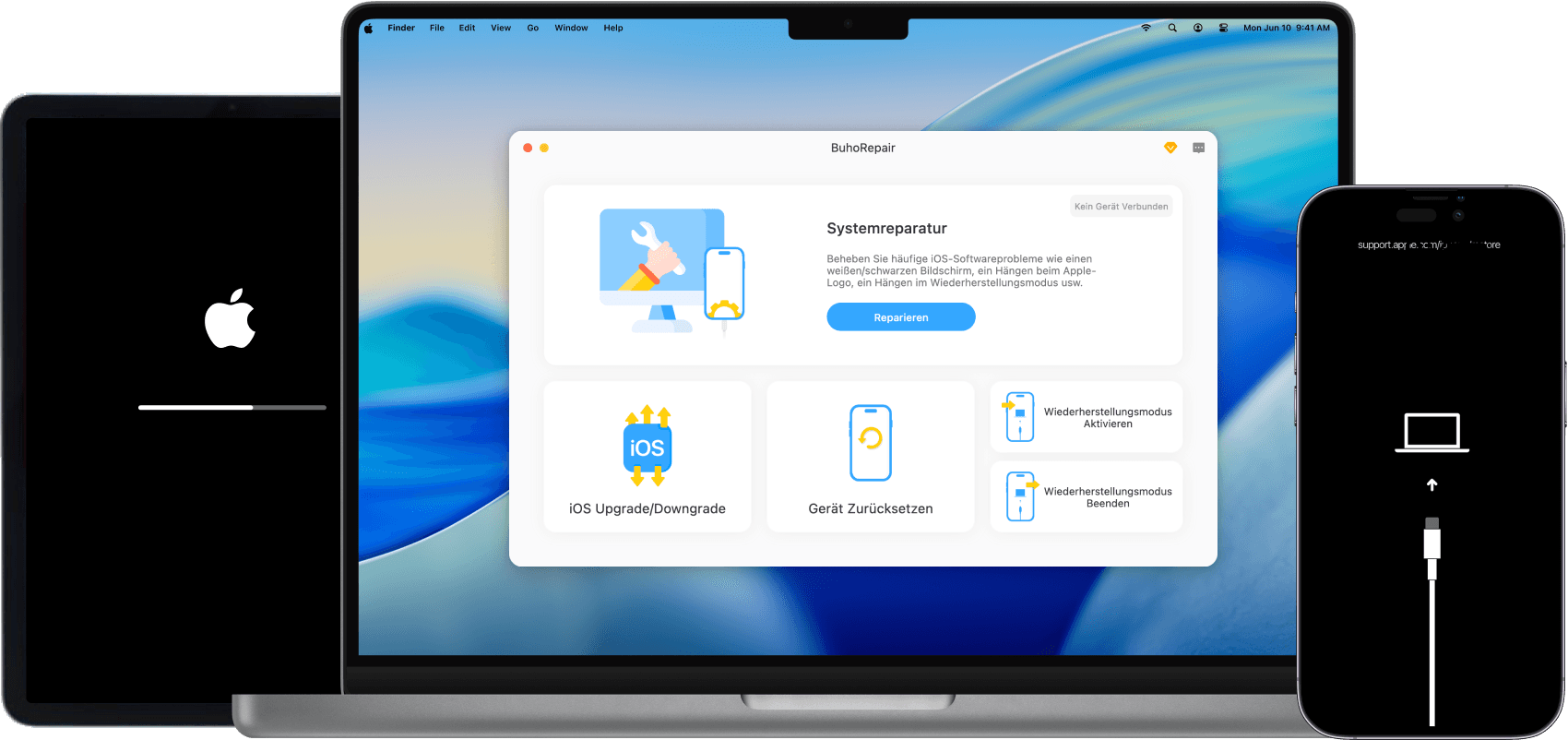
Si le problème persiste, votre iPhone pourrait être affecté par des erreurs du système iOS. Pour réparer ces problèmes système iOS, essayez BuhoRepair. Grâce à cet outil professionnel de réparation du système iOS, vous pouvez résoudre diverses anomalies liées aux applications. Que vous ne puissiez pas envoyer ou recevoir de messages, ou que l’activation d'iMessage échoue, une solution est disponible ici. En outre, si vous êtes constamment gêné par iOS 26.2fi, vous pouvez utiliser BuhoRepair pour réduire la version vers une ancienne version d’iOS.
Voici comment réparer votre iPhone avec BuhoRepair :
- Installez gratuitement BuhoRepair sur votre Mac.
- Connectez votre iPhone à votre Mac.
- Ouvrez BuhoRepair et cliquez sur l’option Réparation du système.
- Sélectionnez « Réparation standard » puis cliquez sur le bouton « Réparer maintenant » pour continuer.
- Suivez les instructions à l'écran pour réparer votre iPhone.


Vérifiez l'état du système iMessage d'Apple
Enfin, vous pouvez consulter l'état en temps réel du service de messagerie d'Apple en vérifiant l'État du système iMessage d'Apple. Par exemple, si un problème courant affecte iMessage, vous le verrez ici. Cela vous aide à déterminer si le problème provient d’Apple plutôt que de votre appareil ou de votre connexion réseau. Si le problème vient d’Apple, vous pouvez simplement attendre qu’il soit résolu.


- Accédez à la page État du système d'Apple.
- Vérifiez s'il y a un problème lié à la messagerie.
Conclusion
Qu'il s'agisse d'un retard dans l'activation de iMessage ou de problèmes de livraison, vous pouvez essayer une des méthodes proposées ici. Étant donné que la cause principale du problème « iMessage ne fonctionne pas » réside dans la communication entre votre appareil et les serveurs d’Apple, la plupart des solutions visent justement à régler cette communication. Bien que ce problème survienne fréquemment après une mise à jour majeure de iOS, vous pouvez retrouver le fonctionnement normal de iMessage en quelques minutes.
Étienne, éditrice passionnée de technologie, se distingue par son intérêt pour les univers Mac et Apple. Axée sur la résolution des problèmes rencontrés sur Mac et iPhone, elle s'évertue à développer son expertise dans ces domaines. Toujours prête à partager ses connaissances, elle élabore des guides détaillés pour aider les utilisateurs à surmonter les difficultés rencontrées.