

Comment désinstaller des applications sur Mac avec la commande Terminal Sudo Uninstall

Cet article explique principalement comment désinstaller des applications sur Mac à l'aide de commandes Terminal. D'autres méthodes pour désinstaller des applications sur Mac sont également présentées.
Sur macOS, vous pouvez désinstaller des applications en utilisant Terminal. Cela implique quelques étapes. Consultez le guide détaillé ci-dessous.

Comment désinstaller des applications sur Mac avec Terminal
Étape 1. Ouvrir Terminal sur Mac.
Cliquez sur Finder > Applications > Utilitaires > Terminal pour ouvrir l'application Terminal sur votre Mac. Sinon, cliquez sur l'icône de recherche Spotlight pour rechercher et ouvrir Terminal.
Étape 2. Désinstaller des applications sur Mac avec la commande Sudo Uninstall de Terminal
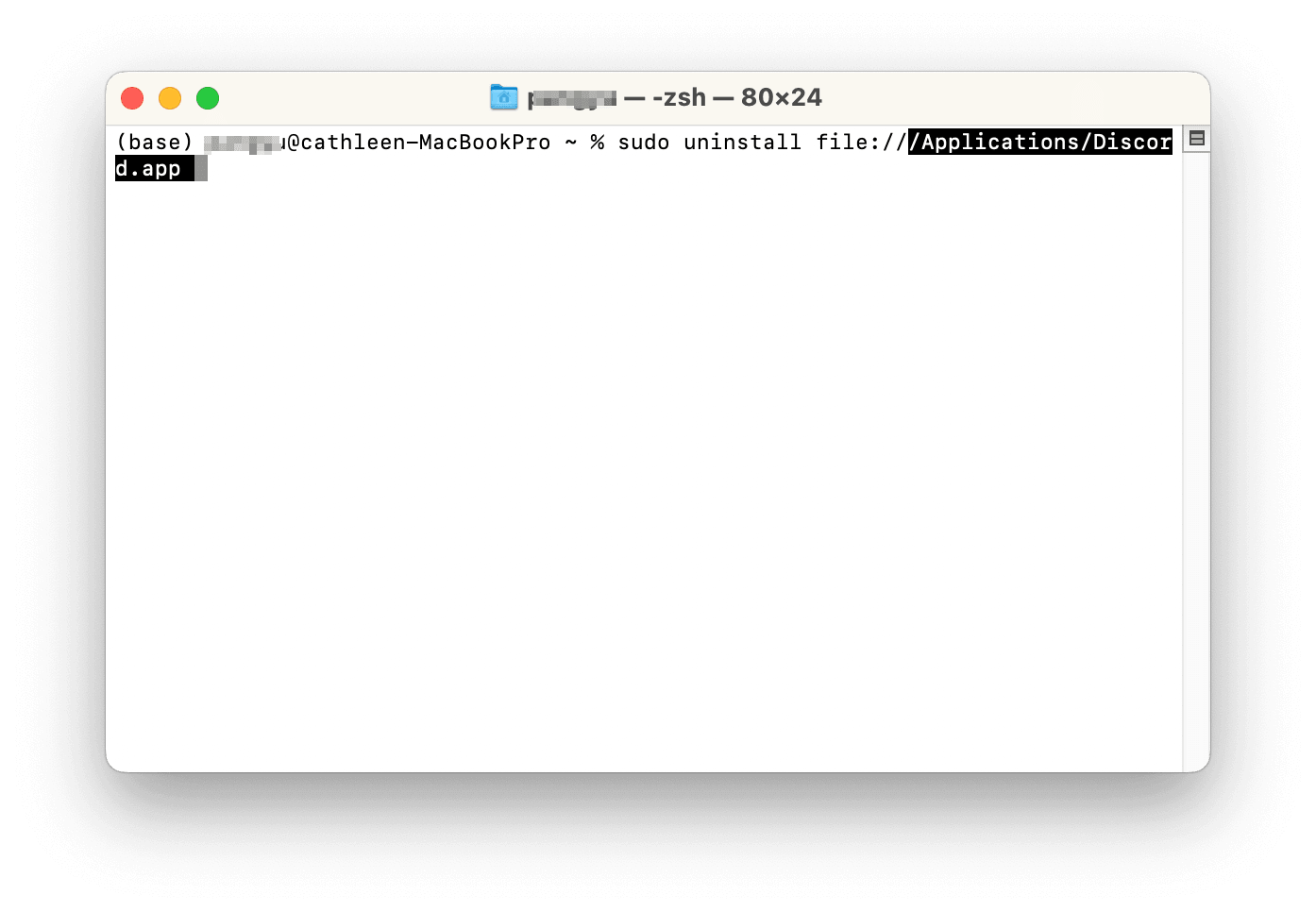
- Tapez la commande
sudo uninstall file://dans la fenêtre Terminal. - Accédez au dossier Applications pour trouver l'application cible et faites glisser l'icône de l'application dans Terminal. Vous verrez alors le chemin de l'application ajouté automatiquement après la commande.
- Appuyez sur Entrée pour désinstaller directement l'application depuis Terminal. Il se peut qu'on vous demande de saisir le mot de passe administrateur, faites-le.

Si Terminal affiche le message « Command not found: uninstall », utilisez l'outil uninstall-cli.sh pour désinstaller complètement l'application sur votre Mac via Terminal.
Voici comment désinstaller une application sur Mac en utilisant l'outil uninstall-cli.sh.
Ouvrez Terminal.
Téléchargez et installez Homebrew, un gestionnaire de paquets gratuit et open-source pour macOS et Linux.
Une fois terminé, exécutez la commande ci-dessous dans le Terminal.
uninstall-cli.sh /Applications/nom_de_l_app.app
nom_de_l_app par le nom de l'application que vous souhaitez désinstaller. Par exemple : uninstall-cli.sh /Applications/Docker.app.- Suivez les instructions dans le Terminal pour terminer la désinstallation.
Désinstaller des applications sur Mac sans reste avec BuhoCleaner
Si vous n'êtes pas à l'aise avec les commandes Terminal, vous pouvez utiliser une autre méthode plus sûre pour désinstaller des applications sur Mac. Pour supprimer une application ainsi que tous ses restes, vous pouvez utiliser BuhoCleaner pour accomplir la tâche facilement.
BuhoCleaner est une application de nettoyage Mac populaire qui vous aide à nettoyer votre Mac sous divers aspects. Elle vous permet de désinstaller des applications sur Mac sans reste. Vous pouvez également l'utiliser pour analyser votre Mac afin de supprimer des fichiers inutiles en un clic, trouver et supprimer des fichiers volumineux ou en double, gérer les éléments de démarrage sur votre Mac, libérer de la RAM, analyser l'espace disque, vider le DNS, et plus encore.
Voici comment désinstaller des applications sur Mac en un clic avec BuhoCleaner :
- Téléchargez, installez et lancez BuhoCleaner sur votre Mac.
- Cliquez sur Désinstaller l'application dans le panneau de gauche.
- Trouvez l'application cible dans la fenêtre de droite, sélectionnez-la et choisissez tous ses fichiers associés.
- Cliquez sur le bouton Supprimer pour désinstaller l'application de votre Mac en un clic.


Alternative à la désinstallation d'applications avec Terminal
En plus d'utiliser le Terminal pour désinstaller des applications, macOS vous permet également de supprimer une application via Finder ou Launchpad.
- Ouvrez Finder > Applications, trouvez l'application cible, faites un clic droit dessus et sélectionnez « Déplacer dans la Corbeille » pour la supprimer.
- Ouvrez Launchpad depuis le Dock, trouvez l'application cible, cliquez et maintenez l'icône de l'application, puis cliquez sur l'icône « x » à côté de l'application pour la supprimer.
Veuillez noter que la désinstallation d'une application avec Finder ou Launchpad ne supprime pas tous les fichiers et paramètres associés. Si vous souhaitez vous assurer que tous les fichiers liés sont supprimés, vous devrez encore supprimer manuellement les restes ou utiliser un désinstalleur tiers comme BuhoCleaner, présenté ci-dessus.
Conclusion
Cet article vous guide sur la manière de désinstaller des applications sur votre Mac avec des commandes Terminal. Des méthodes alternatives sont également fournies pour vous aider à supprimer complètement une application de votre Mac. J'espère que cela vous sera utile. Pour plus de conseils sur Mac et iPhone, vous pouvez visiter notre site officiel : https://www.drbuho.com/fr.
Thomas est un éditeur qui rédige des articles sur des problèmes liés à Mac. Il se concentre principalement sur la fourniture d'informations aux utilisateurs concernant les disques Mac et NTFS, tout en proposant systématiquement des guides clairs et accessibles pour résoudre les problèmes rencontrés sur Mac.



