

[2 façons] Désinstaller complètement Zoom sur Mac

Cet article vous explique comment désinstaller Zoom sur Mac en suivant des étapes détaillées.
En tant qu’outil gratuit de conférence vidéo en ligne, Zoom gagne en popularité à l’échelle mondiale. Toutefois, il présente certains inconvénients qui pourraient vous pousser à le supprimer de votre Mac, comme la durée limitée des réunions pour les utilisateurs gratuits. Quel que soit votre motif, si vous cherchez à supprimer complètement Zoom de votre Mac, vous êtes au bon endroit. Vous allez découvrir ici 3 façons de le faire.
Plongeons dans le sujet.
![[2 façons] Désinstaller complètement Zoom sur Mac](/_next/image?url=https%3A%2F%2Fwww.drbuho.com%2Fstr-apiv4%2Fuploads%2F3_Ways_to_Completely_Uninstall_Zoom_on_Mac_38a068b21a.png&w=3840&q=100)
1. Comment désinstaller Zoom sur Mac avec son utilitaire de désinstallation intégré
La méthode la plus simple pour désinstaller Zoom consiste à utiliser son utilitaire de désinstallation intégré. Vous pouvez le trouver dans le menu Zoom.
- Cliquez sur le menu Zoom.
- Sélectionnez « Désinstaller Zoom » puis cliquez sur « OK » dans la fenêtre qui s’ouvre.


2. Comment désinstaller manuellement Zoom sur Mac avec Finder
Pour les autres versions de Zoom, vous pouvez utiliser Finder pour supprimer complètement l’application de votre Mac.
- Fermez Zoom s’il est en cours d’exécution en arrière-plan.
- Ouvrez Finder et cliquez sur « Applications » dans la barre latérale.
- Localisez l’icône Zoom et faites-la glisser dans la Corbeille.
- Cliquez sur le menu « Aller » dans Finder, puis sélectionnez l’option « Aller au dossier ».
- Accédez aux dossiers suivants pour déplacer les fichiers liés à Zoom vers la Corbeille.


- ~/.zoomus
- /System/Library/Extensions
- ~/Library/Application Support/
- ~/Library/Caches
- ~/Library/Logs
- ~/Library/Cookies
- ~/Library/Saved Application State


3. Comment désinstaller Zoom sur Mac en un clic avec BuhoCleaner
Si aucune des méthodes ci-dessus ne répond à vos besoins, essayez un logiciel tiers de désinstallation. BuhoCleaner est toujours prêt à vous aider. En plus d’être un nettoyeur pour Mac, BuhoCleaner est également un outil pratique pour supprimer des applications. Il supprime Zoom ainsi que toutes vos applications indésirables sans laisser de traces. Il vous suffit de quelques clics.
BuhoCleaner dispose également d’une fonctionnalité de suppression des fichiers résiduels d’applications. Si vous n’êtes pas certain qu’il reste des fichiers d’applications désinstallées sur votre Mac, n’oubliez pas d’utiliser cet outil pour scanner rapidement votre système.
Voici comment supprimer Zoom sur Mac avec BuhoCleaner.
- Téléchargez, installez et lancez BuhoCleaner.
- Cliquez sur « Désinstaller l'applications » dans la barre latérale, puis vous trouverez toutes les applications installées sur votre Mac.
- Recherchez Zoom, cochez la case à côté, puis cliquez sur le bouton « Supprimer ».AstucesPour vérifier s’il reste des fichiers résiduels sur votre Mac, passez à « Éléments restants ».


Bonus : Comment supprimer son compte Zoom sur Mac
La suppression de Zoom ne supprime pas votre compte Zoom. Si vous souhaitez supprimer votre compte, suivez les étapes suivantes.
- Rendez-vous sur zoom.us et connectez-vous à votre compte.
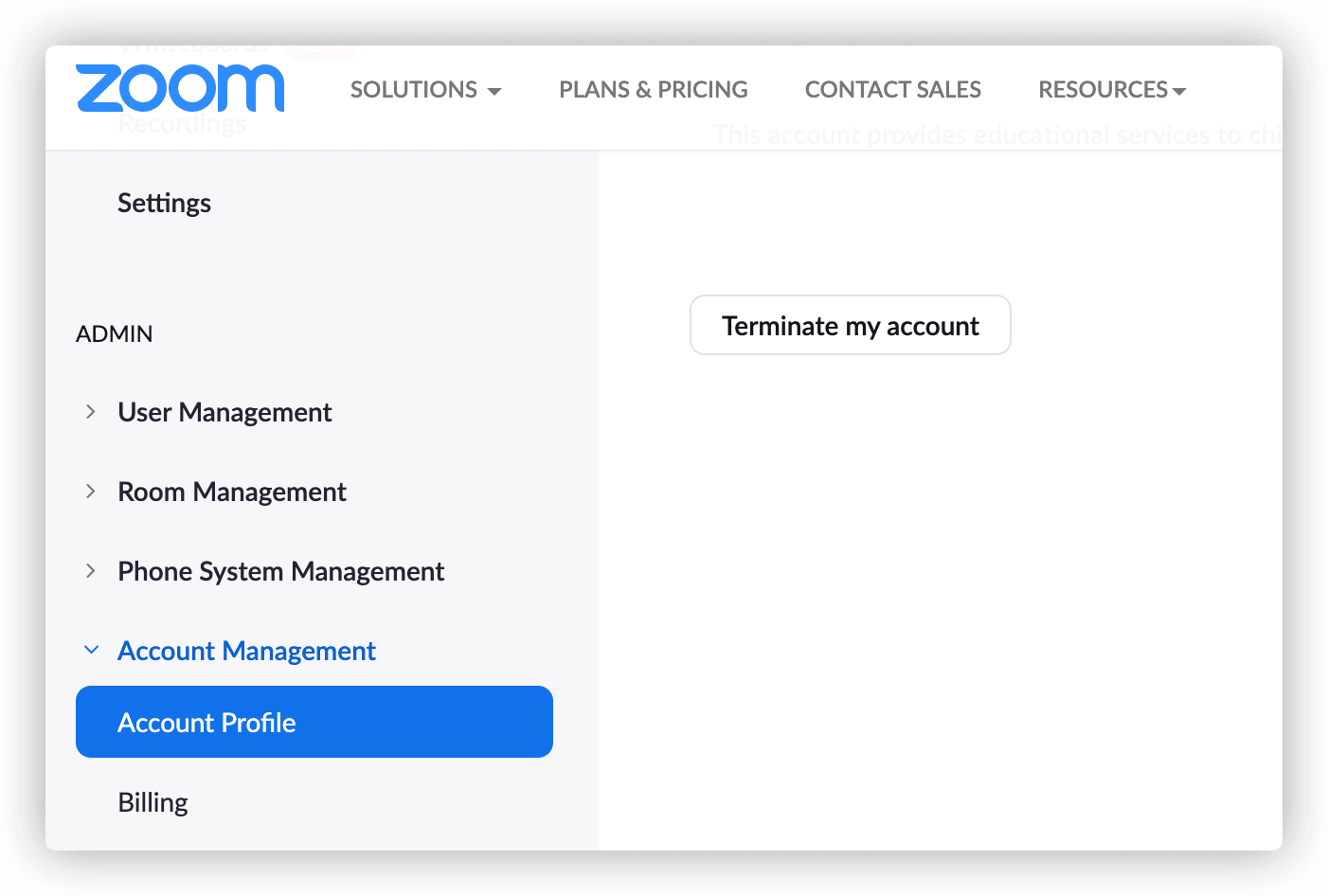
- Cliquez sur Mon compte > Gestion du compte > Profil du compte .
- Cliquez sur le bouton « Terminer mon compte », puis sur « Envoyer le code », et Zoom enverra un code à votre boîte de réception.
- Collez le code reçu dans la case de code, puis cliquez sur « Continuer ». Si l'opération réussit, un message de succès s'affichera sur la page d'accueil.

Conclusion
Vous avez maintenant appris 3 méthodes pour supprimer Zoom de votre Mac. Laquelle souhaitez-vous essayer en premier ?
Comme vous pouvez le constater, utiliser BuhoCleaner pour désinstaller Zoom est extrêmement simple, et vous n'avez même pas besoin de savoir quelle version de Zoom vous utilisez. N'hésitez pas à essayer par vous-même.
Thomas est un éditeur qui rédige des articles sur des problèmes liés à Mac. Il se concentre principalement sur la fourniture d'informations aux utilisateurs concernant les disques Mac et NTFS, tout en proposant systématiquement des guides clairs et accessibles pour résoudre les problèmes rencontrés sur Mac.



