Avis sur UltFone iOS System Repair : les avantages et inconvénients

Dans cette revue d'UltFone iOS System Repair, vous apprendrez comment cet outil répare les problèmes du système iOS sans perte de données, et permet de mettre à jour ou rétrograder iOS en un seul clic.
Passionné par l’écosystème Apple, je suis toujours à la recherche d'outils utiles pour iPhone. Après avoir testé plusieurs outils populaires de déverrouillage d'iPhone en 2026 ici, j'ai commencé à m'intéresser aux outils de réparation du système iOS.
La semaine dernière, j'ai essayé UltFone iOS System Repair. Que ce soit pour corriger des problèmes iOS ou rétrograder depuis une version comme iOS 26.4.1, vous découvrirez ce qui fonctionne, ce qui ne fonctionne pas, et si cela vaut le coup de télécharger ou d'acheter.

Entrer/quitter le mode de récupération en un clic
J'ai commencé par la fonction gratuite qui permet d'entrer et de quitter le mode de récupération. Habituellement, je devais entrer dans ce mode lorsque je rencontrais des problèmes avec le système iOS ou que j'avais oublié mon code d'accès à l'écran. Il fallait alors connecter mon appareil à iTunes en mode de récupération.
D'habitude, je devais appuyer sur une combinaison de touches pour accéder à ce mode — une manipulation relativement complexe. Puis j'ai opté pour UltFone iOS System Repair, car il permet d’accéder au mode de récupération en un seul clic.
Après avoir téléchargé et installé le logiciel, j'ai connecté mon appareil à l'ordinateur. Sur l'écran principal, j'ai sélectionné « Mode de récupération » puis cliqué sur le bouton « Entrer ».


Après environ 10 secondes, mon appareil est bien passé en mode de récupération. Ensuite, je l'ai connecté à iTunes et j'ai attendu que iTunes détecte mon appareil.
Ensuite, j'ai sélectionné « Quitter » depuis « Mode de récupération » de l'interface principale. Après environ 10 secondes supplémentaires, mon appareil s'est automatiquement redémarré en mode normal.
Résoudre les problèmes du système iOS sans perte de données
Quand mon iPhone fonctionnait depuis plusieurs heures, il pouvait ralentir ou devenir inactif. Ce problème me préoccupait depuis longtemps, car je ne voulais pas réinstaller le système iOS pour régler cela.
Puis j'ai ouvert UltFone iOS System Repair. Ce qui m'a le plus impressionné, c'est qu'il peut corriger plus de 150 types de problèmes courants du système iOS sans perdre aucune donnée. En un simple clic, il détecte l'erreur et la répare automatiquement.
Ainsi, lorsque mon iPhone a à nouveau planté, j'ai reconnecté l'appareil à l'ordinateur. Dans l'interface d'UltFone, j'ai accédé au module de réparation du système iOS et choisi l'option « Réparer système iOS ».
Il m'a demandé de télécharger le package firmware correspondant. Le fichier faisait jusqu'à 2,5 Go, donc la durée du téléchargement dépendait de la vitesse de ma connexion Internet.
Une fois le firmware téléchargé, j'ai cliqué sur le bouton « Démarrer la Réparation » pour laisser le logiciel terminer le reste du processus.

Au final, mon iPhone est redevenu pleinement fonctionnel en quelques minutes. Il n'a plus jamais planté par la suite. Plus important encore, toutes mes photos, applications, messages et l'ensemble de mes données ont été conservés. Je n'ai pas eu besoin de restaurer une sauvegarde iCloud ou iTunes.
Techniquement, je pouvais utiliser iTunes pour résoudre les problèmes du système iOS, mais cela aurait effacé toutes mes données. Maintenant, grâce au logiciel UltFone iOS System Repair, je peux traiter la plupart des problèmes courants du système iOS sans perte d'information.
Mettre à jour ou revenir à une version antérieure d'iOS en un clic
Avec la sortie d'iOS 26.4.1, il est temps de tester les nouvelles fonctionnalités basées sur l'IA et toutes les nouvelles innovations. Par rapport aux méthodes traditionnelles, cela simplifie le processus de mise à jour et de rétrogradation.
Ici, je vais vous montrer comment UltFone m'a aidé à passer à iOS 26.4.1.
Dès que le logiciel a détecté mon iPhone, j'ai sélectionné le mode Mise à jour/rétrogradation iOS depuis l'interface, puis j'ai choisi la fonction Mise à jour du système.

Il a affiché toutes les versions du firmware compatibles avec mon modèle Apple, et j'ai sélectionné iOS 26.4.1 dans la liste.
Ensuite, j'ai cliqué sur « Télécharger » puis « Lancer la mise à jour ». Après quelques minutes, le processus de mise à jour s'est terminé et mon appareil s'est redémarré.
Au cours des jours suivants, j'ai utilisé le nouveau système pendant quelques jours. Il était stable et performant en multitâche. En particulier, je suis impressionné par la nouvelle conception de l'interface.
Toutefois, certains problèmes sont apparus après avoir installé des applications. J'ai commencé à rencontrer des plantages fréquents sur ces applications. Je pensais que c'était dû au fait qu'elles n'étaient pas compatibles avec le nouvel iOS 26.4.1.
Par ailleurs, l'appareil chauffait fortement après une utilisation prolongée et déchargeait sa batterie en quelques heures. J'ai supposé qu'il pouvait y avoir des bogues dans le nouvel iOS 26.4.1, aussi ai-je décidé de rétrograder vers la version précédente.
Je savais que cela prendrait du temps de trouver un package firmware fiable et de l'installer manuellement sur mon appareil.
J'ai ouvert à nouveau UltFone iOS System Repair et suivi les instructions pour rétrograder le système iOS. Le processus est aussi simple que pour une mise à jour classique.
Il était pratique qu'il affiche les versions du firmware encore signées par Apple. J'ai choisi une version que j'avais utilisée auparavant. En m'assurant que mon appareil était bien connecté à l'ordinateur, j'ai terminé l'installation du fichier IPSW en quelques minutes.
Après avoir testé cette fonctionnalité, je dois dire qu'UltFone a simplifié considérablement le processus de mise à jour et de rétrogradation du système iOS. UltFone rend bien plus facile et pratique de revenir à une version antérieure d'iOS chaque fois que je le souhaite.
Réinitialiser l'iPhone en mode anti-récupération de données
Enfin, j'ai mis le mode anti-récupération de données à l'épreuve. Contrairement à une réinitialisation d'usine classique, il fonctionne comme une réparation approfondie, car il écrase définitivement les données supprimées dans les partitions de stockage. Cela est particulièrement utile lorsque je décide de vendre mon appareil : avec ce mode, l'acheteur ne pourra pas récupérer mes données à l'aide d'outils avancés.
Avant de tester ce mode, j'ai sauvegardé mes données via iCloud et iTunes. Ensuite, j'ai connecté mon appareil à l'ordinateur.
Depuis l'interface principale, j'ai sélectionné l'option « Récupération des sauvegardes ». Suivant les instructions, j'ai automatiquement activé le mode Réparation approfondie.

Après avoir téléchargé le firmware correspondant à mon modèle d'iPhone, j'ai cliqué pour démarrer le processus. En quelques minutes, l'outil est passé en mode récupération, a flashé le firmware, effacé les données et écrasé les partitions de stockage.
Contrairement aux réinitialisations standard qui laissent des traces récupérables dans les espaces non alloués, UltFone iOS System Repair garantit que les données personnelles deviennent irrécupérables, même avec des outils spécialisés.
Pourquoi j'ai choisi BuhoRepair comme alternative à UltFone iOS System Repair
Pendant l'installation d'UltFone iOS System Repair sur mon MacBook Pro 2022, j'ai rencontré quelques problèmes : le logiciel ne s'installait pas correctement, et lorsqu'il fallait le fermer, il plantait. Ces difficultés m'ont poussé à chercher une solution plus fiable.
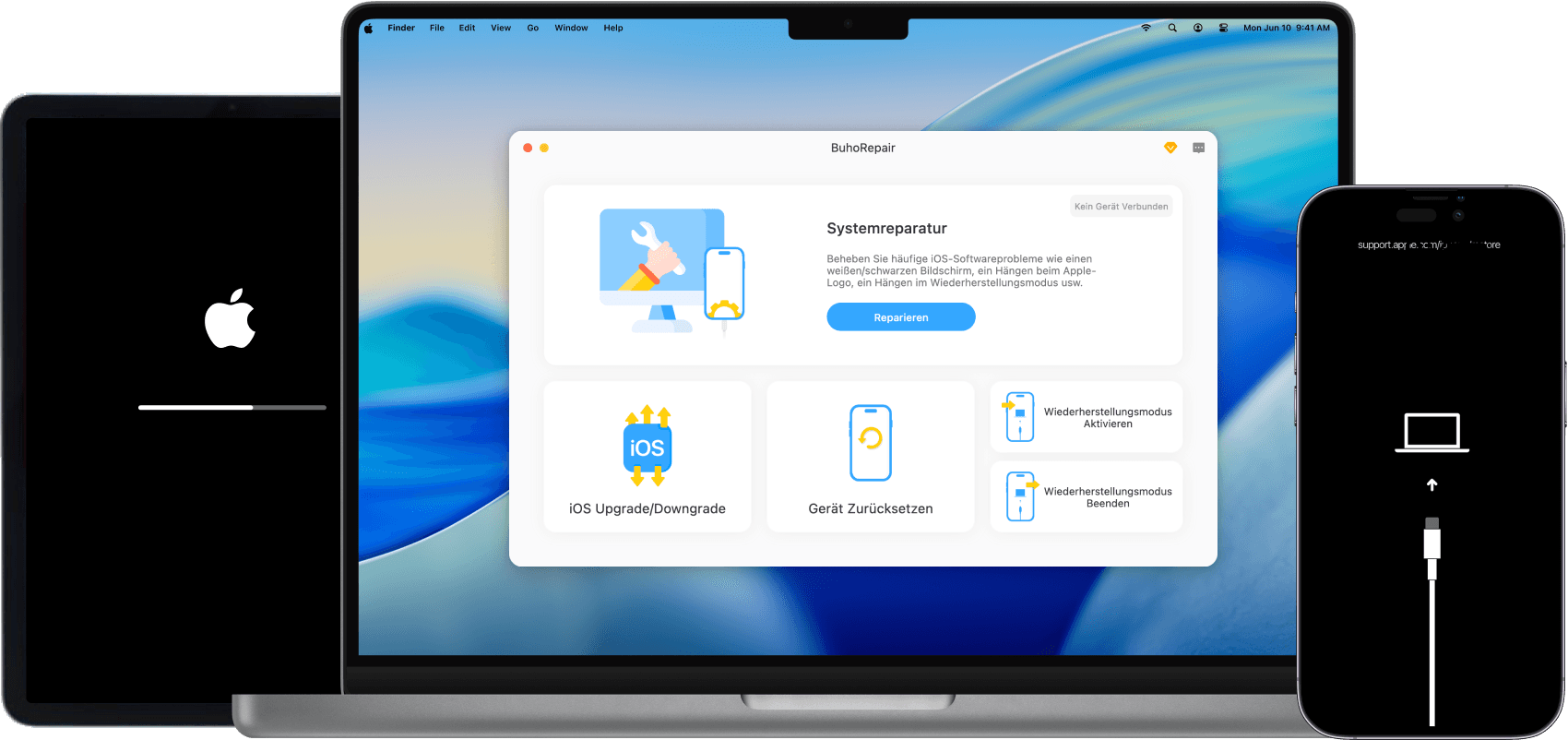
J'ai alors décidé d'essayer BuhoRepair, une alternative à UltFone.
Les deux outils permettent de résoudre les problèmes courants sous iOS, réinitialiser les appareils et mettre iOS à jour ou en basculer vers une version antérieure. Les principales différences concernent le modèle tarifaire et le support client : UltFone commence à € 35,95 par mois, tandis que BuhoRepair propose une licence à vie pour € 29,99.


Comme j'avais besoin d'une solution plus stable avec un support client réactif, j'ai finalement choisi BuhoRepair comme solution principale.
Conclusion
UltFone iOS System Repair peut constituer une solution intéressante. Il propose des fichiers IPSW et des paquets de firmware pour toutes les versions d'iOS, vous permettant ainsi de résoudre les problèmes courants du système iOS sans perte de données, ainsi que de passer à une version antérieure ou ultérieure d'iOS. Plus important encore, il inclut une option Anti-Récupération de Données, utile si vous souhaitez vendre votre appareil.
Sinon, si le prix ne vous convient pas, vous pouvez également opter pour BuhoRepair comme alternative. Ce logiciel populaire de réparation du système iOS offre des fonctionnalités principales similaires à celles d'UltFone, mais son prix et son service client sont plus compétitifs. Il peut être pertinent de comparer les deux solutions avant de faire un choix.
Étienne, éditrice passionnée de technologie, se distingue par son intérêt pour les univers Mac et Apple. Axée sur la résolution des problèmes rencontrés sur Mac et iPhone, elle s'évertue à développer son expertise dans ces domaines. Toujours prête à partager ses connaissances, elle élabore des guides détaillés pour aider les utilisateurs à surmonter les difficultés rencontrées.