3 modi per disinstallare completamente CCleaner per Mac

Scopri come disinstallare correttamente CCleaner dal tuo Mac. Questa guida presenta tre metodi: scegli quello più adatto alle tue esigenze.
CCleaner è uno degli strumenti di pulizia per Mac più popolari, noto per la sua capacità di ripulire e proteggere il sistema. Tuttavia, alcuni utenti hanno segnalato diversi svantaggi, come il rischio di perdita di dati, un numero di funzioni inferiore rispetto alla versione Windows e prestazioni lente.
Se hai deciso di rimuoverlo dal tuo Mac, segui questa guida per scoprire come disinstallare CCleaner in modo completo e sicuro.

Metodo 1. Come disinstallare ufficialmente CCleaner su Mac
Il modo più semplice per disinstallare CCleaner dal tuo Mac è utilizzare la funzione Disinstalla integrata nell’app.
Ecco come fare:
- Apri CCleaner sul tuo Mac.
- Fai clic su Disinstallazione app > MOSTRA APP.
- Cerca CCleaner, selezionalo e fai clic su DISINSTALLA.


In alternativa, puoi eseguire direttamente il programma di disinstallazione di CCleaner:
- Fai clic sul menu di CCleaner e seleziona Disinstalla CCleaner.
- Fai clic su Continua e inserisci la password di amministratore.
- Attendi il completamento del processo, quindi fai clic su Fine.


Metodo 2. Come eliminare automaticamente CCleaner dal Mac
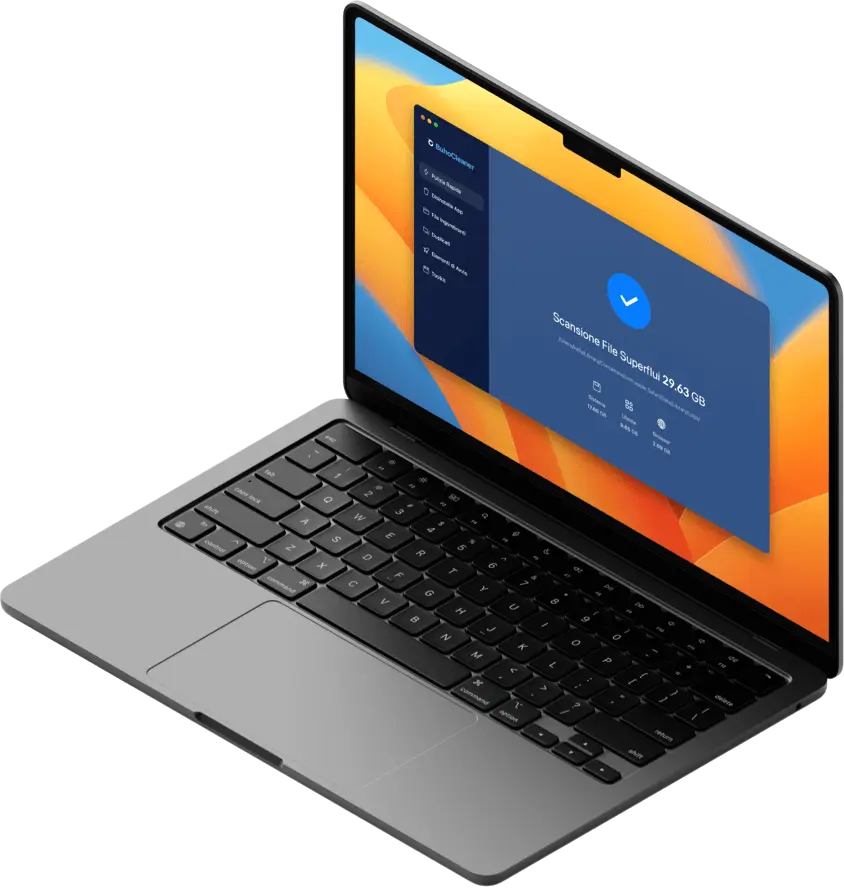
Un altro modo per disinstallare CCleaner dal tuo Mac è utilizzare BuhoCleaner, un potente strumento di pulizia e disinstallazione per Mac valutato 4,7 su Trustpilot. Rispetto a CCleaner,
Se desideri una rimozione più profonda e veloce, prova BuhoCleaner. Non solo ti aiuta a disinstallare le app indesiderate, ma elimina anche i file residui lasciati dalle app rimosse in precedenza.
Ecco come disinstallare CCleaner dal tuo Mac utilizzando BuhoCleaner:
- Scarica, installa e avvia BuhoCleaner sul tuo Mac.
- Fai clic su Disinstalla app per visualizzare tutte le app installate, quindi individua CCleaner.
- Fai clic sulla freccia verso il basso accanto all’app per controllare i file correlati e selezionali tutti.
- Fai clic su Rimuovi per disinstallare completamente CCleaner dal tuo Mac.


BuhoCleaner non ha l’autorizzazione per rimuovere i file relativi a CCleaner nella cartella /Library/LaunchDaemons. Per eliminarli manualmente, premi Maiusc + Comando + G nel Finder, incolla il percorso del file e cerca eventuali file collegati a CCleaner.


Dopo averlo fatto, apri Monitoraggio Attività e verifica se sono ancora in esecuzione processi di CCleaner. Se ne trovi, selezionali e scegli Uscita forzata per interromperli completamente.
Metodo 3. Come disinstallare manualmente CCleaner su Mac
Oltre ai metodi sopra descritti, puoi anche rimuovere CCleaner manualmente tramite Finder. Questo metodo funziona per tutte le app installate sul tuo Mac, incluse quelle scaricate dal Mac App Store.
Tuttavia, può richiedere più tempo, poiché dovrai individuare manualmente CCleaner e i file associati, che potrebbero essere distribuiti in diverse cartelle del Mac.
Ecco come fare:
Chiudi CCleaner.
Se CCleaner è in esecuzione in background, chiudilo tramite Monitoraggio Attività. In caso contrario, potresti non riuscire a disinstallarlo correttamente.- Vai su Finder > Applicazioni, individua CCleaner, fai clic con il tasto destro e seleziona Mostra contenuto pacchetto.
Trascina la cartella Contents nel Cestino.
Premi Maiusc + Comando + G per aprire la finestra Vai alla cartella.
Incolla uno alla volta i seguenti percorsi e premi Invio dopo ciascuno:
- ~/Library/Application Support
- ~/Library/Caches
- ~/Library/Preferences
- ~/Library/LaunchAgents
- ~/Library/Logs
- /Library/LaunchAgents
- /Library/LaunchDaemons
- /Library/Application Support
Individua eventuali file relativi a CCleaner e spostali nel Cestino.
Svuota il Cestino.


Conclusione
In conclusione, esistono tre modi per disinstallare CCleaner dal tuo Mac: utilizzare il disinstallatore integrato, usare BuhoCleaner oppure procedere manualmente tramite Finder.
Il primo metodo è quello ufficiale, ma potrebbe lasciare file residui. Per una rimozione rapida e completa, BuhoCleaner è la scelta migliore. Se invece preferisci fare tutto manualmente, Finder rimane un’opzione affidabile. Scegli semplicemente il metodo più adatto alle tue esigenze.