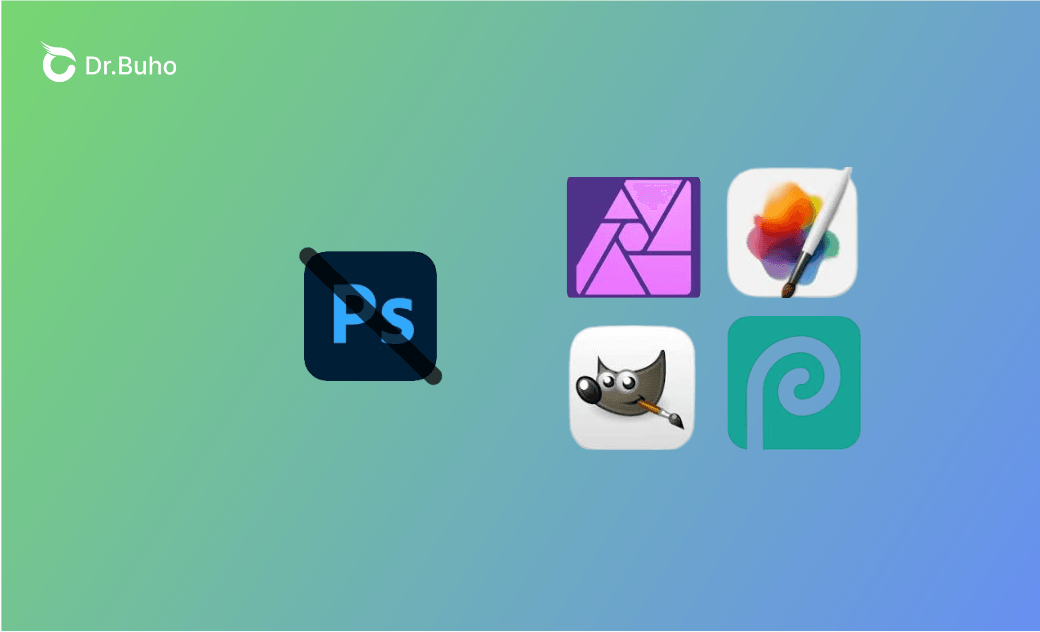
Le 4 migliori alternative a Photoshop per Mac (gratuite e a pagamento)
Scopri le 4 migliori alternative a Photoshop per Mac. Da strumenti gratuiti come GIMP a opzioni a pagamento come Pixelmator Pro e Photopea, questo post analizza i loro punti di forza, i punti deboli e i casi d'uso reali.
Se sei stanco dei costi di abbonamento di Adobe Photoshop o desideri semplicemente un editor di immagini più leggero e intuitivo per creare, modificare e manipolare immagini digitali, non sei il solo. Molti utenti Mac sono alla ricerca attiva di valide alternative a Photoshop.
Negli ultimi anni è emersa una nuova ondata di concorrenti di Photoshop. Tra gli strumenti di livello professionale, abbiamo selezionato 4 alternative a Photoshop per macOS che si distinguono dalla massa. Di seguito, esamineremo le loro caratteristiche principali e condivideremo l'opinione sincera del nostro redattore su ciascuna di esse.
Limiti significativi di Photoshop
Se sei indeciso se passare da Photoshop, è utile comprendere prima i suoi svantaggi. Questi vanno dai costi elevati e una curva di apprendimento ripida a un uso intensivo delle risorse di sistema.


- Photoshop funziona con un sistema di abbonamento tramite Adobe Creative Cloud, che può essere costoso, soprattutto se lo si utilizza solo occasionalmente.
- L'interfaccia può risultare complessa per i principianti e spesso richiede molto tempo e formazione per essere padroneggiata.
- Richiede molta CPU, RAM e spazio di archiviazione, il che può rallentare o addirittura bloccare i Mac entry-level, specialmente quando si lavora con file di grandi dimensioni o effetti complessi.
- Gli aggiornamenti frequenti possono introdurre bug o interrompere il flusso di lavoro.
- Sebbene Photoshop supporti il lavoro vettoriale di base, non è all'altezza quando si tratta di gestire vettori complessi rispetto a strumenti come Adobe Illustrator.
4 Le migliori alternative a Photoshop per Mac nel 2026
Affinity Photo
Affinity Photo è uno dei concorrenti più vicini ad Adobe Photoshop in termini di funzionalità professionali. Offre una suite completa di strumenti per l'editing, il ritocco e il compositing delle foto, tutti basati su un potente flusso di lavoro basato su livelli. Supporta l'editing RAW, l'unione HDR, l'unione di immagini panoramiche e altro ancora.


Affinity Photo funziona su Windows, macOS e iPad. Rispetto a Photoshop, è molto più economico sia per gli appassionati che per i professionisti.
Caratteristiche principali:
- Modifica basata su livelli con maschere, livelli di regolazione, modalità di fusione e livelli di filtro live.
- Modifica non distruttiva delle foto RAW.
- Strumenti avanzati per la fusione HDR, l'unione di panoramiche e il focus stacking.
- Strumenti di ritocco professionali, tra cui separazione di frequenza, correzione, ritocco e strumenti di selezione precisi.
- Elaborazione in batch per automatizzare le attività di modifica ripetitive.
Recensione dell'editore:
Affinity Photo è un'ottima alternativa a Photoshop, soprattutto per l'editing RAW e i flussi di lavoro avanzati basati su livelli. Supporta anche i file PSD, facilitando la collaborazione con gli utenti di Photoshop. Detto questo, le prestazioni possono risentirne se il tuo Mac ha poca RAM e mancano funzionalità avanzate come l'editing 3D o l'integrazione video approfondita. Nel complesso, offre un ottimo rapporto qualità-prezzo, ma potrebbe non essere adatto a tutti i flussi di lavoro professionali di fascia alta.
Pixelmator Pro
Pixelmator Pro è un'altra popolare alternativa a Photoshop per gli utenti Mac. Oltre agli strumenti di editing standard, integra funzionalità basate sull'intelligenza artificiale come la rimozione automatica dello sfondo, l'upscaling con super risoluzione e le selezioni basate sul machine learning, rendendolo un forte concorrente dei filtri neurali di Photoshop. Supporta anche l'editing RAW, le maschere dei livelli, le modalità di fusione e le regolazioni non distruttive, e funziona perfettamente con Apple Photos e Apple Pencil.


Caratteristiche principali:
- Controlli avanzati del colore, tra cui curve, luminosità, contrasto e miglioramenti automatici basati sull'apprendimento automatico.
- Modifica non distruttiva con livelli, maschere e modalità di fusione.
- Supporto completo per la modifica non distruttiva delle foto RAW.
- Strumenti di apprendimento automatico come la rimozione di oggetti, l'upscaling con super risoluzione e le selezioni rapide.
- Integrazione con Apple Intelligence, inclusi Image Playground per la generazione di immagini AI e Writing Tools basati su ChatGPT.
- Strumenti di ritocco precisi come Repair, Clone, Brush e Smart Eraser.
- Modelli, mockup, forme, strumenti di testo ed effetti integrati per il lavoro di progettazione.
Recensione dell'editore:
Se state cercando un'esperienza di editing raffinata e senza abbonamento, Pixelmator Pro merita di essere preso seriamente in considerazione. Offre un ottimo equilibrio tra semplicità e funzionalità avanzate, preservando al contempo la qualità dell'immagine. L'integrazione con Apple Intelligence è un grande vantaggio. Tuttavia, non supporta l'animazione o l'editing video e progetti multistrato molto complessi possono causare occasionali crash.
GIMP
GIMP (GNU Image Manipulation Program) è completamente gratuito e open source, senza necessità di abbonamenti. Come Photoshop, utilizza un flusso di lavoro basato su livelli e non distruttivo e include strumenti avanzati quali pennelli di selezione, maschere, timbro clone, correzione e regolazioni delle curve.


Caratteristiche principali:
- Strumenti di disegno, inclusi pennelli, matite, aerografi, gomme e inchiostro.
- Strumenti di modifica precisi per selezione, ritaglio, rotazione, trasformazioni e riempimenti.
- Strumenti di ritocco fotografico come clonazione, correzione, sfumatura, schiaritura, sfocatura e nitidezza.
- Compositing basato su livelli con maschere, gruppi di livelli e modalità di fusione.
- Regolazioni del colore per livelli, curve, luminosità, contrasto ed esposizione.
- Filtri per sfocatura, nitidezza, distorsione, riduzione del rumore ed effetti artistici.
- Supporto per PSD, RAW, JPEG e molti altri formati di file.
Recensione dell'editore:
GIMP è una valida alternativa gratuita a Photoshop, che offre potenti strumenti per livelli, maschere, pennelli, selezioni e ritocco. Tuttavia, la sua interfaccia sembra antiquata rispetto ai moderni strumenti a pagamento come Pixelmator Pro. La curva di apprendimento può anche essere più ripida a causa del design dell'interfaccia utente meno intuitivo.
Photopea
Photopea è un'alternativa a Photoshop basata su browser, il che significa che non è necessario scaricare o installare nulla. È possibile accedervi praticamente da qualsiasi dispositivo dotato di connessione Internet. La sua interfaccia rispecchia fedelmente il layout e le scorciatoie da tastiera di Photoshop, facilitando il passaggio agli utenti di Photoshop. Supporta molti degli stessi strumenti di modifica, tra cui timbro clone, pennello correttivo e riempimento in base al contenuto, oltre al supporto dei file RAW e PSD..


Caratteristiche principali:
- Supporto completo per livelli, maschere, modalità di fusione e livelli di regolazione.
- Strumenti di modifica quali lazo, bacchetta magica, selezione rapida, ritaglio, timbro clone, pennello correttivo e riempimento in base al contenuto.
- Pennelli, forme, strumenti di testo, sfumature e funzioni tipografiche.
- Filtri per sfocatura, nitidezza, distorsione, rumore ed effetti artistici.
- Compatibilità con file PSD, RAW, SVG e PDF.
- Automazione tramite azioni e script.
- Strumenti di intelligenza artificiale come la rimozione dello sfondo (versione premium).
- Modifica vettoriale, livelli 3D e modelli PSD per progetti rapidi per i social media.
Recensione dell'editore:
Puoi iniziare con la versione gratuita di Photopea. La sua interfaccia è molto simile a quella di Photoshop, quindi se hai familiarità con Photoshop, ti sentirai subito a tuo agio con il layout, le scorciatoie e gli strumenti di modifica. Avrai accesso a tutto, dai livelli e dalle maschere ai pennelli correttivi e alla modifica RAW. Se passi a un piano a pagamento, avrai a disposizione 5 GB di spazio di archiviazione cloud invece di 0,5 GB. Inoltre, potrai utilizzare strumenti di intelligenza artificiale come Text-to-Image. Tuttavia, tieni presente che potrebbe rallentare quando lavori su progetti molto complessi.
Suggerimento bonus: come ottimizzare il tuo Mac per Photoshop e le sue alternative
Lavorare con file di grandi dimensioni, più livelli e dati memorizzati nella cache richiede molto spazio di archiviazione libero sul tuo Mac. Quando lo spazio di archiviazione è insufficiente, le prestazioni possono diminuire drasticamente, causando rallentamenti, arresti anomali o tempi di esportazione prolungati.
BuhoCleaner è progettato per liberare spazio prezioso sul disco del tuo Mac. Esegue una scansione rapida del sistema per rimuovere file spazzatura, duplicati, cache di sistema, download di grandi dimensioni e altri dati non necessari. Molti utenti segnalano miglioramenti delle prestazioni del 20-50% dopo aver recuperato spazio di archiviazione. Clicca sul pulsante qui sotto per provarlo.


Conclusioni
In questo articolo abbiamo parlato di alternative gratuite e a pagamento a Photoshop per Mac. Ogni strumento ha i suoi punti di forza e i suoi compromessi, quindi vale la pena esaminarne le caratteristiche e le opinioni dei nostri redattori prima di prendere una decisione. Poiché gli editor di immagini avanzati possono occupare molto spazio di archiviazione, abbinarli a uno strumento come BuhoCleaner può aiutare a mantenere il tuo Mac veloce ed efficiente.