

Macでフォルダの色を一括変更する方法【Golden Gate・Tahoe・Sequoia対応】|不具合の解決策も解説

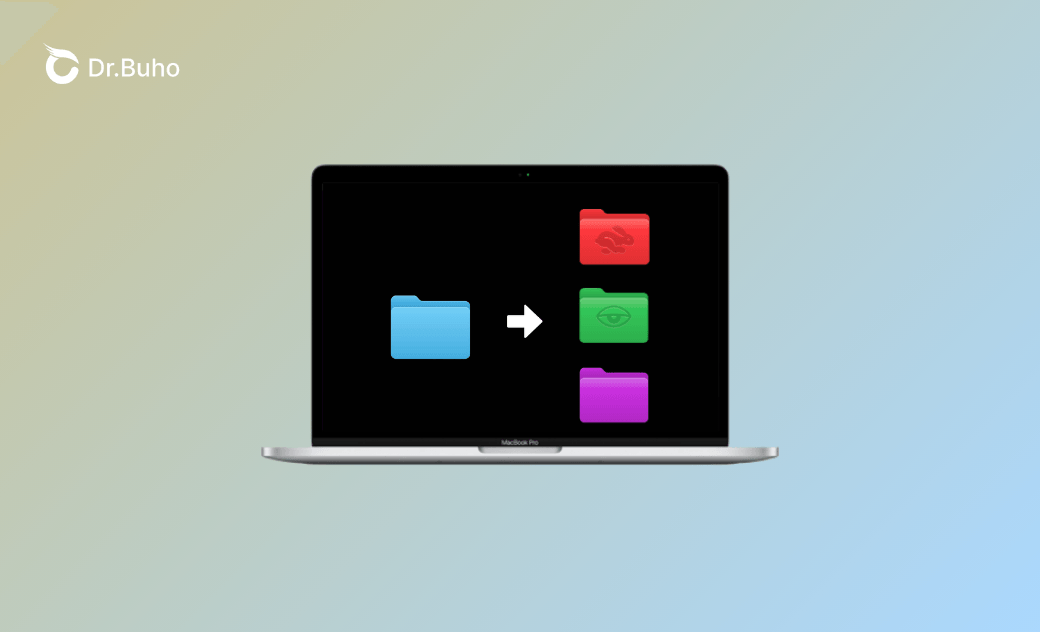
Macのフォルダをもっと見つけやすくて、より目立ちさせたいでしょうか。ここでは、Macのフォルダの色を変えてデスクトップを整理する5つの簡単な方法を紹介します。
すべてのMacのフォルダが同じに見えることはないでしょうか。同じ青いフォルダがずらりと並んでいると、仕事用と個人用を見分けるのが難しくなり、正しいファイルを探すために少し時間をかけます。
フォルダを色分けすれば、この問題を解決できます。ここでは、macOS Golden Gate、Tahoe、Sequoiaでも使える方法を紹介します。
Macフォルダの色変更方法一覧表
次では、macOSバージョン別のフォルダ色の変更方法をリストアップします。ぜひご自分の環境に応じて、選びましょう。
| 方法 | 対応macOS | 一括変更 | おすすめの人 |
|---|---|---|---|
| フォルダをカスタマイズ(標準機能) | macOS Tahoe・Golden Gate | ✕(1フォルダずつ) | 標準機能で簡単に変更したい人 |
| システム全体のフォルダ色設定 | macOS Tahoe以降 | ○(すべてのフォルダを一括変更) | フォルダ色を統一したい人 |
| タグを一括付与して色連動 | macOS Sequoia以降 | ○(選択したフォルダをまとめて変更) | カテゴリ別に整理したい人 |
| 情報を見るでアイコン変更 | すべてのmacOS | ✕(1フォルダずつ) | アプリ不要で細かく変更したい人 |
| Folder by Colorなどの専用アプリ | すべてのmacOS | ○(複数フォルダを一括変更) | 手間をかけず効率的に変更したい人 |
標準機能でフォルダの色を変更する方法 - macOS Golden Gate/Tahoe対応
macOS Golden Gate/Tahoeは、Finderでフォルダをカスタマイズする機能は標準搭載されます。この機能により、色を選んだり、アイコンを追加したり、絵文字を入れることもできます。
手順は以下のとおりです。
Finderを開き、色を変更したいフォルダを探します。
- フォルダを右クリックして「フォルダをカスタマイズ」を選択します。
- 「+」をクリックして、好きな色を選びます。
必要に応じて、動物、人、自然、アクティビティなどの絵文字やアイコンを追加することもできます。


編集者メモ:
この方法はシンプルで、追加アプリは不要で、macOS Tahoe以降でうまく機能します。
タグを一括付与して色変更 - macOS Sequoia以降
Finderのタグ機能を利用すると、複数のフォルダへ同じ色設定を適用できます。例えば:
- 仕事 → 赤
- 個人 → 青
- 写真 → 緑
のように、カテゴリー別の整理が可能です。
- フォルダを複数選択して、タグをクリックします。
- タグを選択して、フォルダをグループ化します。


- グループ化されたフォルダに色をつけます。
編集者メモ:
この方法はシンプルで、使いやすです。フォルダ数が多い、用途別に分類したい、検索性も高めたい場合に最適です。
システム全体のフォルダ色設定でフォルダの色を変更する方法 - macOS Tahoe以降
macOS Tahoe以降では、システム設定からフォルダの基本カラーを一括変更できます。
すべてのフォルダへ同じ色を適用できるため、Mac全体の見た目を統一したい場合に便利です。
- Appleメニューからシステム設定をクリックします。
- 左側のメニューから外観を選択します。
- フォルダのカラー という項目を見つけて、プルダウンメニューから好きな色を選択します。 選択した色が、Finder内のすべての標準フォルダに適用されます。


編集者メモ:
この方法で、一括で変更できるため、フォルダごとに設定する必要はありません。デスクトップやFinder内のフォルダ色を統一したい時に最適です。
情報見るでフォルダの色を変更する方法 - 全macOS対応
どのmacOSでも、アイコンを置き換えることでフォルダをカラフルにすることができます。
手順は次のとおりです。
- カラーフォルダのアイコン(PNGまたはICNS形式)を用意します。
※無料のものを探す場合は、「Mac folder icon pack」でオンライン検索してみてください。
- Finderでフォルダを右クリックし、「情報を見る」を選択します。
- 情報ウインドウの青いフォルダアイコンの上に、カスタムアイコンをドラッグします。


編集者メモ:
これは全macOSで使用でき、創造的かつ個性的なフォルダアイコンを設定できます。事前にアイコンを用意しておく必要があります。
サードパーティーアプリでMacのフォルダカラーを変更する方法 - 全macOS対応
Macでフォルダの色を最も早く、柔軟にカスタマイズしたい場合は、「Folder by Color」のようなアプリを使ってFinder内で直接フォルダカラーを変更できます。
手順は以下のとおりです:
Folder by Colorを無料でダウンロードします。
- アプリを開き、色を変更したいフォルダをドラッグし、色を選んで「使用」をクリックします。
複数フォルダの一括カラー変更や、より多くのアイコンオプションを利用するには、Pro版にアップグレードしてください。


編集者メモ:
この方法は、複数のプロジェクトを管理しているマーケター、デザイナー、学生など、整理された色分けフォルダを作りたい方に最適です。手軽で楽しく、実用的です。
追加情報:Macで不要なファイルやフォルダを素早く整理する方法
色分けは見た目が良くなりますが、Macが整理されていないとパフォーマンスが低下する恐れがあります。
BuhoCleanerは、Macの空きスペースを素早く解放できるシンプルなMac用クリーニングツールです。ワンクリックでのシステムクリーンアップ、大容量・重複ファイルの削除、アプリのアンインストール、Macのシステムリソースのリアルタイム監視などの機能を提供します。これらすべての機能により、Macを清潔かつ高速、最適化された状態に保つことができます。下のボタンをクリックして無料で試してみてください。
Macのフォルダ色変更に関するよくある質問
Q1. macOS Tahoeでタグを付けたらフォルダの色が勝手に変わりました。元に戻す方法は?
Finderの設定でタグによる色変更をオフにできます。
macOS Tahoeでは、タグを付けたフォルダの色が自動的に変わる設定があります。元のフォルダ色に戻したい場合は、以下の手順で設定を変更してください。
- Finderを開く
- メニューバーから「Finder」→「設定」を選択
- 「タグ」をクリック
- 「フォルダをタグに基づいて色合い調整」をオフにする
また、個別に元の青色フォルダへ戻したい場合は、フォルダの「情報を見る」からアイコンをコピーして貼り付ける方法もあります。
Q2. Macでフォルダの色を一括変更できますか?
A. 複数の方法でフォルダ色をまとめて変更できます。
主な方法は以下の3つです。
- Finderのシステム設定を利用する方法
- タグを一括設定する方法
- 専用アプリを利用する方法
Q3. 「フォルダをカスタマイズ」が表示されないのはなぜですか?
macOS Tahoe以降で追加された機能のため、以前のmacOSでは表示されないことはもちろんです。
Q4. Macでタグの色とフォルダの色を別々に設定できますか?
Finderの設定で「フォルダをタグに基づいて色合い調整」をオフにすれば、macOS Tahoe以降でタグとフォルダ色を分けて管理できます。
Q5. フォルダ色を変更したのに反映されない場合はどうすればいいですか?
対象外のフォルダやFinderの表示キャッシュが原因の場合があります。
以下の点を確認してください。
- アプリケーションフォルダやシステム関連フォルダは変更できない場合があります
- ライブラリフォルダなど一部の特殊フォルダでは制限があります
- Finderを再起動すると変更が反映される場合があります
Finderを再起動する場合は、ターミナルで以下のコマンドを実行します。
killall Finder
Finderが再起動すると、変更後のフォルダ色が表示される可能性があります。
「情報を見る」でアイコンを変更する方法で、フォルダの色だけでなく、フォルダアイコンも他の写真に変更できます。
<最後に>
Macのフォルダの色を変更することは、単なる見た目向上以上の効果があり、生産性を高めることにも繋がります。色分けされたフォルダは、ファイルを一目で見つけやすくします。
macOSのバージョンに関係なく、自分に合った方法があります。さらに、BuhoCleanerのようなクリーンアップツールと組み合わせれば、Macを高速かつ整理された状態に保つことができます。ぜひ今日から試してみてください。
10年以上に渡ってWebサイト制作やMac / iOS向けのアプリケーションを開発してきた経験を持ち、その経験を活かしてiPhoneおよびMacに関する設定方法やトラブルシューティング、活用事例などの様々な記事を執筆。一般ユーザーにも分かりやすい言葉で書かれたそれらの記事は、多くの読者から好評を得ており、その読者数は現在では数百万人に達する。



