

Macでフォルダ・ファイルにパスワードをかける方法

Macでフォルダやファイルにパスワードをかけるなら、最も確実なのは「ディスクユーティリティの暗号化イメージ」です。標準機能だけで、約2分。追加アプリは不要です。
- 「会議資料(約120MB)を共有前に保護したい」
- 「MacBook Air M2をカフェで使うので、万一に備えたい」
- 「家族と共有Macなので、仕事データを見られたくない」
そんな場面、ありますよね。
本記事では、Mac対応で、フォルダ・ファイルにパスワードをかける方法を初心者向けにわかりやすく解説します。
方法① ディスクユーティリティでフォルダにパスワードをかける(標準機能)
手順① ディスクユーティリティを開く
- Finder → アプリケーション → ユーティリティ
- 「ディスクユーティリティ」を起動
手順② 新規イメージ作成
- 上部のメニューバーから「ファイル」
- 「新規イメージ」→「フォルダからイメージ」を選択


手順③ 暗号化方式を選択
Macから暗号化したいフォルダを選択
- 暗号化方式を選択して、「保存」をクリック
- 128-bit AES(通常はこちらで十分)
- 256-bit AES(機密情報向け)


手順④ フォルダにパスワードをかける
- パスワードを設定


メリット
- Apple標準機能(追加アプリ不要)
- AES暗号化で高セキュリティ
- フォルダ丸ごと保護できる
- 外付けSSDにも対応
デメリット
- 編集するたびにマウントが必要
- iCloud Driveと相性が悪い場合あり
- パスワードを忘れると復元不可
特に256-bit AESは解除手段がありません。必ず安全な場所に保存してください。
方法② ファイル単体にパスワードをかける(PDF / Pages / Excel)
フォルダ全体ではなく、ファイルにパスワードをかけるMacの方法を知りたい場合は以下の手順をご参考にしてください。
- MacでPDFファイルにパスワードをかける方法
プレビューでPDFを開きます。
上のメニューバーから「ファイル」→「書き出す」を選択します。
- ファイル名、保存場所を設定して、「アクセス権」ボタンをクリックします。
- 「書類を開くときにパスワードを要求」にチェックを入れて、パスワードを入力します。


PDFファイルのアクセス権にかけたい場合は、所有者のパスワードも設定してください。
完了後、開くたびにパスワードが必要になります。

- MacでExcel / Word ファイルにパスワードをかける方法
- Pages/NumbersでExcel / Word ファイルを開きます。
- 上のメニューバーから「ファイル」→「書き出す」を選択します。
- 「開くときにパスワードを要求」のチェックに入れて、パスワードを設定します。


Macストレージ容量が足りない?不要ファイルを削除して空き容量を増やす方法
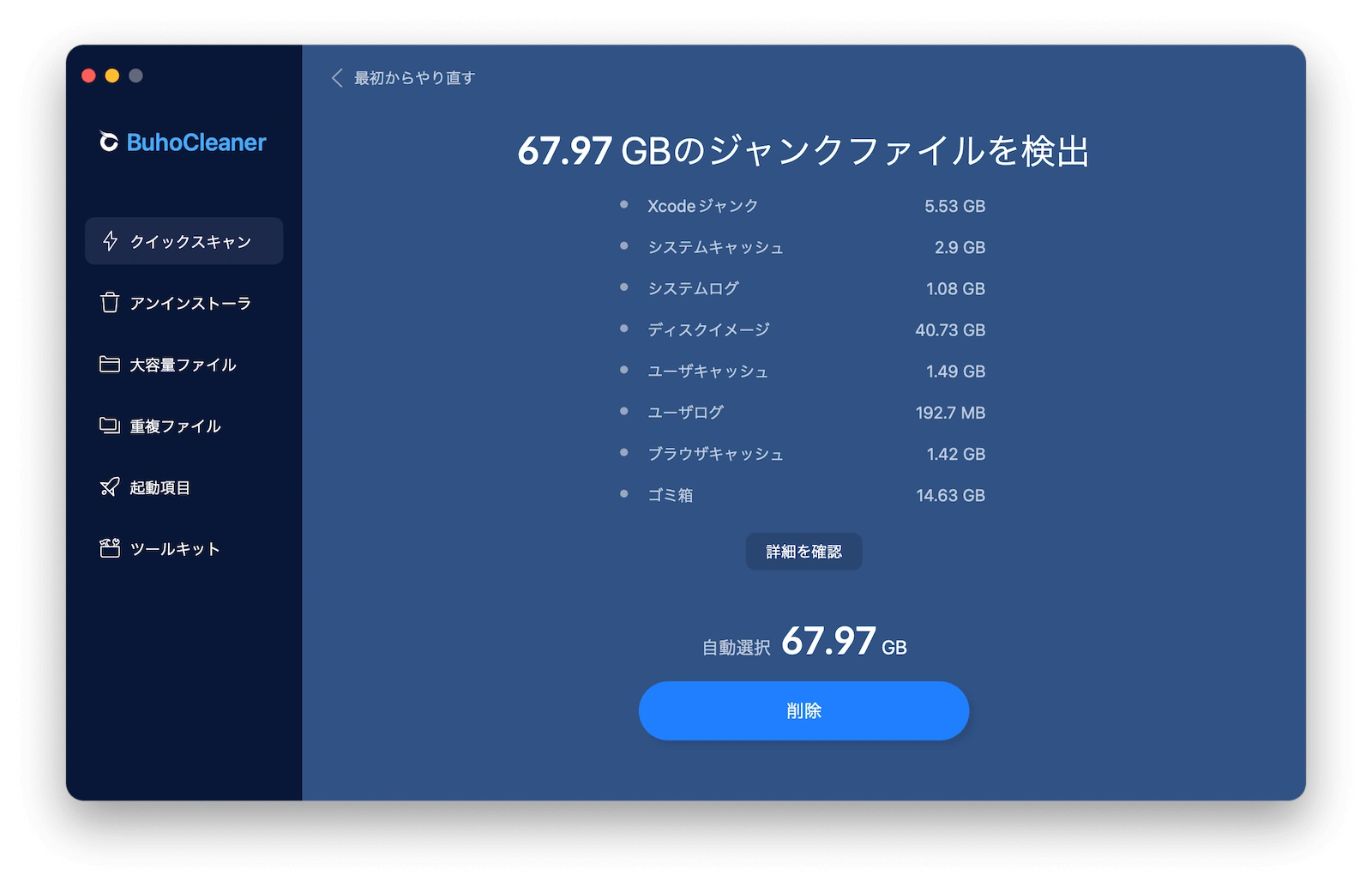
暗号化イメージ(.dmg)、PDFファイル、アプリのキャッシュなどはMacの容量を消費します。そんなときはMac専用クリーナー BuhoCleanerをおすすめします。BuhoCleaner を使えば、深い階層の不要ファイルを検出したり、不要フォルダを一括削除したり、Macの空き容量を効率的に確保したりすることができます。
セキュリティ設定前に、容量を整えておくのがおすすめです。

よくある質問(Q&A)
Q. パスワードを忘れたら?
→ 復元不可です。Appleも解除できません。
Q. 外付けSSDでも可能?
→ 可能です。APFS形式推奨です。]{.h3}
Q. iCloud Driveに保存できますか?
→ 保存可能ですが、同期エラーが起きる場合があります。重要データはローカル保存がおすすめです。
まとめ
Macでフォルダにパスワードをかけるなら、ディスクユーティリティの暗号化イメージが最も安全です。仕事用フォルダ、顧客情報、外出先でフォルダにパスワードをかけるなら安心です。今すぐ設定してください。
Macのスペシャリストであり、macOSやMac向けアプリケーションの使用方法やトラブルシューティングに精通。現在はその豊富な知識を活かして、Dr.Buhoのライターとして情報発信を行う。



