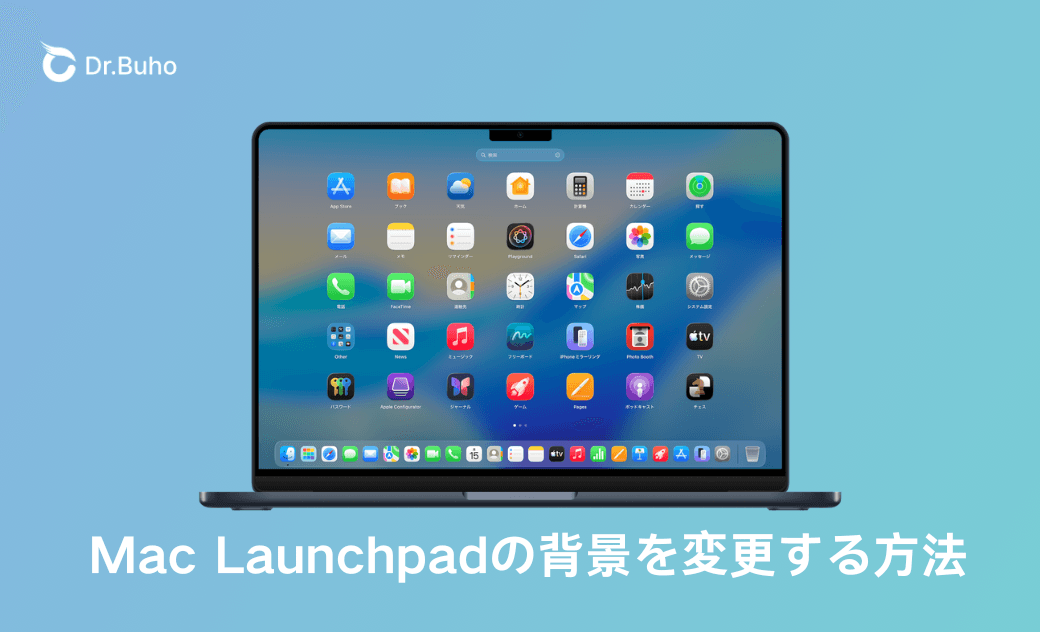
Mac Launchpadの背景を変更する方法|はっきり・画像・純色

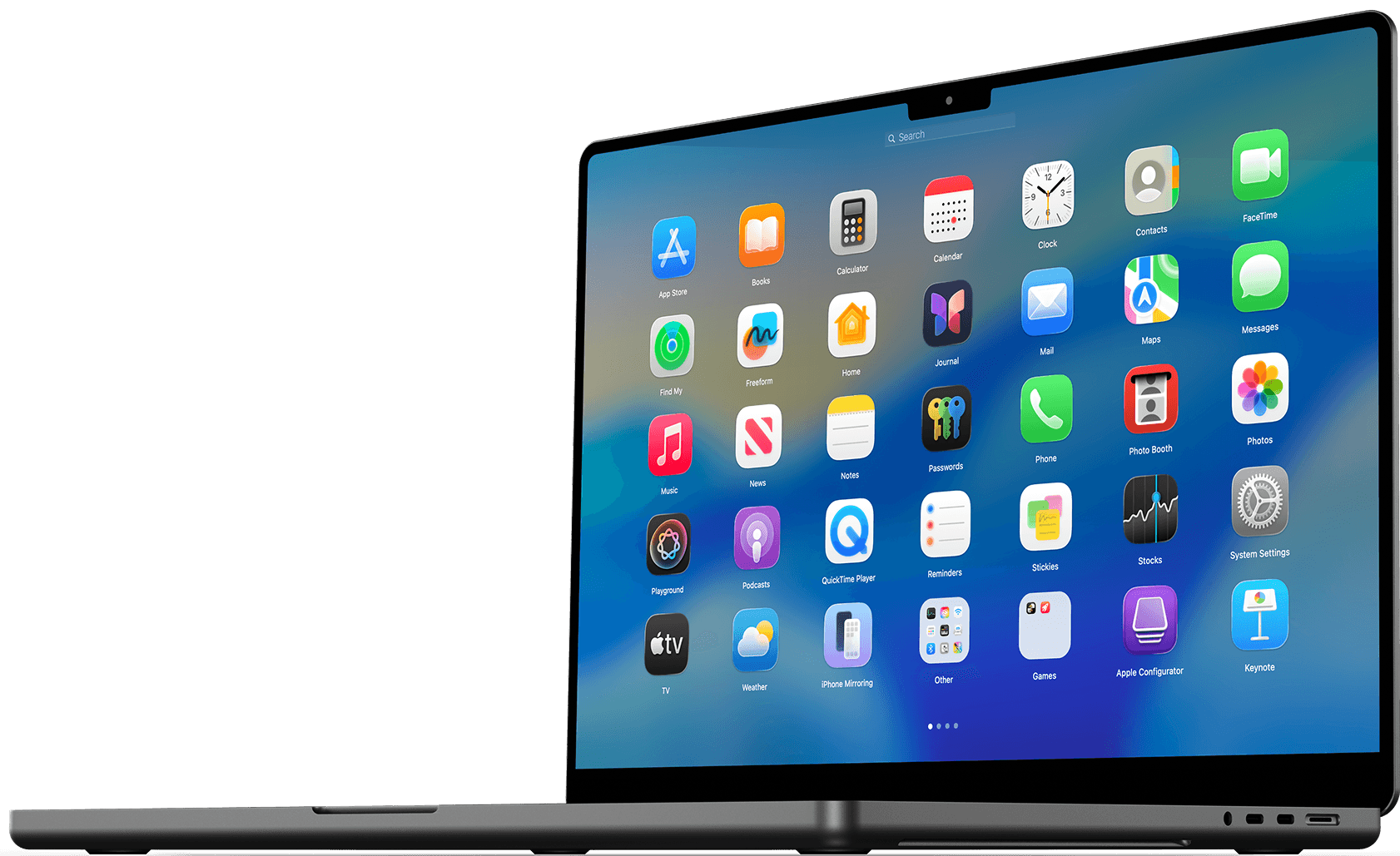
Launchpad(ランチパッド)は、MacにインストールされているアプリをiOSライクなグリッド画面で一覧表示できるランチャー機能です。デフォルトでは、デスクトップ壁紙にぼかし(ブラー)効果をかけた背景が表示されます。しかし、「背景がぼやけすぎてアイコンが見づらい」「自分好みの背景に変更したい」と感じているユーザーも少なくありません。
本記事では、Launchpadの背景をはっきり表示させる方法、好きな画像に変更する方法、純色(単色)に設定する方法の3つを、macOSのバージョン別に徹底解説します。
注目: 2025年秋にリリースされたmacOS 26 Tahoeでは、AppleがLaunchpad機能を完全に廃止しました。、そのため、Tahoe以降の環境では代替ツールを使って同等の機能を復元する必要があります。この点も含めて詳しく解説します。
macOS 26 Tahoe以降:Launchpadが廃止、代替ツールが必要
2025年秋にリリースされたmacOS 26 Tahoeでは、AppleはLaunchpadを完全に廃止しました。[^1] 代わりに、Spotlightの検索機能が拡張され、「App」インターフェースに統合されています。しかし、新しいApp画面ではフォルダ作成、ページ分け、自由なアイコン配置ができません。
この変更により、多くのMacユーザーがLaunchpadの代替手段を探しています。以下では、現在最も評価の高い代替アプリ「BuhoLaunchpad」を中心に、背景のカスタマイズ方法を紹介します。
BuhoLaunchpadとは
BuhoLaunchpadは、macOS 26 Tahoeで廃止されたLaunchpadを忠実に再現するサードパーティ製アプリです。Dr.Buhoが開発・提供しています。
Appleの純正Launchpadと比較しても遜色のないUIと操作性を実現しており、以下の特徴があります。
- Launchpad完全再現: フルスクリーンのグリッド表示、なめらかなアニメーション、ページ切り替え
- ドラッグ&ドロップ整理: アイコンの並べ替え、フォルダ作成・名前変更
- マルチ起動方法: 4本指/5本指ピンチ、ホットコーナー、F4キー、Dockアイコン
- シーン別レイアウ: 仕事用・プライベート用など、複数レイアウトを瞬時に切り替え
- グリッドカスタマイズ: 行数・列数・アイコンサイズを自由に調整
- Launchpad専用背景: 壁紙とは独立して背景画像・純色を設定可能(本記事のメインテーマ)
- Dock連携 : Dockの表示/非表示をワンタップで切替
- マルチディスプレイ対応: 任意のモニターにLaunchpadを表示
- プライバシー保護: 特定アプリを非表示にする機能
- バックアップ・復元: レイアウトの保存・移行が可能
- 日本語対応: UIは日本語を含む10言語に対応


Launchpadの背景をはっきり表示させる方法
- macOS Sequoia以前の場合
「Control + Command + Option + B」キーを押すことで、背景エフェクトを切り替えられます。
キーを押すたびに、カラーのぼかし背景と鮮明な背景が切り替わります。さらに続けて3回目、4回目と押すと、グレー調のぼかし背景と鮮明な背景へと切り替わります。
この方法のデメリットは、壁紙自体を変更しない限り背景を変えられないこと、そして再起動やDockの再起動で設定がリセットされる場合があることです。
- macOS 26 Tahoe以降の場合
BuhoLaunchpadでは、GUI操作で簡単に背景のぼかしを調整できます。
- BuhoLaunchpadの「設定」→「外観」→「背景」タブを開く
「システム壁紙」モードを選択
- 「ぼかし」スライダーを左端にドラッグ


また、Dockを再起動しても、Macを再起動しても、設定は保持されます。
Launchpadの背景を好きな画像に変更する
純正Launchpadでは、背景画像をデスクトップ壁紙から独立して設定することはできません。BuhoLaunchpadを使えば、この制限を解消できます。
設定手順
- BuhoLaunchpadの「設定」→「外観」→「背景」タブを開く
- モードから「画像」を選択
- ローカルフォルダから好きな画像ファイルを選択
- 「ぼかし」スライダーで好みに調整


選択した画像はLaunchpad専用の背景となり、デスクトップ壁紙には一切影響しません。「壁紙はシンプルなまま、Launchpadだけお気に入りの写真を表示したい」といった使い方が可能です。
対応画像フォーマットはJPEG、PNGなど、macOSが標準対応する主要フォーマットです。
Launchpadの背景を純色に変更する
BuhoLaunchpadのv1.8.0以降で追加された機能で、背景を単色(ソリッドカラー)に設定できます。
設定手順
- BuhoLaunchpadの「設定」→「外観」→「背景」タブを開く
- モードから「単色」を選択
- カラーパレットから好みの色を選択(またはスポイトツールで画面上の任意の色を抽出)
- 必要に応じて「ぼかし」を調整

純色背景のメリットは以下のとおりです。
- アイコンが最も見やすい:背景がシンプルな単色になるため、アイコンとアプリ名の視認性が最大化される
- 目の疲れを軽減:壁紙の情報量が多いと目が疲れやすいが、単色なら集中しやすい
- フォントカラー自動調整:BuhoLaunchpadは背景の明るさを自動検知し、アプリ名の文字色を黒または白に自動切替。手動での白/黒固定も可能
最後に
macOS 26 TahoeにおけるLaunchpadの廃止は、長年Macを使い続けてきたユーザーにとって大きな変更でした。Spotlightでアプリ名を検索するスタイルに慣れていない方や、「見慣れた配置から目的のアプリを素早く起動したい」という方にとって、BuhoLaunchpadは純正に限りなく近い操作感を提供する有力な選択肢です。
純正Launchpadにはなかった背景の完全カスタマイズによって、より自分好みのMac環境を構築できます。7日間の無料トライアルで使い心地を試してみてはいかがでしょうか。
Macのスペシャリストであり、macOSやMac向けアプリケーションの使用方法やトラブルシューティングに精通。現在はその豊富な知識を活かして、Dr.Buhoのライターとして情報発信を行う。