Mac Launchpadアプリを隠す4つの方法【実証済み】

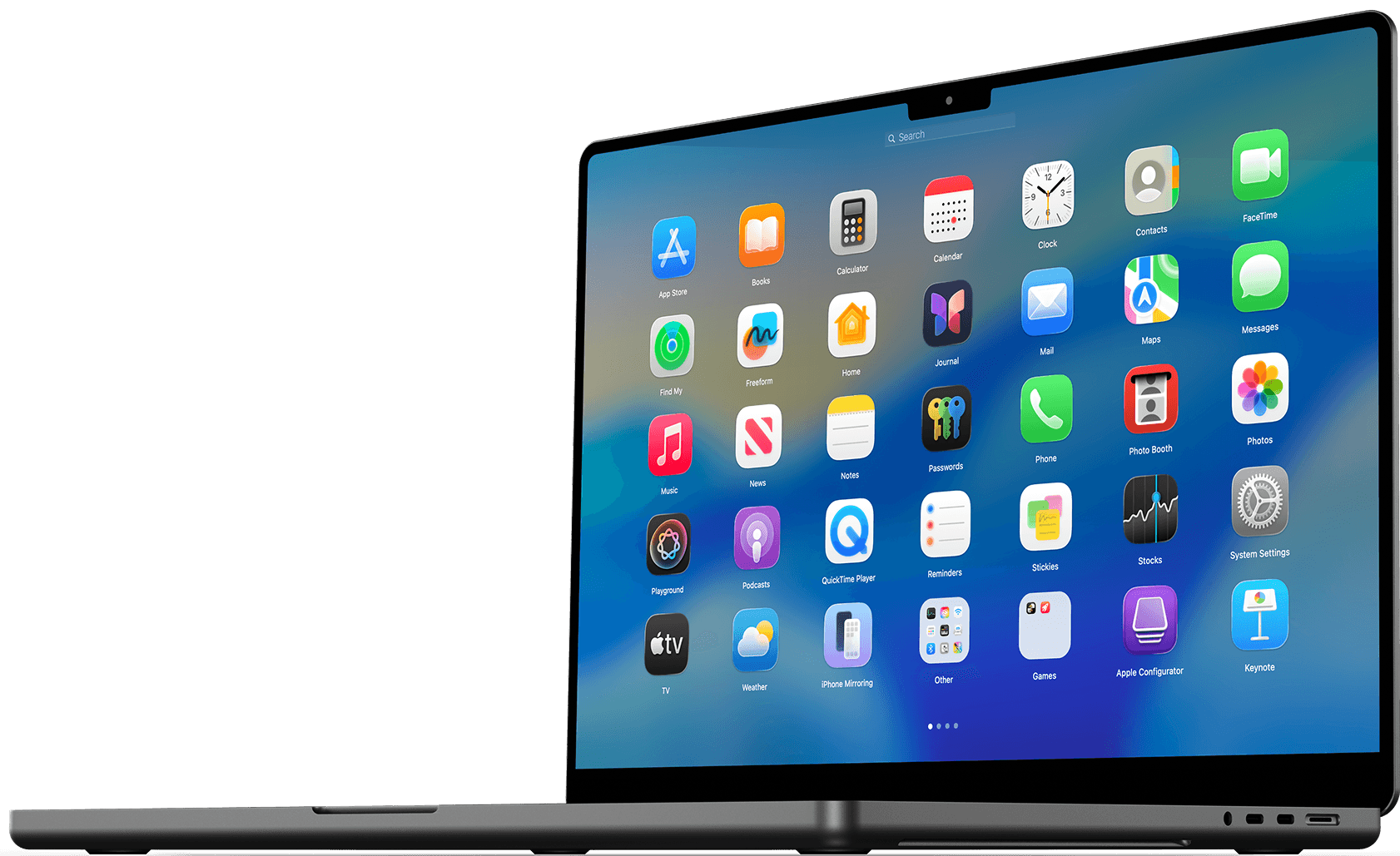
Launchpadは、iPadのようなスタイルのハブとして機能し、アプリをすばやく開いたり整理したりできます。しかし、時間が経つと、ほとんど使わない、あるいはまったく使わないアプリでいっぱいになってしまうことがあります。すべてのアプリが一度に表示されると、本当に使いたいアプリを見つけるまでに時間がかかってしまうこともあります。
それらのアプリをアンインストールしたくないけれど、Launchpadには表示させたくない場合は、非表示にするという方法があります。こちらの記事では、アプリアイコンを隠して不要な散らかりを減らすためのいくつかの方法を紹介します。
Launchpadからアプリを非表示にすることはできますか?
いいえ。macOSには、Launchpadからアプリを非表示にするための標準機能は用意されていません。
デフォルトでは、Launchpadは「アプリケーション」フォルダとそのサブフォルダにあるすべてのアプリを自動的に表示します。アイコンの並び替えや、アプリをフォルダにまとめることはできますが、アプリを削除しない限り、特定のアプリ、特にシステムアプリ、ユーティリティ、または標準でインストールされているソフトウェアを非表示にすることはmacOSではできません。
サードパーティーアプリでLaunchpadのアプリを隠すことはできますか?
実際のところ、ほとんどできません。macOS 27 Golden Gate、Tahoe, SonomaやSequoiaのような最新のmacOSでは、Launchpadからアプリを隠すことを目的とした信頼できるサードパーティーアプリはほとんど存在しません。
これは、Launchpadが次の場所にある保護されたSQLiteデータベースに依存しているためです。
~/Library/Application Support/Dock
Launchpadは「/Applications」にあるすべてのアプリバンドルをインデックス化しており、Appleはアプリをこのインデックスから除外できる公開APIを提供していません。
MacでLaunchpadのアプリを隠す方法
Launchpadの画面をよりすっきりさせたい場合は、あまり使わないアプリを削除するか、見えないようにするのが最も良い方法です。Launchpadには「非表示」ボタンがなく、サードパーティーツールでも直接変更することはできないため、別の方法を使う必要があります。
方法1: Launchpadからアプリを削除する
Launchpadからアプリを取り除く最も簡単な方法は、そのアプリ自体を削除することです。Launchpadはインストールされているアプリの一覧を表示しているだけなので、Macからアプリをアンインストールすると、そのアイコンもLaunchpadから自動的に消えます。
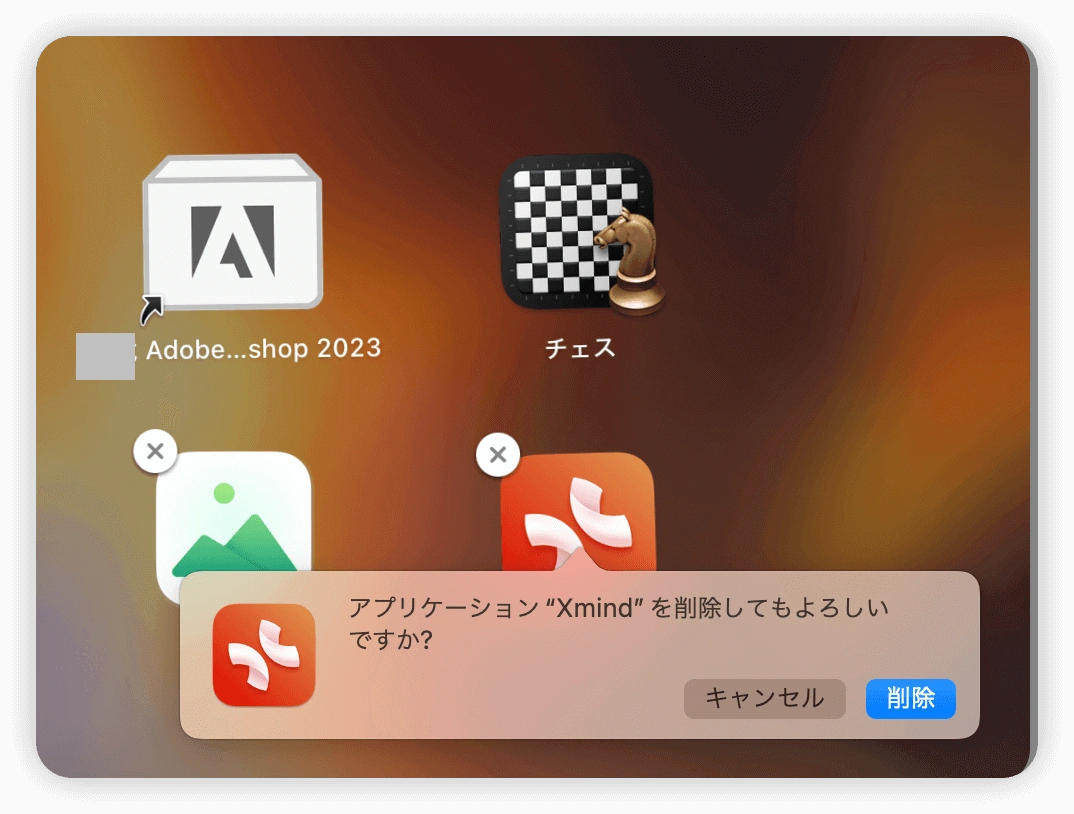
「ジグルモード」を使うと、Launchpadからアプリを削除できます。
- アプリアイコンをクリックしたままにして、アイコンが揺れ始めるまで待ちます。
- アイコンに表示される 「×」 ボタンをクリックします。
- 削除を確認します。
ただし、この方法はMac App Storeからインストールしたアプリ(ゲームやユーティリティなど)にのみ使えます。SafariやMailのような標準アプリには使用できません。
方法2: Launchpadでフォルダを作ってアプリを隠す
もう一つの簡単な方法は、あまり使わないアプリをフォルダにまとめ、そのフォルダを目立たない場所に移動することです。
多くのユーザーは、使わないアプリをLaunchpadの最後のページにあるフォルダにまとめて、すぐには目に入らないようにしています。
この方法ではアプリを削除するわけではなく、Launchpadのフォルダ構造の中に隠すだけです。
- Launchpadを開きます。
- アプリのアイコンをクリックして長押しし、アイコンが揺れ始めるまで待ちます。
- 1つのアプリを別のアプリの上にドラッグしてフォルダを作成します。
- フォルダに「Archive」などの名前を付けます。
- あまり使わないアプリをそのフォルダに移動します。
- そのフォルダをLaunchpadの最後のページにドラッグします。
内蔵アプリ用のフォルダを作ることもできます。
- 「System」という名前のフォルダを作成します。
- 使わない内蔵アプリをそのフォルダにドラッグします。
- そのフォルダをLaunchpadの最後のページに移動します。
方法3: アプリを別のフォルダへ移動する
もう一つの方法は、アプリを「/Applications」フォルダの外に移動することです。
Launchpadは主に「/Applications」と「/Applications/Utilities」に保存されているアプリをインデックスします。アプリが別の場所に保存されている場合、Dockが更新された後にLaunchpadに表示されなくなることがあります。
アプリをカスタムフォルダなど別の場所に移動すると、Launchpadがそのアプリを検出しなくなることがあります。ただし、Spotlight、Finder、またはターミナルを使えば引き続きアプリを開くことはできます。
- Finderを開き、「アプリケーション」フォルダに移動します。
- 隠したいアプリを探します。
- 「.app」ファイルを、標準のLaunchpadのパスの外にある別の場所(例:~/HiddenApps/)へドラッグします。
- Dockを再起動して、Launchpadのアプリ一覧を更新します。
killall Dock
- 一部のアプリは、Dockが更新されるまで一時的にLaunchpadに表示されたままになることがあります。
- macOSの一部の内蔵アプリはシステムによって保護されており、移動できない場合があります。
方法4: ターミナルを使ってLaunchpadからアプリを隠す(Dockのリフレッシュのみ)
「Info.plist」の「LSUIElement」を変更する方法では、Launchpadからアプリを確実に隠すことはできません。しかし、ターミナルを使ってLaunchpadのデータベースをリセットまたは再構築することで、残っているアイコンを削除することができます。

- 「アプリケーション」→「ユーティリティ」からターミナルを開きます。
- Launchpadをリセットします。
defaults write com.apple.dock ResetLaunchPad -bool true; killall Dock
- それでも一部のアイコンが残っている場合は、データベースを再構築します。
rm ~/Library/Application\ Support/Dock/*.db; killall Dock
Dockが再起動すると、Launchpadはアプリのレイアウトを自動的に再構築します。
macOS Tahoe 26でLaunchpadの体験を復元し、アプリを隠す方法
macOS Tahoe 26では、Appleは従来のLaunchpadインターフェースの代わりに、Spotlightの中に新しいアプリケーションビューを導入しました。
もし従来のLaunchpadの使い方を好む場合は、BuhoLaunchpad というアプリを使うことで、macOS TahoeでもクラシックなLaunchpad体験を復活させることができます。これはLaunchpadスタイルのアプリランチャーです。


Launchpadの代わり、BuhoLaunchpadはMacのアプリを自由に隠すことができます。
- お使いのMacでBuhoLaunchpadをインストールして起動します。
- 隠したいアプリを選択して右クリックして、「Appを非表示にする」を選択すると、Mac Launchpadアプリを隠すことができます。


BuhoLaunchpadは、見慣れたグリッド型のアプリランチャーを再現し、さらに追加のカスタマイズ機能も提供します。これを使うと次のことができます。
- Launchpadのようなグリッド表示でアプリにすばやくアクセスする
- フォルダを作成してアプリを整理する
- 表示したくないアプリを隠す
- グリッドサイズやテーマをカスタマイズする
- 4本指/5本指ピンチ、ホットコーナー、F4キーで起動可能
- アイコンの行数・列数・サイズを自由にカスタマイズ
- Dockの表示/非表示をワンタップで切り替え
- マルチディスプレイ環境で任意のモニターに表示
- アプリを非表示にできるプライバシー保護機能付き
これは、元のLaunchpadと比べて、よりスムーズで柔軟な操作体験を提供することができます。
<最後に>
macOSにはLaunchpadからアプリを隠すための標準機能はありませんが、いくつか実用的な回避方法があります。
- 不要なアプリを削除する
- アプリをフォルダにまとめて最後のページに置く
- アプリを 「/Applications」の外に移動する(システムアプリ以外)
- ターミナルを使ってLaunchpadのデータベースをリセットまたは再構築する
macOS Tahoe 26でよりカスタマイズ性の高い操作をしたい場合は、BuhoLaunchpad を使うことで、Launchpadのような見慣れたインターフェースと追加の整理機能を利用でき、アプリの管理や非表示がより簡単になります。
【よくある質問】
- なぜアプリを移動した後でもLaunchpadに表示されることがあるのですか?
アプリを「/Applications」から別の場所に移動しても、Launchpadに一時的に表示されたままになることがあります。これは、Launchpadが次の場所にあるキャッシュデータを使用しているためです。
「~/Library/Application Support/Dock」
この問題を解決するには、Dockを更新します。
「killall Dock」
または、Launchpadのデータベースを再構築します。
「rm ~/Library/Application\ Support/Dock/*.db; killall Dock」
- なぜ一部の内蔵アプリは移動や削除ができないのですか?
一部のmacOSアプリはシステムによって保護されており、簡単に移動したり削除したりすることはできません。これにはSafari、Mail、Photos、FaceTimeなどが含まれます。
これらのアプリは次の場所にあります。
「/System/Applications」
macOSはSystem Integrity Protection(SIP)という仕組みを使用して変更を防ぎ、システムの安定性とセキュリティを保っています。
これらのアプリについては、Launchpadの最後のページにフォルダを作り、その中に入れておく方法が最も安全です。
- Launchpadはどのフォルダをスキャンしますか?
Launchpadは複数の場所からアプリをインデックスします。主な場所は次のとおりです。
/Applications/Applications/Utilities/System/Applications
アプリを移動しても、Launchpadは他のインデックス対象ディレクトリからアプリを表示することがあります。Dockを更新するか、データベースを再構築すると、これらのフォルダが再スキャンされます。
10年以上に渡ってWebサイト制作やMac / iOS向けのアプリケーションを開発してきた経験を持ち、その経験を活かしてiPhoneおよびMacに関する設定方法やトラブルシューティング、活用事例などの様々な記事を執筆。一般ユーザーにも分かりやすい言葉で書かれたそれらの記事は、多くの読者から好評を得ており、その読者数は現在では数百万人に達する。