iOS 26.5にアップデート後「メールが届かない」問題の解決方法13選

iOS 26.5にアップデート後、iPhoneでメールが使えない問題を解決する13の方法をご紹介します。数分でメールの受信・送信・同期ができるようになるので、ご安心ください。
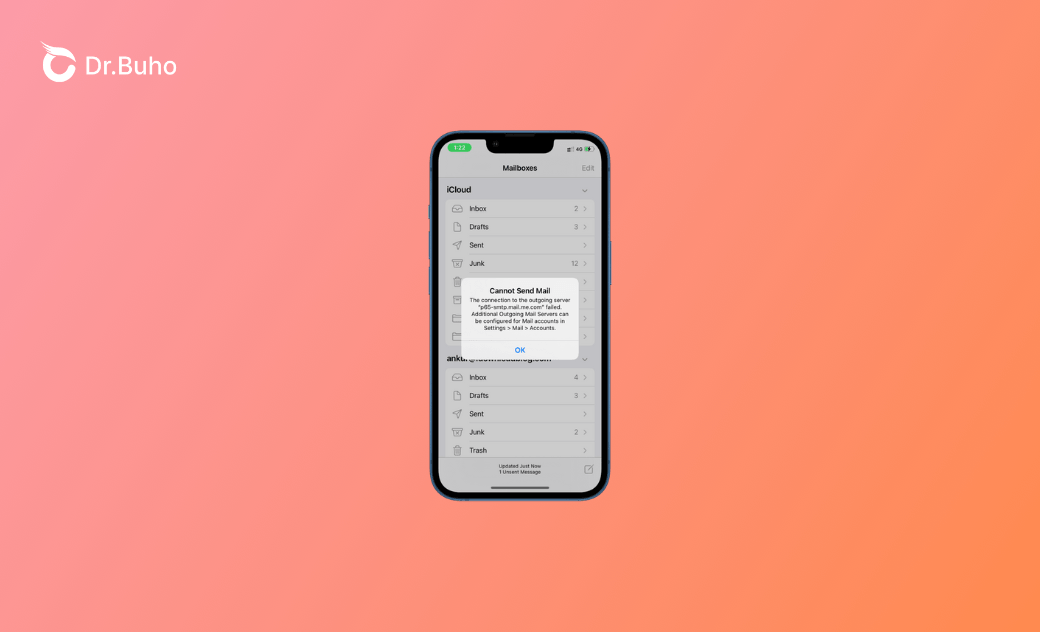
iOS 26.5にアップグレードした後、一部のiPhoneユーザーの方から、アップデート後にメールが届かなくなったという報告があります。メールが突然使えなくなるのは、iOSアップデート時によくある問題の一つです。新しいメールを受信できないユーザーの方もいれば、メールに返信できなくなるユーザーの方もいます。
メールアプリがクラッシュしたりフリーズしたりすると、とてもストレスを感じますよね。幸いなことに、特にiOS 26.5にアップデートした後に発生するこうしたメールの問題には、いくつかの対処法があります。
iOSアップデート後にメールが届かないのはなぜですか?
iOSのアップデートによる不具合からメール設定の問題まで、iPhoneをアップデートした後にメールが届かなくなる主な原因は次のとおりです。
- ネットワーク接続が不安定
- アップデートが失敗している、または完全に完了していない可能性がある
- アップデートにより、フィルターや転送ルールなど一部の設定がリセットされた可能性がある
- 使用しているメールクライアントにバグや互換性の問題が発生している可能性がある
- アップデートによってメールサーバーの設定が変更された可能性がある
- メールが迷惑メールフォルダやジャンクフォルダに振り分けられている可能性がある
- アカウントの同期に問題が発生している
- 広告や不審なリンクなどが理由で、メールがブロックされている
- 受信トレイがいっぱいで、新しいメールを受信できない
- サードパーティー製のメールアプリやサービスが、新しいアップデートに対応していない可能性がある
iOS 26.5でiPhoneのメールを通常の状態に戻す方法は?
考えられる原因を踏まえて、メールが使えない問題を解決する10以上の方法をご紹介します。
メールアプリを再起動する
最も簡単な方法は、メールアプリを再起動することです。メールアプリを一度終了してから再度開くことで、メールクライアントに関する不具合が解消される場合があります。
インターネット接続を確認する
メールの送受信には、安定したインターネット接続が不可欠です。iPhoneがWi-Fiやモバイルデータ通信に接続されていない、または接続が不安定な場合、メールの同期や送信、新しいメールの受信ができません。


より安定したネットワーク接続を確保するために、Wi-Fiとモバイルデータ通信を切り替えてみましょう。オンライン動画を再生して、インターネット接続が安定しているか確認するのも有効です。
メールアプリをアップデートする
メールアプリは常に最新の状態に保つようにしましょう。アップデートすることで、メールクライアントとサーバー間の互換性の問題を防ぐことができます。
App Storeを開き、iOS 26.5に対応した最新のアップデートがあるか確認してください。
メールアプリを再インストールする
アップデートの有無にかかわらず、メールアプリを再インストールする方法もあります。アプリを削除してから再インストールすることで、初期状態にリセットされ、設定や構成が更新されます。
メールアカウントの設定を確認する
メールの同期がうまくいかない、新しいメールの受信が遅れる、メールが送信できないといった問題がある場合、この方法が有効です。設定が誤っていたり古くなっていたりすると、メールの送受信ができなくなることがあります。新しいiOSバージョンにアップデートした後、サーバーのアドレスやポート番号、認証方式が変更され、メールサービスに支障をきたすことがあります。
受信(IMAP/POP)および送信(SMTP)サーバーの設定が正しいことを確認することで、iPhoneがメールプロバイダーのサーバーと正しく通信できるようになります。同時に、ユーザー名やパスワード、セキュリティ設定なども確認しておきましょう。
メールアカウントの設定を確認する手順は以下の通りです:
- iPhoneの「設定」を開く
- 「アカウントとパスワード」に進み、対象のメールアカウントを選択して「詳細」をタップ
- 受信(IMAP/POP)および送信(SMTP)サーバーの設定が正しいか確認する
迷惑メールフォルダを確認する
何らかの理由で、メールが迷惑メールやジャンクフォルダに振り分けられている場合があります。メールプロバイダーは不要または悪意のあるメールをフィルタリングするためのアルゴリズムを使用していますが、完璧ではなく、重要なメールが誤って迷惑メールとして分類されることもあります。これらのフォルダを確認することで、重要なメールが誤って無視されていないか確認できます。


迷惑メールやジャンクフォルダを確認するには、該当フォルダを開いてメールが届いていないか確認してください。
また、設定で迷惑メールフィルタを調整することも可能です。
- 「設定」を開き、「アカウントとパスワード」に進む
- 対象のメールアカウントを選び、「メール」を開いて迷惑メールフィルタの設定を調整する
アカウントの同期を確認する
最近のアップデートにより、同期設定が乱れることがあります。メールアカウントが iPhoneと正しく接続されているか確認するために、同期設定もチェックしましょう。同期状況を確認することで、iPhoneが新しいメッセージを定期的に確認・ダウンロードできているかどうかがわかります。


同期設定を確認する方法は以下の通りです。
- 「設定」を開き、「アカウントとパスワード ⇒ 対象のメールアカウント ⇒ メール」に進む
- アカウントが同期されるよう設定されていることを確認する
- 強制的に同期する場合は、「新しいデータを取得」を実行し、「プッシュ」オプションを有効にする
送信者のブロックを確認する
同様に、ブロックされた送信者リストも確認できます:
- 「設定」を開き、「アカウントとパスワード ⇒ 対象のメールアカウント」に進む
- 「メール」を開き、ブロックされた送信者リストを確認する
- ブロックされるべきでない送信者がいた場合は、リストから削除する
ストレージ容量を確認する
受信トレイがいっぱいになっている、またはデバイスの空き容量が不足している場合は、新しいメールを受信できません。受信トレイが満杯だと、新しいメールは届かなくなります。また、iPhoneの空き容量が少ないと、新しいメールのダウンロードや閲覧に支障が出ることがあります。
受信トレイの容量を確認し、満杯でないことを確認しましょう。不要なメールを削除して、空き容量を確保するのも効果的です。
同様に、iPhone本体のストレージ容量も確認できます。常にデバイスに十分な空き容量があることを確認しましょう。

- 「設定」を開き、「一般 ⇒ iPhoneストレージ」に進む
- 不要なファイルを削除して、ストレージ容量を確保する
アップデートのエラーを確認する
アップデートファイルが正しくインストールされていない場合、メールアプリが通常通り動作しないことがあります。この場合、アップデートが正しく完了しているか確認することをおすすめします。iOSのアップデートが完全に適用されていれば、メールアプリのすべての機能が現行のシステムと互換性を持つようになります。
アップデート状況を確認する手順は以下の通りです。
- 「設定」を開き、「一般 ⇒ ソフトウェア・アップデート」をタップする
- 最新のiOSバージョンがインストールされているか確認する
また、不完全なアップデートによる問題を解決するために、iPhoneを強制再起動することも有効です。
サードパーティー製アプリの設定を確認する
一部のサードパーティー製メールアプリは、新しいiOS上でのメールの送受信に影響を与えることがあります。サーバーアドレスやポート番号などの設定を確認・調整する必要があります。メールが現行のiOSバージョンで正常に動作するよう、サードパーティー製アプリを最新にアップデートしましょう。
現在のiOSでアプリが正常に動作するか確認するには、App Storeでアップデートをチェックしてください。また、サードパーティー製メールアプリでアカウントを再読み込みすると、適切な設定が反映されます。
すべての設定をリセットする
これにより、iPhone上のすべての設定がリセットされます。メールの設定も含まれます。データやアプリが削除されることはなく、設定のみが初期状態に戻ります。
- 「設定 ⇒ 一般 ⇒ 転送なたはリセット⇒リセット」に進む
- 「すべての設定をリセット」をタップ


すべての設定をリセットした後は、メールアカウントを再度iPhoneに追加できます。
- 「設定」に進む
- 「アカウントとパスワード」をタップし、アカウントを追加する
iOSをダウングレードする
上記の方法でもメールの問題が解決しない場合は、iOSを以前のバージョンに戻すことを検討してください。新しいiOSアップデート、特にベータ版では、バグや互換性の問題が含まれていることがあります。問題のあるバージョンであれば、より安定したバージョンに戻すことが推奨されます。
iOSを安全かつ効率的にダウングレードするには、BuhoRepairを使用すると便利です。ダウングレードの手順を簡略化し、安定したシステム上でメールアプリが正常に動作するようにサポートしてくれます。
手順は以下の通りです。
- お使いのWindowsまたはMacにBuhoRepairを無料ダウンロードし、iPhoneをパソコンに接続します。
- 「iOS をアップグレード/ダウングレード」を選択し、「バージョンダウングレード」をクリックします。
ダウングレードしたいiOSバージョンを選択し、プロセスを開始します。


<最後に>
この記事では、iOSアップデート後にiPhoneでメールが使えない問題を解決するための 13の有効な方法を紹介しました。これらの方法を参考にすれば、メールの送受信機能をすぐに復旧できるはずです。
ただし、問題がiOSアップデート自体のバグや不具合による場合は、システムをダウングレードすることが最適な解決策となることがあります。もしも安全で信頼性の高い、手間のかからないダウングレードをしたいのであれば、BuhoRepairの使用をおすすめします。
10年以上に渡ってWebサイト制作やMac / iOS向けのアプリケーションを開発してきた経験を持ち、その経験を活かしてiPhoneおよびMacに関する設定方法やトラブルシューティング、活用事例などの様々な記事を執筆。一般ユーザーにも分かりやすい言葉で書かれたそれらの記事は、多くの読者から好評を得ており、その読者数は現在では数百万人に達する。