

Googleドライブ内の重複ファイル - 削除する2つの方法

この記事では、Googleドライブ内の重複ファイルや写真を簡単かつ素早く見つけて削除する方法を解説します。
Googleドライブは、個人向けのクラウドストレージおよびファイル共有プラットフォームです。多くのユーザーが、ファイルや写真などをバックアップしたり保存したりするために利用しています。
便利ではありますが、無料で使える容量は15GBに制限されています。そのため、貴重な容量を消費してしまう重複ファイルをGoogleドライブから見つけて削除することが必要になります。
この記事では、Googleドライブ内の重複したファイルや写真を見つけて削除するいくつかの方法を紹介します。詳細については、ぜひ読み進めてください。

Googleドライブで重複ファイルをオンラインで見つけて削除する方法
Googleドライブをオンラインで使用している場合は、保存されている重複ファイルを見つけて削除するために、次の手順に従ってください。
ブラウザで Google ドライブ を開きます。
アカウントにサインインします。
左側の「マイドライブ」をクリックし、「リスト表示」アイコンをクリックします。
- 名前の末尾が「(1)」「(2)」などになっているファイルや写真、または「~のコピー」で始まるファイルを探します。
重複ファイルを右クリックし、「ゴミ箱に移動」を選択します。


※複数のファイルを削除する場合は、「Command」キーを押しながら削除したいファイルを選択します。
- ゴミ箱を空にしてスペースを確保します。
- 同じファイルを2回アップロードすると、Googleドライブは2回目以降のファイル名に「(1)」「(2)」などを付けることがあります。
- ファイルのコピーを作成した場合、Googleドライブはファイル名の先頭に「~のコピー」を追加します。これにより、重複ファイルを手動で簡単に見分けて削除できます。
Googleドライブで重複ファイル検索ツールを使用 - 重複を削除する方法
膨大な数のファイルがあり、形式もさまざまな場合、Googleドライブ内の重複をすべて手動で探すのは困難です。そういった場合は、macOS向けの「 BuhoCleaner」や、Windows 向けの「Czkawka」などのサードパーティー製の重複ファイル検索ツールを使用することも1つの方法です。
ただし、この方法はGoogleドライブのデスクトップアプリがパソコンにインストールされている場合にのみ有効です。
ここでは、例としてBuhoCleanerを使用し、MacでGoogleドライブ内の重複ファイルや写真を削除する方法を紹介します。
- 無料ダウンロードして、BuhoCleanerをインストールし、起動します。
- サイドバーの「重複ファイル」をクリックし、「+」ボタンをクリックして「カスタムフォルダを選ぶ」を選択します。
- 「Google Drive > My Drive」の順に進み、「OK」をクリックしてから「スキャン」をクリックします。
- 「自動選択」をクリックするか、「スマート選択」を選択します。
- 「削除」ボタンをクリックします。
- Googleドライブにオンラインでアクセスし、ゴミ箱を空にします。

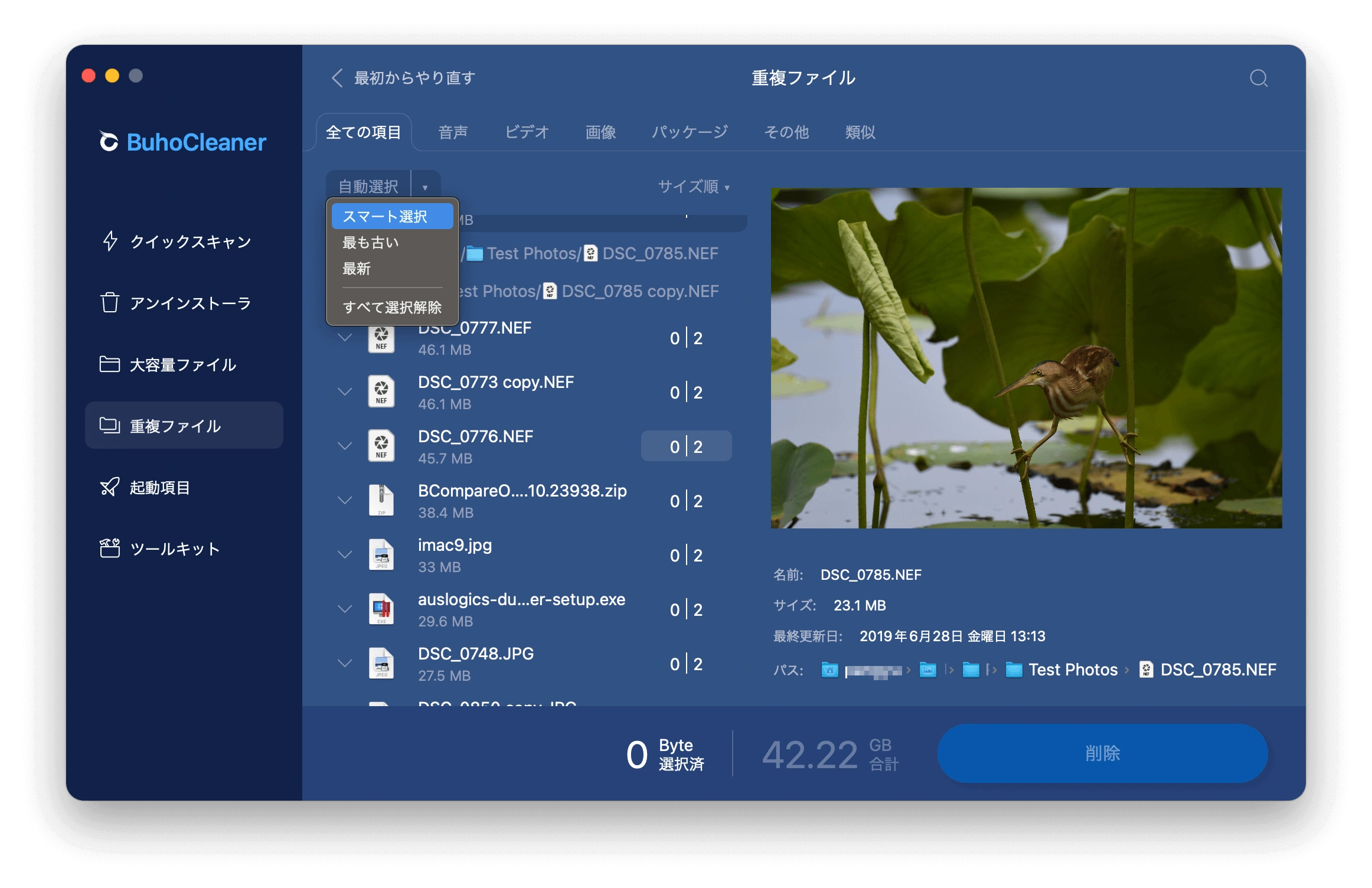
- 「自動選択」は削除したい項目を手動で選ぶ方法で、「スマート選択」は重複ファイルを自動で選択し、元のファイルのみを残す機能です。速くて非常に便利です。
- Googleドライブの設定で「ストリームファイル」ではなく「ミラーファイル」オプションが有効になっていることを確認してください。Google Driveの設定を開き、Google Driveをクリックし、「ミラーファイル」にチェックを入れます。
Googleドライブの重複削除に関するよくある質問(FAQs)
1. Googleドライブは重複ファイルを検出しますか?
はい。重複するファイルをアップロードしようとすると、Googleドライブは同じ場所に既に存在することを警告します。既存のファイルを置き換えるか、両方を保持するかを選択できます。
ただし、この検出はファイル名と形式の一致に基づくものであり、ファイル内容までは比較されません。
2. Googleドライブから重複ファイルを削除すべき理由は?
- 重複ファイルは貴重な容量を消費します。
- 無料プランでは15GBしか使用できません。
- Googleドライブを整理しておくと、必要なものをより簡単かつ迅速に見つけられます。
10年以上に渡ってWebサイト制作やMac / iOS向けのアプリケーションを開発してきた経験を持ち、その経験を活かしてiPhoneおよびMacに関する設定方法やトラブルシューティング、活用事例などの様々な記事を執筆。一般ユーザーにも分かりやすい言葉で書かれたそれらの記事は、多くの読者から好評を得ており、その読者数は現在では数百万人に達する。



