

Firefoxが重い!Mac Firefoxのメモリが使いすぎ?

急にMac Firefoxが重くなったか?この記事ではMac Firefoxのメモリが使いすぎると重くなる原因と対策をご紹介します。
普段は、MacでFirefoxが快適に使えていたのに、メモリが食い過ぎ、困っていますか?Firefoxのキャッシュ、拡張機能の影響であるのか?色々試して、Firefoxをアンインストールして再インストールするしかありませんか。
この記事では、Firefoxのメモリーの消費量が多い原因と対策をご紹介します。

Firefoxのメモリ使用量が多い主な原因
Firefoxが重くなる最も一般的な原因は、開いたタブが多すぎることです。その他の原因として以下が挙げられます。
- Firefoxを長い時間利用している
- 開いているタブの数が多い、Firefoxが必要とするリソースが増加
- macOSもしくはFirefoxのバージョンが古い
- Mac Firefoxで動画を長時間を視聴している
- バグがある拡張機能を利用している
- 不要なアドオンやテーマがたくさんインストールされている
- アクセシビリティサービスを有効になっている
- 他のアプリがメモリやCPUを大量に消費、Macのメモリが足りない
- ハードウェアアクセラレーションをオンになっているまま
- Firefoxのキャッシュがたくさん蓄積されている
メモリの使いすぎでFirefoxが重い時には、上記の原因を確認してください。次はとくに優先度の高い対処法から順番に解説していこう。
Firefox メモリが使いすぎるときの対処法
ここからメモリの使いすぎでFirefoxが重い時の対策を解説していきます。
①Firefoxを再起動する
まず、Firefoxのメモリ使用量が高いと感じた場合に最初に試してほしい対処法が、Firefoxを再起動することです。
Firefoxを長時間起動したまま使用していると、不要になったメモリが解放されず、メモリの使用量が徐々に増加する「メモリリーク」が発生することがあります。これにより、パソコンの動作が重くなったり、他のアプリの動作にも悪影響を及ぼす可能性があります。
Firefoxを再起動することで、現在使用されているメモリが一度すべて解放され、メモリリークや高いCPU使用率が改善されるケースが多いです。
Firefoxを再起動する手順
Firefoxを通常の方法で終了し、その後あらためてFirefoxを起動するだけで完了します。特別な設定や操作は必要ありません。

②Firefox/Macを最新バージョンに更新する
Firefox/Macのバージョンが古いことによって動作が重くなるケースもあります。特に、Macがアップデートされた後は、最新のOSプログラムと旧バージョンのFirefoxとの間で互換性の問題が発生し、不具合や動作遅延が起こることがあります。
また、Firefox/Macには定期的にセキュリティ対策やパフォーマンス改善を含むアップデートが配信されています。これらが適用されていない場合、動作が不安定になったり、処理速度が低下する原因になることも少なくありません。
Firefoxを最新バージョンにアップデートする方法は、次の手順を参考にしてください。
MacでFirefoxを起動して、上部のメニューから「Firefox」から「Firefoxについて」を選択します。それで、以下の画面で「再起動してFirefoxを更新」をクリックすると、Firefoxを最新バージョンにアップデートします。

Macを最新バージョンにアップデートする方法は、次の手順を参考にしてください。
Macで「システム環境設定」>「一般」>「ソフトウェアアップデート」の順でクリックします。

③不要なタブを閉じる
FirefoxでWeb検索や調べ物をしていると、気づかないうちにタブを開きすぎてしまうことがあります。タブの数が増えるほど、メモリの消費量も比例して増加し、知らないうちに、 Firefoxのメモリが使いすぎになりました。
こんなとき、不要なタブはこまめに閉じて、メモリ使用量が減りましょう。

④Macを再起動する
Firefox以外に起動しているアプリが原因でメモリリークが発生している場合は、Firefox側の対処法だけでは問題が解決しないことがあります。
このようなケースでは、Mac本体を再起動することで、メモリが一括で解放され、不具合が改善される可能性があります。特に、長時間Macパソコンを起動したまま使用している場合は、再起動によってシステム全体の動作が安定することも少なくありません。


⑤使っていないアプリケーションを終了する
同時に起動しているアプリが多いと、MacのメモリやCPUに過度な負荷がかかり、その影響でFirefoxの動作も重くなることがあります。
Macから使用していないアプリは終了して、メモリやCPUの負荷を軽減することができます。


⑥Firefoxのキャッシュをクリアする
Firefoxを長期間使い続けていると、キャッシュデータが大量に蓄積され、メモリに負荷がかかりすぎるため、動作が重くなる原因になることがあります。
Firefoxのメモリが使いすぎて、動作が重いと感じた場合は、キャッシュをクリアすることで改善する可能性があります。
Firefoxのキャッシュをクリアする手順
- MacでFirefoxを起動します。
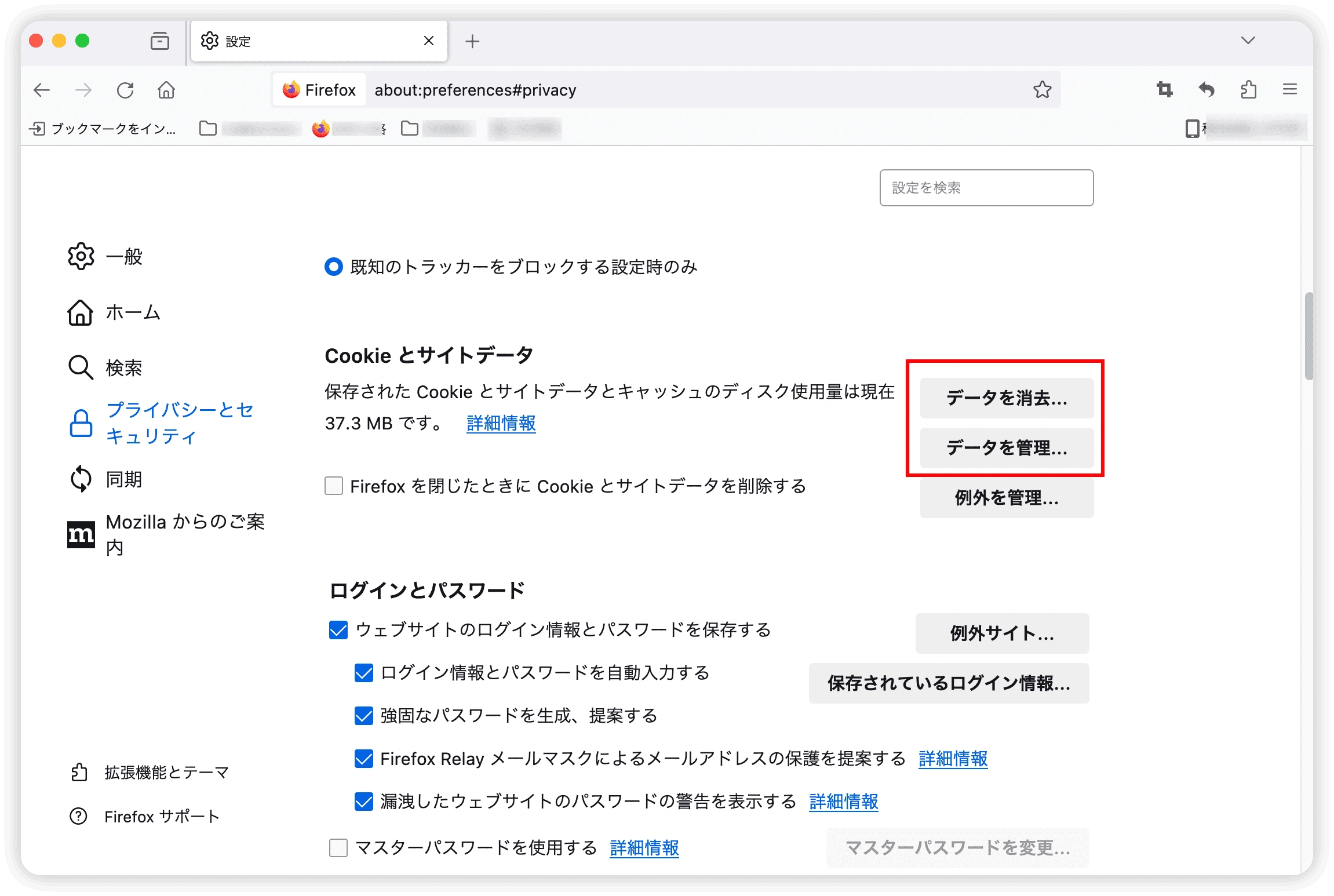
- 「設定」>「プライバシーとセキュリティ」をクリックします。
- 「Cookieとサイトデータ」の下にある「データを消去...」と「データを管理…」をクリックすると、Firefox内のすべての一時ファイルが削除されます。

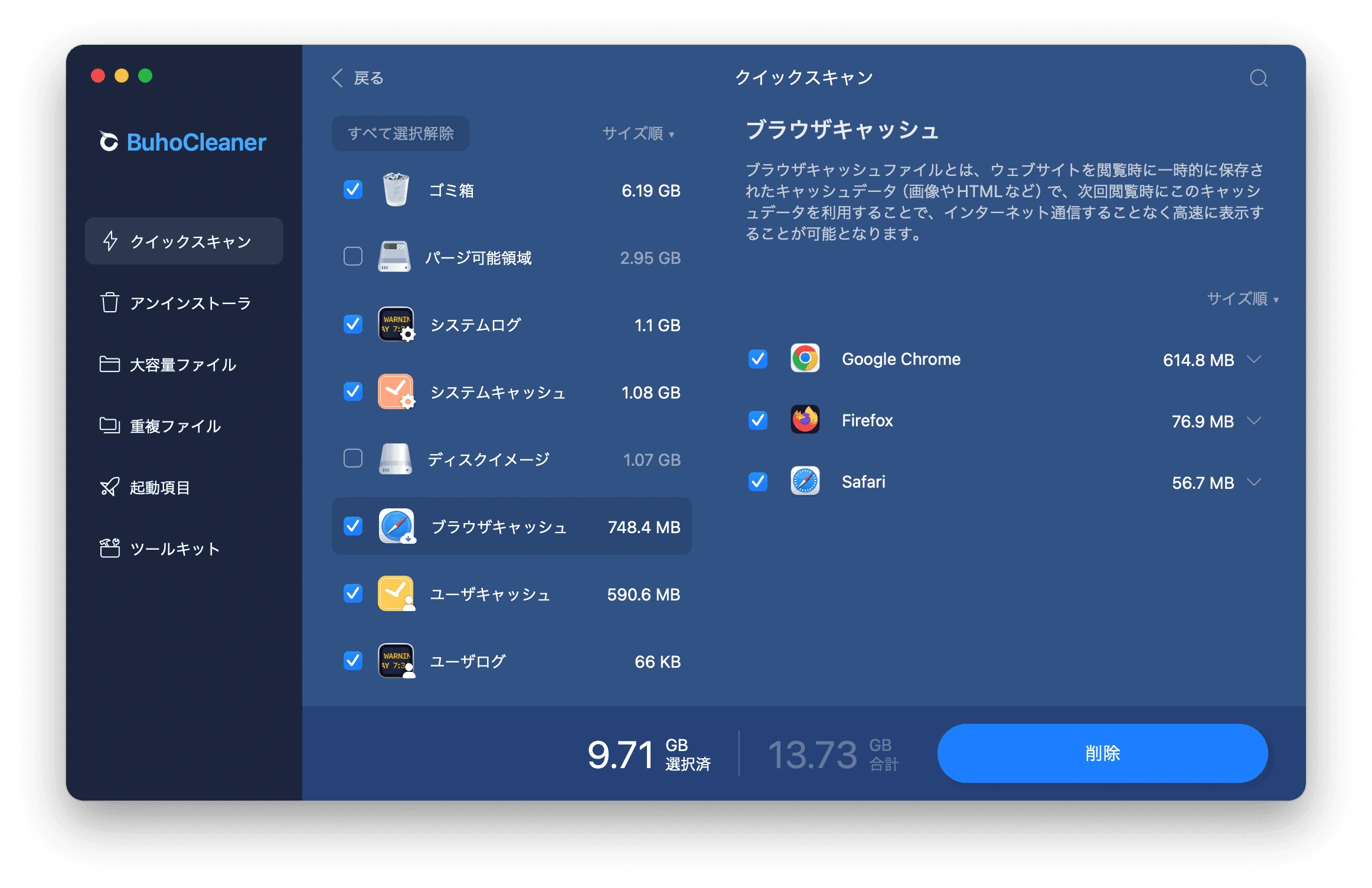
もう一つの方法として、BuhoCleanerのようなMac向けクリーナーツールを使う方法もあります。BuhoCleanerを使えば、Firefoxだけでなく、Google ChromeやSafariのキャッシュ・履歴・Cookieなどをまとめて一括削除することが可能です。
複数のブラウザを使っている場合や、手動で削除するのが面倒な場合には、ワンクリックでまとめて整理できる点が大きなメリットです。

⑦Firefoxをセーフモードで起動する
セーフモードとは、後からインストールしたアドオンやカスタム設定を読み込まず、Firefoxの基本機能のみで起動するモードです。セーフモードでFirefoxを再起動すると、動作不良の原因を切り分けることができます。
Firefoxのメモリが使いすぎると感じる場合は、セーフモードでFirefoxを再起動してみましょう。
セーフモードでFirefoxを再起動する手順
Firefox右上の「≡」メニューをクリックし、「ヘルプ」を開きます。
- 「トラブルミューティングモード」を選択します。
- 次は、「再起動」ボタンをクリックしてください。


⑧Firefoxをリフレッシュする
Firefoxのリフレッシュとは、ブックマークや保存済みのパスワードなどの重要なデータは保持したまま、Firefoxの機能や設定を初期状態に戻す機能です。
リフレッシュを行うと、インストールしたアドオンやカスタマイズした設定は削除されます。そのため、アドオンや設定変更が原因でFirefoxの動作が重くなっている場合、リフレッシュによって問題が改善し、原因の切り分けも可能になります。
Firefoxをリフレッシュする方法
Firefox右上の「≡」メニューをクリックし、「ヘルプ」>「他のトラブルミューティング情報」を開きます。そして、「Firefoxをリフレッシュ」をクリックしてください。

⑨不要なコンテンツをブロックする
Webページには、本来のコンテンツとは直接関係のない広告やトラッキング用スクリプトなどの不要な要素が多く含まれています。これらの不要なコンテンツは、表示されるだけでもメモリやCPUなどパソコンのリソースを消費するため、Firefoxの動作が重くなる原因の一つです。
そこで有効なのが、コンテンツブロッカー系のアドオンを導入する方法です。不要な広告やスクリプトを非表示にすることで、メモリ・CPUの消費を抑え、ページ表示速度や操作性の向上が期待できます。
⑩ハードウェアアクセラレーションをオンにする
ハードウェアアクセラレーションとは、FirefoxでWebページの画像や動画などの表示処理を、CPUではなくGPU(グラフィックボード)に割り当てる機能です。描画処理をGPUに任せることで、CPUへの負荷が軽減され、結果的にメモリ使用量の削減や動作の安定化が期待できます。
特に、Firefoxの動作が重い・スクロールがカクつくと感じる場合は、ハードウェアアクセラレーションを有効にすることで改善するケースがあります。

⑪content-prefs.sqliteファイルを削除する
content-prefs.sqliteは、Firefoxで利用されるユーザー設定やサイトごとの表示情報などを保存しているファイルです。このファイルが破損している場合、Firefoxの動作が重くなる、不具合が発生するといった原因になることがあります。
そのため、Firefoxの動作が重い状態が続く場合は、content-prefs.sqliteファイルを一度削除して再作成させる方法を試してみるのも有効です。
content-prefs.sqliteファイルを削除する手順
- Firefox右上の「≡」メニューをクリックし、「ヘルプ」→「他のトラブルシューティング情報」 を開きます。
- プロファイルフォルダーを表示し、フォルダーが開いたらFirefoxを一度終了します。
- プロファイルフォルダー内にある 「content-prefs.sqlite」 ファイルを削除します。
- その後、Firefoxを再起動してください。


Firefoxを再起動すると、content-prefs.sqliteファイルは自動的に再生成されるため、基本的に操作後も通常どおり利用できます。
⑫アクセシビリティサービスを停止する
アクセシビリティサービスとは、すべてのユーザーがWebやアプリを使いやすくするための支援機能です。一方で、このサービスが有効になっていると、環境によってはメモリやCPUの使用量が増加し、Firefoxの動作が重くなることがあります。
アクセシビリティサービスを無効化する手順
Firefoxを起動して、アドレスバーに「about
「{pref accessibility.force_disabled}」を入力して検索します。値が「1」もしくは「true」になってください。
⑬Firefoxのテーマを既定に戻す
Firefoxでカスタムテーマを使用している場合、既定のテーマに戻すことでメモリ使用量を抑えられるケースがあります。
Firefoxの動作が遅いと感じたら、一度テーマを既定(デフォルト)に戻して改善するか確認してみましょう。
⑭Macのメモリを増やす
Mac本体のメモリ(RAM)が限界に近づいていると、Firefoxの動作にも影響します。
その場合は、不要なアプリを終了してメモリを解放するほか、macOSを再起動して一時的に使用されているメモリをリセットするのも有効です。
Macのメモリが足りない場合は、BuhoCleanerを使って、1クリックでMacのメモリを解放することができます。しかし、 BuhoCleanerのメニューバー機能を利用すると、Macのメモリの使用状況をいつも監視できます。

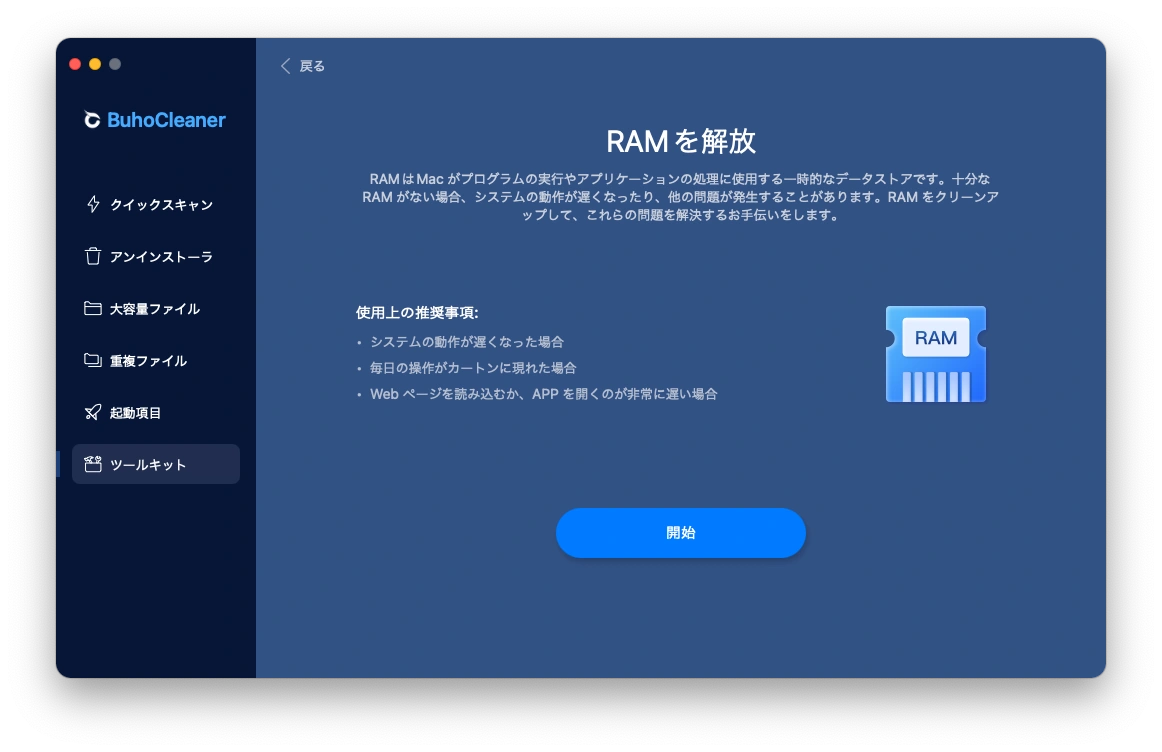
また、使用しているMacが物理メモリの増設に対応しているモデルであれば、メモリを増設することで根本的な改善が期待できます。特に、タブを多く開いて作業する方や、ブラウザを長時間使用する方には、メモリ増設はおすすめの対策です。
関連記事:Macのメモリ(RAM)を増設する方法
⑯Firefoxをアンインストールして再インストールする
これまでの対処法を試してもFirefoxの動作が改善しない場合は、Firefoxを一度アンインストールし、再インストールする方法が有効です。
設定ファイルやプログラム自体の不具合が原因になっている場合、Firefoxの関連ファイルを完全に削除しないと、問題が改善されません。
Firefoxアプリおよびアプリデータを完全に削除するには、専門のMacクリーナーアプリBuhoCleanerが必要です。Firefoxアプリだけでなく、Firefoxの関連ファイルをすべて検出して完全に削除することができます。
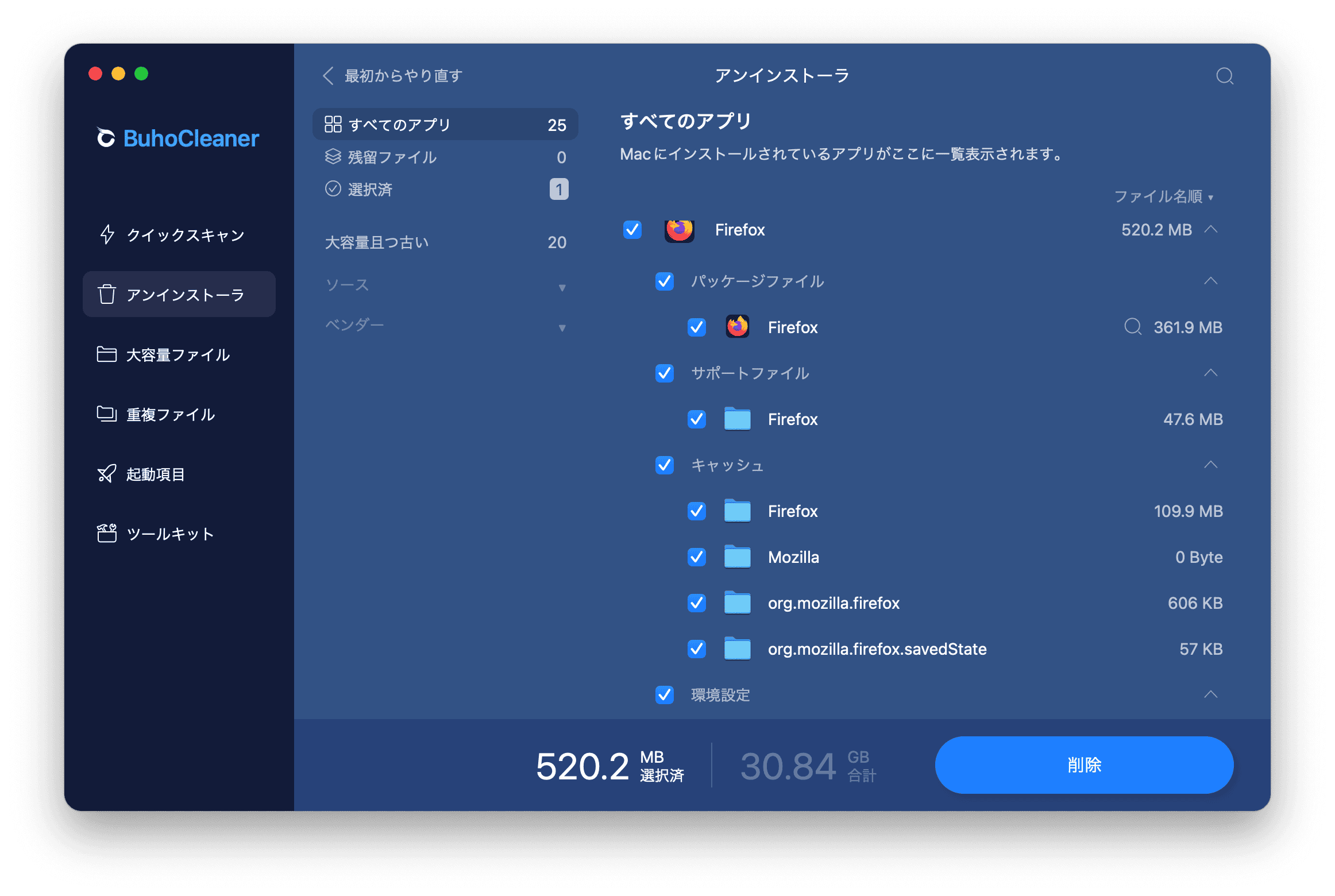
関連記事:MacからFirefoxを完全にアンインストールする方法
アンインストール後に最新版のFirefoxをインストールすることで、不要な設定や破損したファイルが削除され、安定した状態で利用できるようになります。
終わりに
MacでFirefoxが急に重くなったり、メモリを使いすぎて動作が遅くなる原因は、タブの開きすぎやキャッシュの蓄積、拡張機能、macOSとの相性などさまざまです。
まずはFirefoxの再起動・アップデート・不要なタブや拡張機能の整理といった基本的な対策から試してみましょう。それでも改善しない場合は、キャッシュの削除やリフレッシュ、再インストールまで段階的に対処するのがおすすめです。
Firefoxは設定次第でまだまだ快適に使えるブラウザです。 今回紹介した方法を参考に、Macでもサクサク動く環境を取り戻してみてください。
Macのスペシャリストであり、macOSやMac向けアプリケーションの使用方法やトラブルシューティングに精通。現在はその豊富な知識を活かして、Dr.Buhoのライターとして情報発信を行う。



