【解決】iPhoneのコントロールセンターで音量調節できない時の対処法

- 「iPhoneのコントロールセンターで音量を0にしているのに、動画を流すと音が漏れる…」
- 「音量ボタンを押しても反応しないし、画面に音量バーも表示されない」
- 「通知音や通話音だけ音量変更できない」
AppleコミュニティやYahoo知恵袋、Redditなどの掲示板では、こうしたiPhoneの音量調節に関するトラブルが数多く報告されています。中には「iPhone17(や最新機種)のコントロールセンターで音量調節ができない」と悩む声も。
この記事では、iPhoneの音量調節の仕組みを解説し、通知音、通話音、LINE、アラームなど、状況別の解決策を徹底ガイドします。
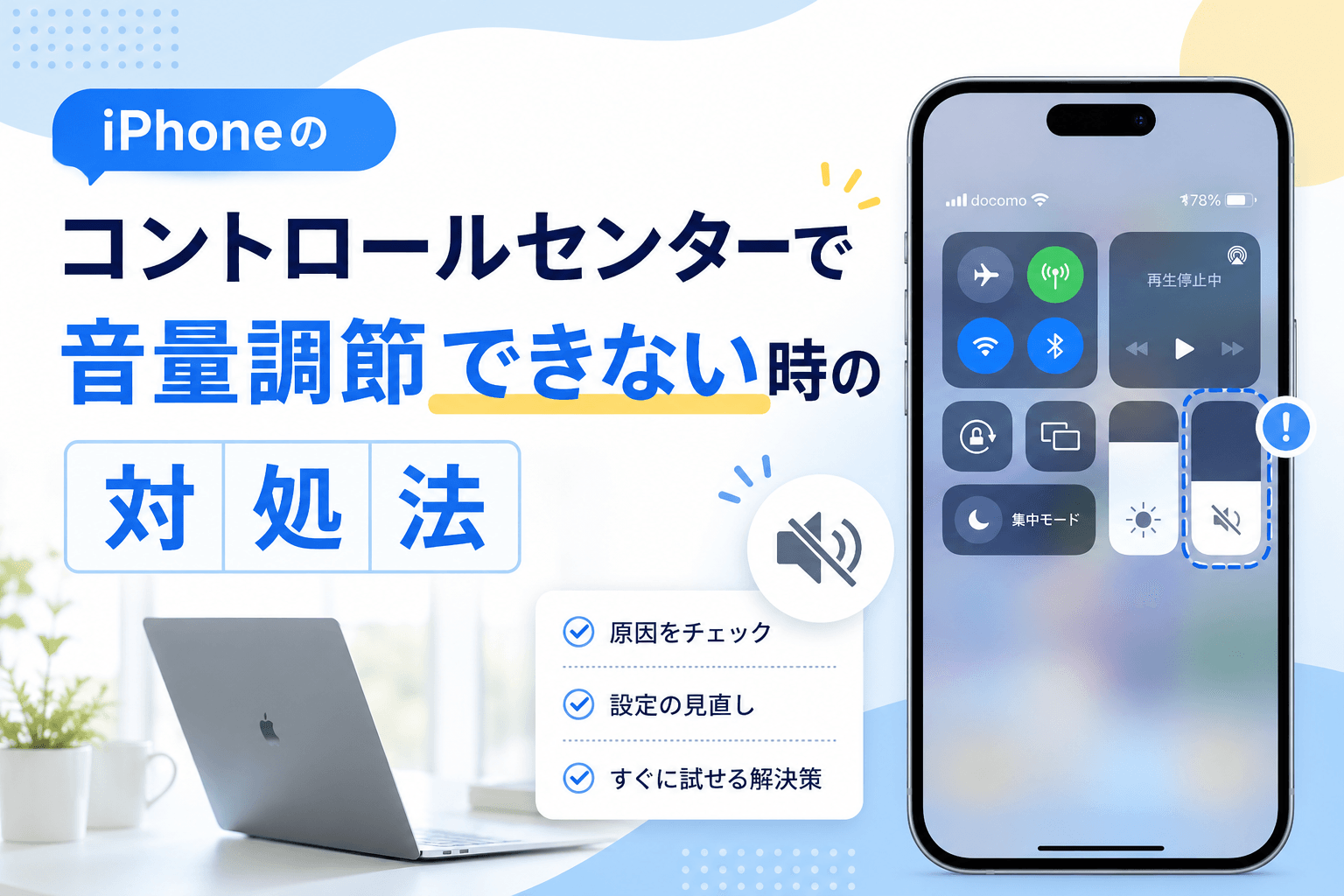
iPhoneの「音量」は1種類ではない
まず知っておきたいのが、iPhoneには複数の音量設定があることです。
iPhoneで調整できる主な音量の種類
| 音量の種類 | 主な用途 | 調整方法 |
|---|---|---|
| メディア音量 | YouTube・音楽・ゲーム | コントロールセンター、音量ボタン |
| 着信・通知音量 | 着信音、通知音、アラーム | 「設定」から変更 |
| 通話音量 | 電話中の相手の声 | 通話中のみ変更可能 |
| LINE通話音量 | LINE電話の音声 | 通話中のみ変更可能 |
| Siri音量 | Siriの音声 | Siri起動中に変更 |
つまり、コントロールセンターで変更できるのは主に「メディア音量」だけです。
そのため、
- 通知音だけ変わらない
- 通話音量が調整できない
- アラーム音だけ小さい
という現象が起こります。
iPhone コントロールセンターで音量調節できない原因
1. メディアが再生されていない
iPhoneでは、再生中のコンテンツによって音量対象が変わります。
例えば:
- YouTube再生中 → メディア音量
- 通話中 → 通話音量
- 待受画面 → 着信・通知音量
そのため、何も再生していない状態だと、「思った音量」が変わらないことがあります。
解決方法
YouTubeや音楽を再生した状態で、以下を試してください。
- コントロールセンターを開く
- 音量バーを上下する
- 横の音量ボタンを押す
2. Bluetoothイヤホンに接続されている
AirPodsやBluetoothイヤホンに接続中だと、iPhone本体ではなくイヤホン側の音量が変更されます。
確認方法
コントロールセンター右上に、AirPods、Bluetoothマークが表示されていないか確認してください。
解決方法
設定またはコントロールセンターからBluetoothを一時的にOFFにします。
3. iPhoneがフリーズしている
- iPhone音量が変えられない
- iPhone音量ボタンが下がらない
- iPhone音量バーが表示されない
という症状が起こることがあります。
解決方法1:iPhoneを再起動
- 音量ボタン+サイドボタン長押し
- 「スライドで電源オフ」
- 再度起動
関連記事:全機種対応!iPhone・iPadを再起動・強制的に再起動する方法
これだけで改善するケースは非常に多いです。
解決方法2:BuhoRepairを使ってiPhoneを修復
iOS システムの不具合でiPhoneの音量が調整できない場合は、BuhoRepairを使ってiPhoneを修復することをおすすめします。iOSシステム修正ツールとして、iPhone/iPad/ iPod touchのシステム問題を安全かつ迅速に修復できます。
では、BuhoRepairを使ってiPhoneの不具合を修正する方法をご紹介します。その前に、まずはBuhoRepairをPCにダウンロードしてください。

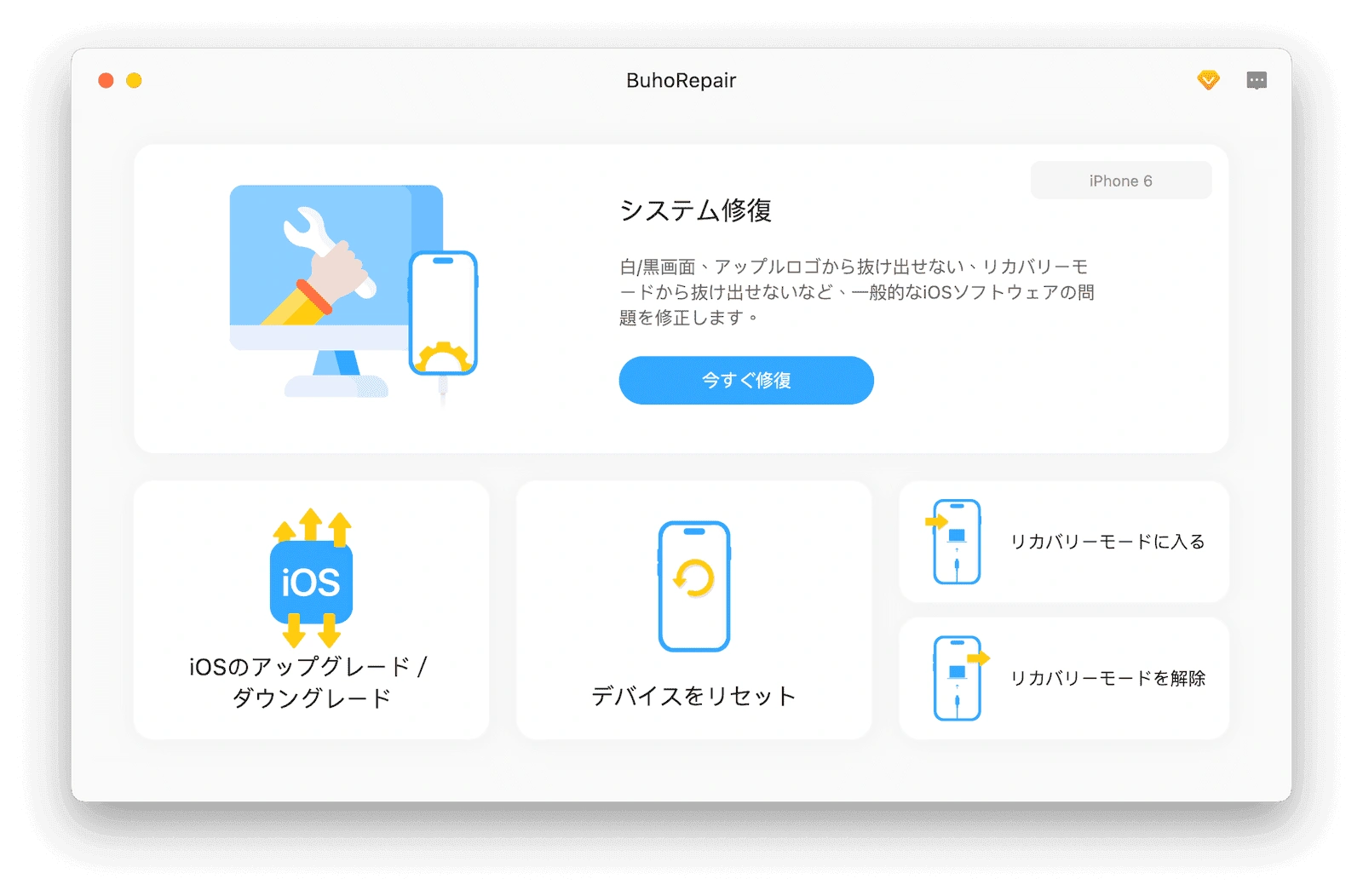
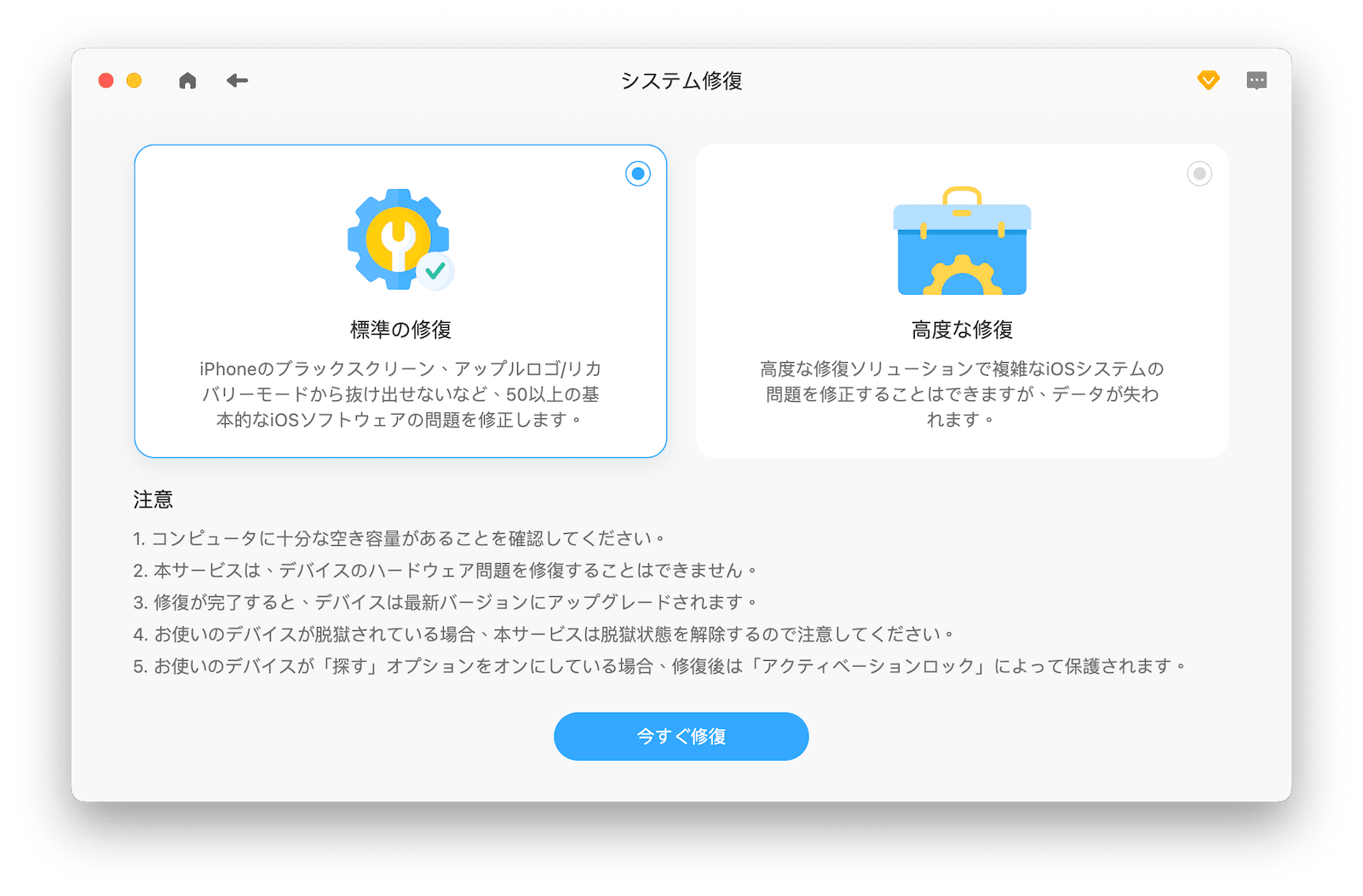
ステップ3: 次に、iOSのファームウェアパッケージをダウンロードします。
ステップ4: ダウンロードが完了したら、修復を開始します。
4. iPhoneの音量バーが表示されない
iPhoneの音量バーが表示されない理由は主に以下のようです。
- iOSバグ
- AssistiveTouch干渉
- アプリ側不具合
- 画面録画系アプリ
解決方法: 「設定」>「アクセシビリティ」>「タッチ」>「AssistiveTouch」OFFにする
5. 「ボタンで変更」がOFFになっている
iPhoneの音量ボタンを押しても、音量が調整できない場合は、以下の手順で「ボタンで変更」をONにしてください。
「設定」>「サウンドと触覚」>「ボタンで変更」をONにしてください。
これがOFFだと、横の音量ボタンで通知音量が変更できません。

iPhone 通知音の音量が変えられない場合
iPhone 通知音の音量が変えられない場合、多くは設定変更で改善します。
- 「設定」>「サウンドと触覚」>「着信音と通知音」の順でタップします。
- ここでスライダーを調整します。


iPhone 通話/LINE電話音量が変えられない場合
iPhoneの通話音量/LINE通話音量は、通話中にしか変更できません。待受画面で音量ボタンを押しても、通話音量は変わりません。
iPhone アラーム音量が変えられない
iPhone アラーム音量が変えられない場合は、通知音量設定を確認してください。
「設定」>「サウンドと触覚」>「着信音と通知音」の順でタップしてアラーム音量を調整できます。
iPhoneの音量不具合をまとめて改善する方法
上記を試しても改善しない場合は、以下を順番に試してください。
- iOSをアップデート
- すべての設定をリセット
- スピーカーの掃除
ホコリや汚れで、音が小さく、音量が変わらないように感じることがあります。柔らかいブラシで優しく掃除してください。
それでも改善しない場合は、以下の可能性があります。
- 音量ボタン故障
- スピーカー故障
- iOS深刻不具合
- 水没ダメージ
Appleサポートへの相談をおすすめします。
まとめ
iPhoneの音量調節ができない原因は、実はかなり多岐にわたります。特に重要なのは、 コントロールセンターで変えられるのは主に「メディア音量」、通知音量は「設定」から変更、通話音量は通話中のみ変更可能という点です。
これらを試すことで、多くの「iPhoneのコントロールセンターで音量調節できない」問題は改善できます。
Appleの熱狂的なファンであり、Appleの新製品やOSがリリースされる度に、それをすぐに入手して試すことを楽しみとしており、OSの潜在的な不具合を見つけることにも長ける。Dr.Buhoのライターとして、新製品やOSのレビュー、不具合発生時の対処方法などを分かりやすい文章で情報発信。