

iPhoneがPCで充電できるのに認識しない?原因と解決方法(Mac/Windows対応)

iPhoneをMac・Windowsに繋いでいるのですが、Finder・iTunesは認識しません。しかし、充電はできるのに、なぜでしょうか?今回は、iPhoneがPCで認識しないけど充電はできる原因と対処法を解説します。
iphone16をPCにつないでも受電はするのですが、itunesに認識せず同期しません。 これは、ケーブルが充電用なのだからでしょうか?データ転送用のケーブルを使用すればitunesと同期されますか?教えていただければと思います。また、iphone16の差し込み部分はタイプCとなっており、PCはUSB接続の為そのようなケーブルもあるのか教えていただければと思います。 宜しくお願い致します。 <Yahoo!知恵袋>
上記のような質問に会ったことはありませんか?Yahoo知恵袋やRedditで同じような質問がたくさんあります。iPhoneやiPadをパソコンにさしているんですが、認識しません。充電できるのに、「このコンピュータを信頼しますか?」っていうメッセージも出てきません。バックアップ、同期などの作業もうまく進まず、非常に不便です。
この記事ではiPhoneがMac/Windowsで充電できるのに認識しない時の原因と対策をご紹介します。
iPhoneが充電できるのに認識しないのはなぜですか?
パソコン側でiPhoneが認識しない状態になるのは、多くの場合「電力は通っているが、データ通信が遮断されている」ことが原因です。
- ケーブルの問題(データ転送非対応): 特に安価なケーブルは「充電専用」であり、データ転送用の芯線が含まれていない場合があります。
- Apple非公式(非MFi認証)製品の使用: Appleの認証を受けていないアクセサリは、iOSのアップデートにより突然認識されなくなることがあります。
- USBポートや端子の接触不良: 埃や汚れ、またはポート自体の故障。
- PC側のドライバやソフトウェアの不具合: 特にWindows 11でのドライバエラーや、iTunesのバージョンが古いケース。
- 「信頼」設定の未完了: セキュリティ保護のため、PCを信頼する操作が行われていない。


iPhoneが充電できるのにPCに認識されない時の対処法5選
方法1:ケーブルとUSBポートを徹底確認
まずは物理的な接続を疑いましょう。
- MFi認証ケーブルを使う: iPhone 16/17がPCで認識されないが充電はできる場合、付属の純正USB-Cケーブル、または「MFi認証」マークのあるケーブルを使用しているか確認してください。
ポートを変える:
- デスクトップパソコンは背面のポートや、別のUSBスロットに差し替えてみてください。
- Macの場合は、アダプター経由ではなく、直接Macに接続してください。
データ転送対応か確認: 知恵袋でも話題になりますが、100均などの「充電専用」ケーブルでは同期できません。


方法2:ポート(差し込み口)を清掃する
iPhoneの底面にあるポートに糸屑や埃が詰まっていると、充電はできてもデータ通信用のピンが接触せず、iPhone/iPadがPCで認識されないが充電はできるといった現象が起きます。そんな時は、エアダスターや柔らかいブラシで、優しく掃除してみてください。
方法3:OSとiTunesを最新にアップデートする
Mac/Windows/iPhoneのソフトウェアが古いと、最新のデバイスを認識できないことがあります。
- iPhone側: 「設定」>「一般」>「ソフトウェア・アップデート」を確認。
- PC側: iTunesを最新版に更新します。Windows 11ユーザーはMicrosoft Store版のiTunesを確認してください。
- Mac側: Macの場合は、macOSを最新にすることで解決することが多いです。
方法4:デバイスの「信頼」設定をリセットする
PC接続時に「このコンピュータを信頼しますか?」という画面が出ない、または間違えて「信頼しない」を押してしまった可能性があります。
iPhoneの「設定」>「一般」>「転送またはiPhoneをリセット」>「リセット」>「位置情報とプライバシーをリセット」を行い、再度接続して「信頼」をタップしてください。
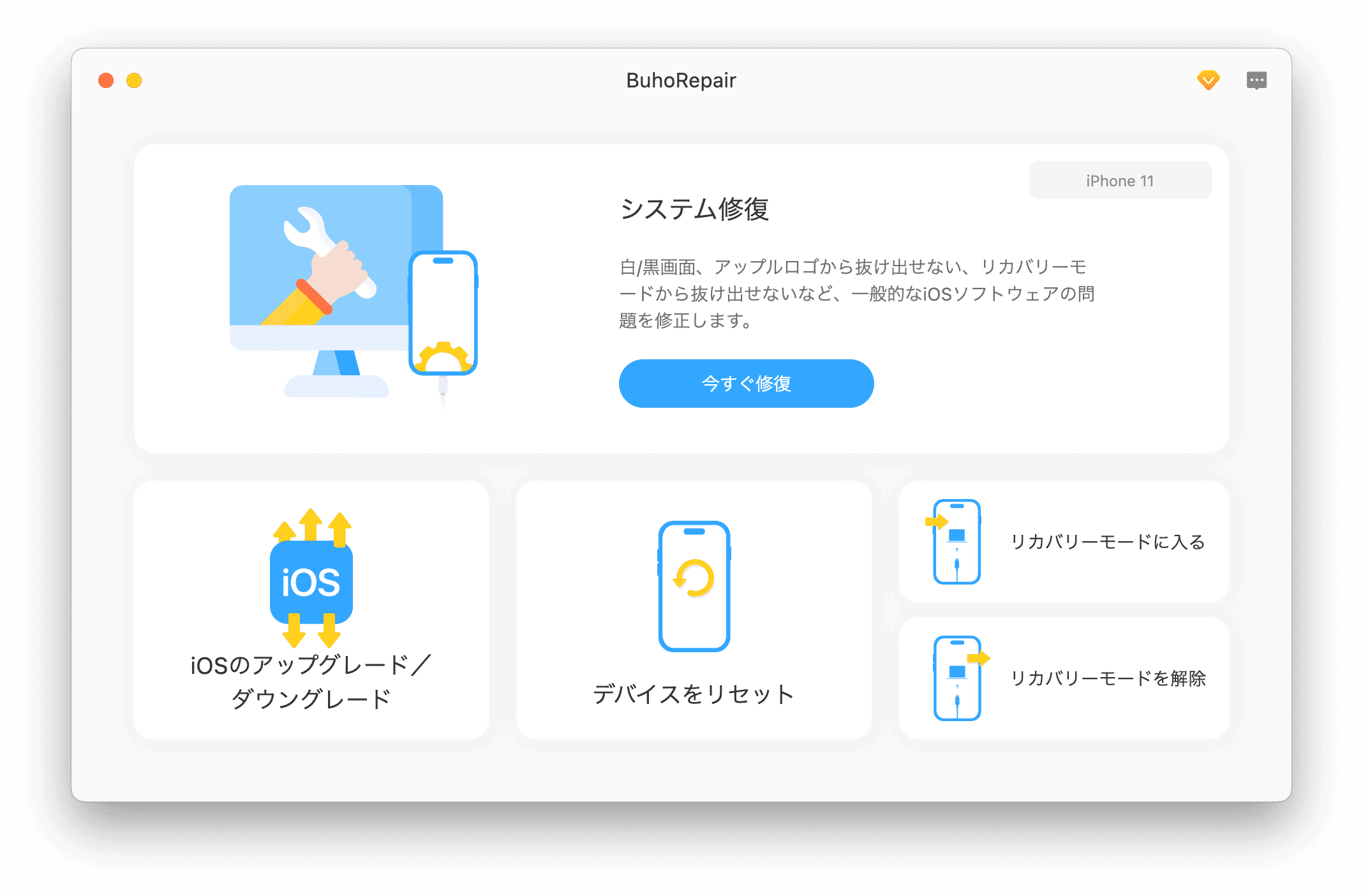
方法5:専門ツール「BuhoRepair」でシステム修復する
上記を試しても解決しない場合、iOSシステムの不具合が原因かもしれません。そんな時は、専門の修復ツールBuhoRepairの活用が有効です。

まとめ
iPhoneやiPadがパソコンで認識されないけれど充電はできるという問題は、多くの場合、ケーブルの交換や簡単な設定変更で解決します。特にiPhone 17/16などの最新機種では、USB-Cケーブルの品質が重要です。
どうしても解決しない場合は、システム自体の不具合を疑い、BuhoRepairのようなプロ仕様のツールを検討してみてください。
Macのスペシャリストであり、macOSやMac向けアプリケーションの使用方法やトラブルシューティングに精通。現在はその豊富な知識を活かして、Dr.Buhoのライターとして情報発信を行う。



