iPhone背面タップが反応しないときの対処法は?おすすめ設定も解説

iPhoneの背面タップが突然反応しなくなりました。どうしたら直りますか?昨日まで出来てたのに今朝から出来ません。再起動してもダメでした。イライラします…。
上記のように、iPhoneの背面タップが急に反応しなくなった、どうしたら直しますか?よく使われている便利な機能なので、使えなくなると困るでしょう。そこで今回は、iPhoneの背面タップが反応しない原因と対処法、および背面タップ設定のおすすめの設定をご紹介します。

iPhone背面タップとは?利用に必要な条件
iPhoneの背面タップは、2020年9月にリリースされたiOS 14から搭載された便利な機能です。iPhoneの背面をダブルタップまたはトリプルタップで消音、画面をロック、スクリーンショット、カメラの起動などのことができます。
iPhoneの背面タップ機能を利用するためには2つの条件があります。
- iOS 14および以降
- iPhone 8以降
古い機種や古いiOSでは、この機能は利用できません。
iPhone背面タップの設定方法
iPhoneで背面タップ機能を使うには、以下の手順で設定できます。画像と手順はiPhone 16 Pro iOS 26.5の場合のものです。
ステップ1: iPhoneの設定アプリ→アクセシビリティ→タップの順にタップします。
ステップ2: 「背面タップ」をタップします。

ステップ3: 「ダブルタップ」または「トリプルタップ」をタップします。
ステップ4: 便利な機能を選択します。
これで、iPhoneの背面をダブルタップまたはトリプルタップでシステム機能を起動したり、ショートカットを開始したり、スクロールジェスチャーをしたりすることができます。

iPhone背面タップが反応しない原因と対処法
もし、いつもの通り背面をダブルタップしても反応しないといった不具合が起きたら、どうすればいいでしょうか?ここからはiPhoneの背面タップ機能が反応しない時の原因と対処法をそれぞれ解説していきましょう。
iPhoneやiOSが対応していない
どれだけ背面をタップしても反応しない場合、そもそも対応していない機種の可能性があります。
まず設定→一般→情報の順でタップして、iPhoneのモデルとiOSバージョンを確認しましょう。
もしiPhone 8以前/iOS14未満の場合、背面タップは利用できません。
iPhoneやiOSが対応している場合は、上記の設定方法に従って背面タップのアクションを行ってください。
タップする位置がずれている
背面タップは、iPhone背面の上半分あたりを叩くと反応しやすいです。
位置がずれていると、タップしても認識されません。
慣れないうちは何度か試して、反応しやすい位置を見つけることが大切です。
タップの強さやタイミングが合っていない
背面タップは、タップが弱すぎたり、タイミングが合っていない場合、反応しないことがあります。
ポイントは以下です。
- 軽すぎない程度に叩く
- リズムよく2回または3回タップする
ただし、強く叩きすぎるとiPhoneを落とす可能性もあるので注意しましょう。
ケースやカードが干渉している
スマホケースが原因で背面タップが反応しない場合もあります。弱すぎたり、間隔が空きすぎると認識されません。
特に厚いケース、カード収納ケース、MagSafeアクセサリなどを使用していると、タップが認識されにくくなることがあります。
対処法
- ケースを外して試す
- 薄いケースに変える
- カードを外す
スリープ中・ロック中に使おうとしている
背面タップは、画面ロック中やスリープ状態では使用できません。
これは、誤作動を防ぐための仕様です。
もしロック中でも動作してしまうと、勝手にスクリーンショットが大量に撮影されたり、VoiceOverが突然起動したりなどのトラブルが起きる可能性があります。
そのため、背面タップは基本的に画面オンの状態で使用します。
iOSシステムまたは本体の故障の可能性も
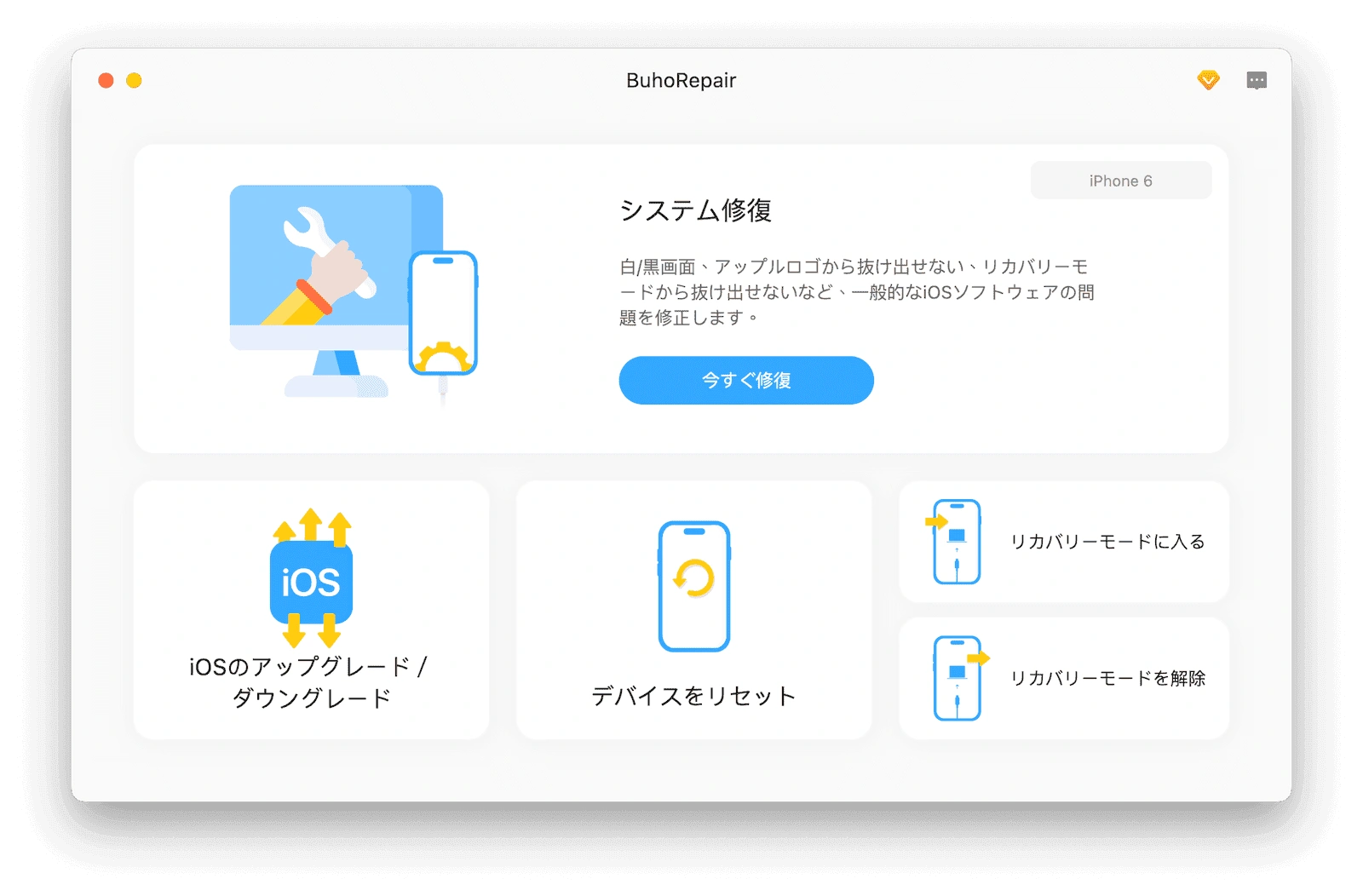
背面タップが反応しない場合、iOSシステムの不具合と本体の故障も考えられます。そんな場合は、iOSシステムの修復や修理を検討してみましょう。

iPhone背面タップ設定のおすすめの設定
背面タップを活用すると、よく使う機能をワンタップ感覚で操作できるようになります。
ここではおすすめの設定を紹介します。
- スクリーンショット
多くの人におすすめなのがスクリーンショットです。
通常は「電源ボタン+音量ボタン」を同時に押す必要がありますが、背面タップなら片手操作で簡単に撮影できます。
- カメラを起動
背面タップでカメラを起動する設定も人気です。 例えば突然シャッターチャンスが来たとき、子どもやペットの写真を撮るとき、すぐにカメラを起動できて便利です。
- 画面回転ロック
YouTubeなどの動画を見るとき、コントロールセンターを開く、回転ロックを変更するのが面倒に感じることもあります。
背面タップに設定すれば、ダブルタップで回転ロックのON/OFFを切り替えることができます。
最後に
iPhoneの背面タップは、スクリーンショットやカメラ起動などをすばやく実行できる便利な機能です。しかし、タップの位置や強さ、ケースの影響などによって、うまく反応しないこともあります。
もし背面タップが反応しない場合は、まず次のポイントを確認してみてください。
- iPhoneの機種とiOSバージョンが対応しているか
- タップする位置や強さが適切か
- スマホケースやカードが干渉していないか
- iOSの不具合が発生していないか
多くの場合、これらをチェックすることで問題を解決できます。
また、背面タップは設定次第で、スクリーンショット・カメラ起動・画面回転ロックなどをすばやく操作できる便利な機能です。まだ活用していない方は、ぜひ自分に合った設定を試してみてください。
Appleの熱狂的なファンであり、Appleの新製品やOSがリリースされる度に、それをすぐに入手して試すことを楽しみとしており、OSの潜在的な不具合を見つけることにも長ける。Dr.Buhoのライターとして、新製品やOSのレビュー、不具合発生時の対処方法などを分かりやすい文章で情報発信。