iPhoneの前面カメラが壊れた?黒い・ぼやける・使えない時の対処法9選

iPhoneの前面カメラが黒い・ぼやける・使えない場合の原因と解決策を徹底解説。自撮りを綺麗に撮る設定方法も紹介します。
iPhone 17/16/15/14/13の自撮りカメラで撮った写真はぼやけましたか?本記事では、iPhoneの前置カメラが故障・不具合を起こす原因と、その解決方法をわかりやすく解説します。
iPhone前面カメラが使えない原因とは?
iPhoneの前面カメラ(インカメラ)は暗い?ぼやけるのですか?なぜでしょうか?iPhoneの自撮り(インカメラ)がぼやける原因は、主に以下の原因があります。
① 一時的なiOSの不具合
iOSアップデート後にカメラが黒くなることがあります。特に大型アップデート直後は不具合報告が増えます。
② カメラアプリのフリーズ
iPhoneのインカメラが使えない場合は、カメラアプリ自体がクラッシュしている可能性があります。そんなときは、カメラアプリに何か不具合が起こるかチェックしてください。
③ ストレージ不足
iPhoneの容量が足りないと、カメラアプリが起動しない、保存できないなどの不具合が発生する可能性があります。
④ 物理的な故障
落下・水没・強いレーザー光などで内部パーツが破損することも。
iPhone前面カメラを修復する9つの方法
ここからはiPhoneの自撮り(インカメラ)がぼやける場合の対策を説明します。
1. iPhoneを再起動する
iPhoneを再起動するだけで、多くの不具合が解消されることがあります。前面カメラの不具合の原因となっている一時的なソフトウェアエラーがリセットされるためです。
操作はとても簡単です。
- iPhoneの電源をオフにする
- 数秒待つ
- 再度電源を入れる
これだけで、前面カメラが正常に動作するようになる場合があります。
他の古いiPhoneの再起動の仕方はこちらの記事をご参考にしてください。
2. iOSを最新バージョンに更新
先ほど、iOSアップデートが原因で不具合が発生する可能性があると説明しましたが、Appleはカメラ関連のバグを含む不具合修正アップデートも頻繁に配信しています。
そのため、iPhoneの前面カメラが正常に動作しない場合は、まず最新バージョンのiOSにアップデートされているか確認することが重要です。
設定 → 一般 → ソフトウェアアップデート から確認しましょう。Appleはカメラ関連のバグ修正を頻繁に行っています。
3. カメラアプリを強制終了する
場合によっては、「カメラ」アプリ自体がフリーズしたり、一時的に不具合を起こしていることがあります。
そのような場合は、カメラアプリを強制終了してから再度開き直すことで、アプリがリフレッシュされ、不具合が解消することがあります。
Face ID搭載のiPhoneでは、画面下から上にスワイプ → カメラアプリを上にスワイプして終了 →その後、もう一度カメラアプリを起動して、前面カメラが正常に動作するか確認してください。
4. カメラのアクセス許可を確認
一部のアプリがカメラへのアクセス権限を制限している場合、アプリを切り替えた際にカメラが正常に動作しなくなることがあります。
そのため、カメラのアクセス許可設定を確認しましょう。
設定 → プライバシーとセキュリティ → カメラ
不要なアプリや怪しいアプリがカメラを使用していないか確認しましょう。

5. すべての設定をリセット
基本的なトラブルシューティングで改善しない場合は、iPhoneのすべての設定をリセットすることで解決することがあります。これにはカメラアプリの設定も含まれます。
この操作では写真やアプリなどのデータは削除されませんが、Wi-Fiパスワード、壁紙、通知設定、キーボード設定 などのような設定が初期化されます。
設定 → 一般 → 転送またはiPhoneをリセット → リセット → すべての設定をリセット

6. VoiceOver(ボイスオーバー)をオフにする
「VoiceOver(ボイスオーバー)」は、視覚に障がいのある方向けに設計されたアクセシビリティ機能で、画面上の内容を音声で読み上げる機能です。
しかし、この機能が有効になっていることで、まれに前面カメラの画面が黒く表示される不具合が発生することがあります。
もしiPhoneの前面カメラが真っ黒になる場合は、VoiceOverをオフにしてみましょう。
設定 → アクセシビリティ → VoiceOver → オフ
7. ストレージ容量を空ける
ストレージ容量の不足も、iPhoneのカメラが正常に動作しない原因になることがあります。
設定 → 一般 → iPhoneストレージの手順でiPhoneの空き容量を確認してください。
8. iOS修復ツールを使用する
前面カメラが使えない原因がiOSのシステム不具合である場合、専用のシステム修復ツールを使うことで解決できる可能性があります。
BuhoRepairは、100種類以上のiOS関連トラブルに対応するワンストップ型のシステム修復ソフトです。iPhoneの前面カメラが使えない問題にも対応しています。
前面カメラの不具合であれば、通常は標準修復モードで十分です。
1.BuhoRepairをダウンロードしてインストール
- iPhoneをPC(MacまたはWindows)に接続
- 「システム修復」機能を選択
- 「標準修復」を実行

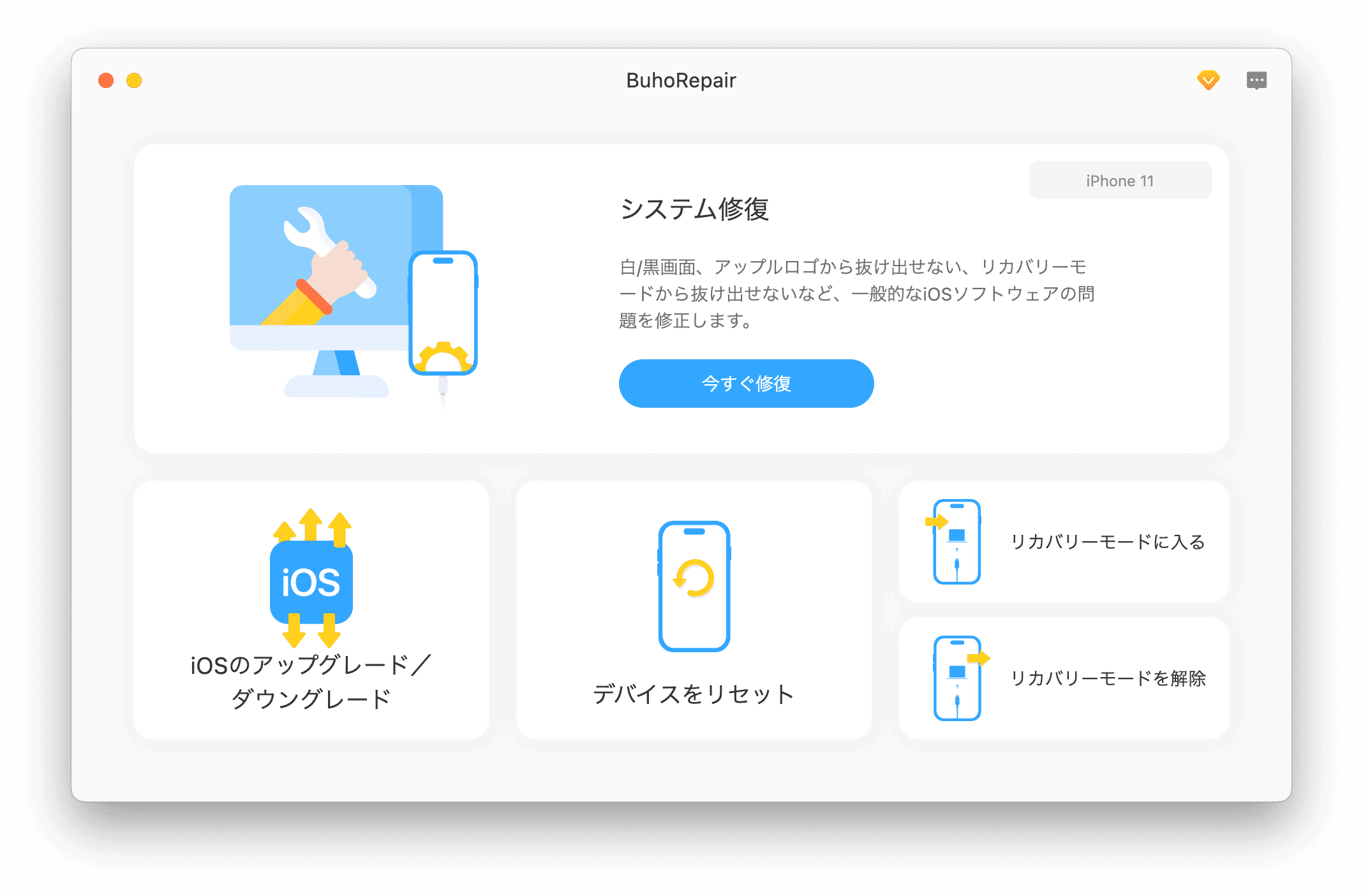
修復が完了したら、カメラアプリを起動し、前面カメラが正常に動作するか確認してください。
さらに、BuhoRepair には、iOSデバイスのリセット、iOSのアップグレード/ダウングレード、リカバリーモードの簡単な開始・終了のような便利な機能も搭載されています。
このように、多機能なiOS修復ツールとして、さまざまなシステムトラブルに対応可能です。BuhoRepairを活用することで、より安定した快適なiPhone体験をサポートできます。
9. ハードウェア故障を疑う
最後に、ソフトウェアの問題をすべて排除しても改善しない場合は、ハードウェアの故障を疑う必要があります。もし物理的な損傷が疑われる場合は、Apple Support に連絡することをおすすめします。専門スタッフが診断を行い、適切な修理方法を案内してくれます。
iPhoneで自撮りを綺麗に撮る設定方法
前面カメラが正常でも、iPhoneの自撮りがぼやける、暗いと感じる場合は、設定を見直しましょう。
- 明るい場所で撮影
- HDRを有効にする
- レンズを清掃
- ナイトモード活用
- ポートレートモード使用
まとめ
ほとんどの場合、iPhoneの前面カメラが壊れた/使えない問題は、比較的簡単に解決できます。再起動やiOSのアップデート、あるいは BuhoRepairを使ったシステム修復で改善するケースが多いです。
それでも解決しない場合は、ハードウェアの故障が考えられます。その場合は、専門スタッフによる診断と修理が必要になります。
Appleの熱狂的なファンであり、Appleの新製品やOSがリリースされる度に、それをすぐに入手して試すことを楽しみとしており、OSの潜在的な不具合を見つけることにも長ける。Dr.Buhoのライターとして、新製品やOSのレビュー、不具合発生時の対処方法などを分かりやすい文章で情報発信。