iPhoneで撮った写真が暗い原因と対処法|真っ暗な写真を明るくする方法

明るいところなのに、iPhoneで写真を撮った後、暗くなります。以前iPhone 11を使っていたときは、こんな悩みを持っていませんでした。iPhone 16 Proに機種変更した後、内臓のカメラで撮った写真はめちゃくちゃ暗いと思います。
Yahoo!知恵袋、 Appleコミュニティ、redditで色々調べて、iPhoneで撮った写真が暗い問題を確実に解決した対処法をまとめました。
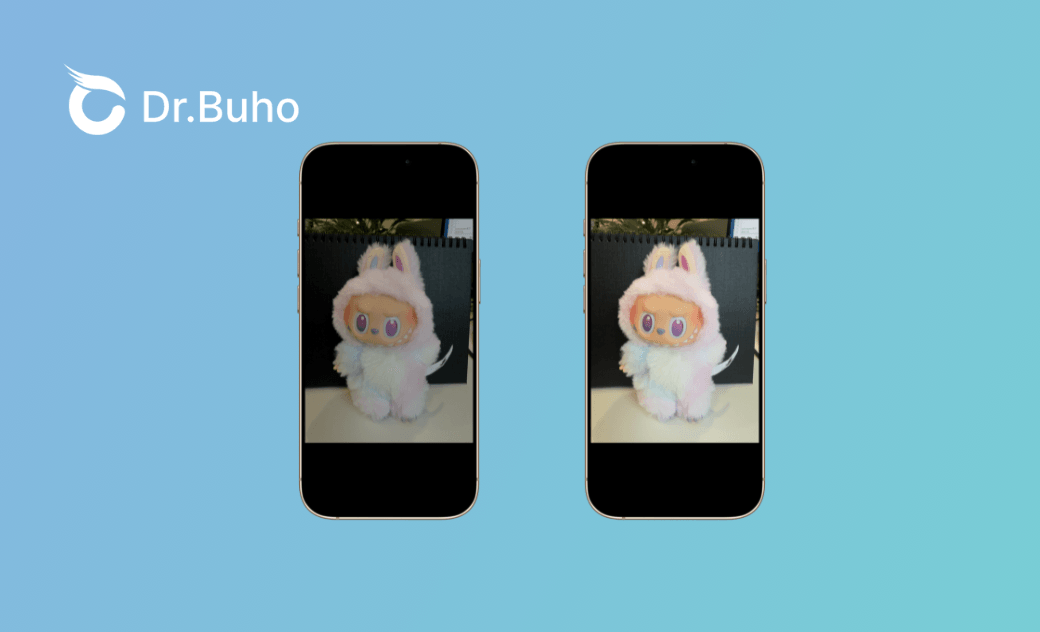
iPhoneのカメラが暗いのはなぜですか?
明るい場所で撮影したはずなのに、iPhoneで撮った写真が暗くなる場合、主に以下の原因が考えられます。
- iPhoneで写真が暗くなる主な原因
- カメラレンズの汚れ
- カメラ設定の影響(最も多い原因)
- カメラアプリの一時的な不具合
- iOSシステムの不具合
- ハードウェア(カメラ部品)のトラブル
特に、近年のiPhone(iPhone 15 / 16シリーズ)では、HDRや撮影スタイル、ProRAWなどの設定が画質に大きく影響するため、設定次第で「暗い」「くすんで見える」と感じやすくなっています。
関連記事:iPhoneの前面カメラが壊れた?黒い・ぼやける・使えない時の対処法9選
iPhoneのカメラで撮った写真が暗い時の対処法
再起動やレンズの清掃を行っても改善しない場合は、以下の方法を順番に試してみてください。
1. 画面タップで明るさを手動調整する
カメラ画面をタップすると表示されるフォーカス枠横の太陽マークを上下にスライドすることで、明るさを調整できます。
- 上にスライド → 明るく
- 下にスライド → 暗く


2. 露出(EV)を手動で調整する
撮影時に露出設定を表示し、左右にスライドしながらプレビューを確認します。 露出を少しプラスにするだけで、全体の暗さが改善されるケースも多いです。

3. 人像(ポートレート)モードを使う
通常の「写真」モードで暗く感じる場合でも、人像モードでは明るく撮れることがあります。
人物撮影だけでなく、物撮りや静物撮影でも試す価値があります。
4. 撮影スタイルを変更する
iPhoneには複数の撮影スタイルがあります。 風景・人物・料理など、被写体によってスタイルを切り替えることで、明るさや色味が改善される場合があります。

5. カメラの設定を調整する
カメラのカスタマイズ設定を変更
「設定」→「カメラ」→「カメラのカスタマイズ」で、 デフォルトの落ち着いた設定から「ブライト」寄りに変更すると、写真が暗くなりにくくなることがあります。
自動HDRをオフにする
一部モデルではHDRが自動で適用され、暗く見える場合があります。
対応モデルでは「設定」→「カメラ」→「スマートHDR」をオフにして確認してみましょう。
「完全なHDRを表示」をオフ
「設定」→「写真」→「完全なHDRを表示」をオフにすると、 他アプリや書き出し時の見え方と一致しやすくなります。
ProRAW・高解像度設定をオフ
「設定」→「カメラ」→「フォーマット」から、ProRAWや解像度優先設定を一度オフにして試してみてください。
ライブフォトをオフにする
ライブフォトが影響して暗くなるケースもあるため、撮影前に一度オフにして確認するのも有効です。
6. iPhoneを強制的に再起動する
カメラアプリの一時的な不具合であれば、iPhoneを再起動だけで改善するケースもあります。すべてのモデルのiPhone・iPadを再起動・強制的に再起動する方法>>
7. iPhoneを最新バージョンにアップデートする
iOSが古い場合、カメラ関連の不具合が残っていることがあります。可能であれば最新バージョンへ更新しましょう。
iOS 26・iOS 26.5のダウンロード&インストール方法>>
8. iPhoneのすべての設定をリセットする
多くの設定を変更しても改善しない場合は、「設定」→「一般」→「転送またはiPhoneをリセット」→「リセット」→「すべての設定をリセット」を実行すると、カメラ設定を初期状態に戻すことができます。


※データは消えませんが、Wi-Fiや表示設定はリセットされます。
9. システム不具合を修正する
一部のユーザーでは、iOSアップデート後にカメラが暗くなる現象が報告されています。
そのような場合は、iOSシステム修復ソフトBuhoRepairを使って、アップデート由来の不具合を修正する方法もあります。

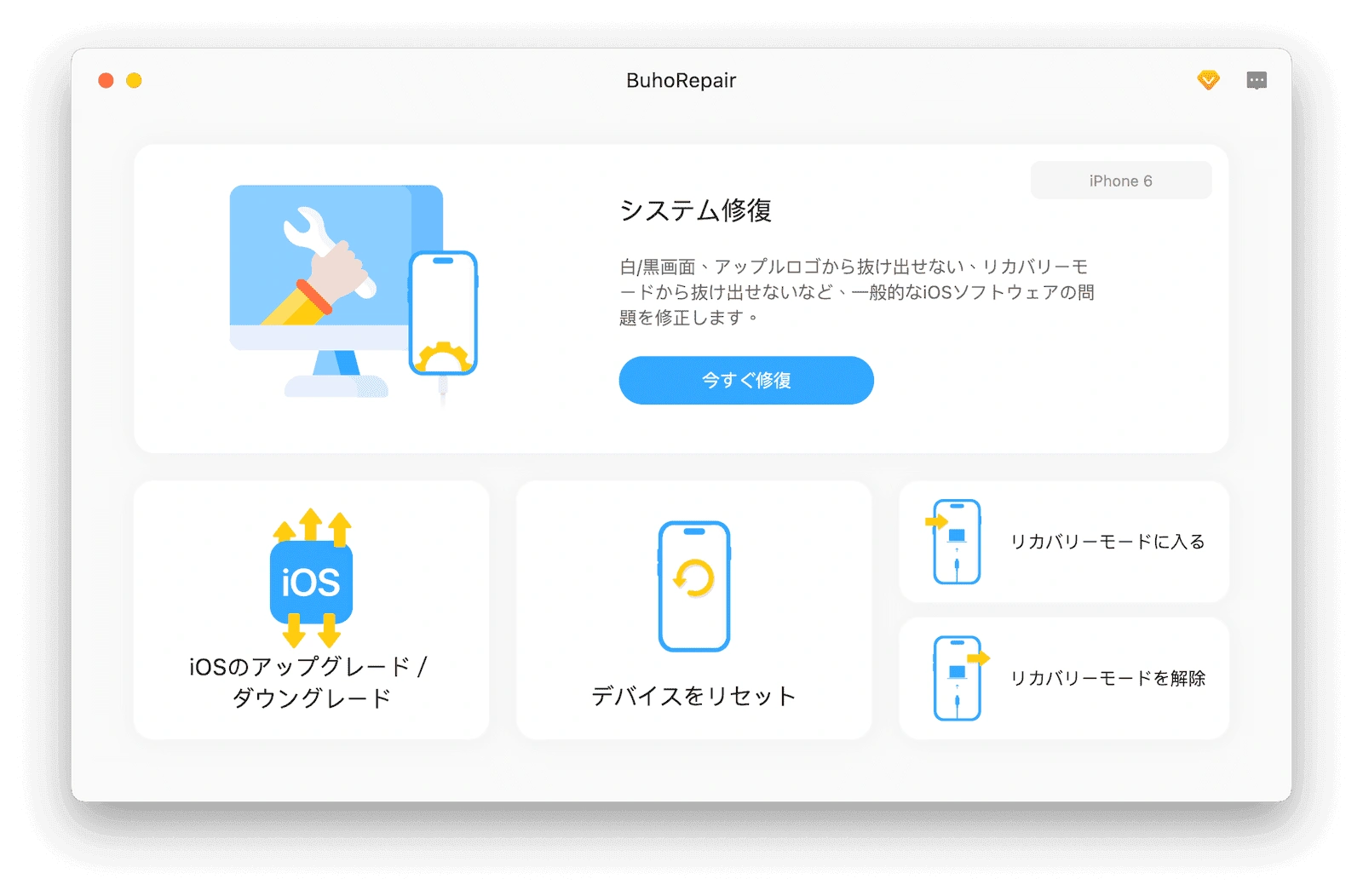
10. Appleサポートに相談する
上記すべてを試しても改善しない場合、カメラモジュール自体の不具合の可能性があります。Appleサポートに相談し、点検・修理・交換の案内を受けましょう。
iPhoneで暗い写真を明るくする方法
すでに暗く撮れてしまった写真でも、後から明るく補正することは可能です。
「写真」アプリで画像を開き、「編集」をタップし、
- 露出
- 明るさ
- 鮮明度
- シャドウ
- フィルター

豆知識:Macで写真を整理して容量を確保する
連写や撮り直しによって、写真が増えすぎてしまうことはよくあります。Macに写真を保存している場合、重複写真がストレージを圧迫しているケースも少なくありません。
そのような場合は、重複写真を自動で検出・プレビューしながら整理できるMac用クリーナーソフトBuhoCleanerを活用すると、誤削除を防ぎつつ効率的に容量を確保できます。


最後に
iPhoneのカメラ性能自体が低下しているわけではなく、設定やiOSの仕様によって暗く見えるケースがほとんどです。
多くの場合、
- 明るさ・露出の手動調整
- カメラ設定の見直し
- iOS不具合への対処
によって改善できます。
根本的な解決には今後のiOSアップデートが期待されますが、 現時点でも設定を工夫することで、十分に満足できる写真撮影は可能です。
Appleの熱狂的なファンであり、Appleの新製品やOSがリリースされる度に、それをすぐに入手して試すことを楽しみとしており、OSの潜在的な不具合を見つけることにも長ける。Dr.Buhoのライターとして、新製品やOSのレビュー、不具合発生時の対処方法などを分かりやすい文章で情報発信。