【解決済み】iPhoneのカメラがぼやける?原因と直し方は?iPhone 16/17対応

iPhoneのカメラで撮った写真がぼやける原因と直し方を解説します。ピントが合わない、1倍でぼやける、遠くがぼやけるなどの症状に対応。iPhone 16 / 17にも対応しています。
Apple Storeで購入したiPhone 16 Proなのに、標準カメラで撮った写真の端がぼやける──そんな声が、AppleコミュニティやYahoo!知恵袋などで数多く見られます。
「iPhone 16 Proの広角カメラがぼやける」「iPhoneのカメラを1倍にすると急に画質が悪くなる」「iPhoneのピントが合わない」、「iPhone 16 Pro で撮った写真の画質が粗い」など、症状はさまざまです。
実はこれらの多くは、初期不良ではなく「設定・仕様・iOSの一時的な不具合」が原因です。そのため、今回はiPhoneのカメラのぼやけを治す方法をご紹介します。修理に出す前に、ぜひ最後まで確認してください。
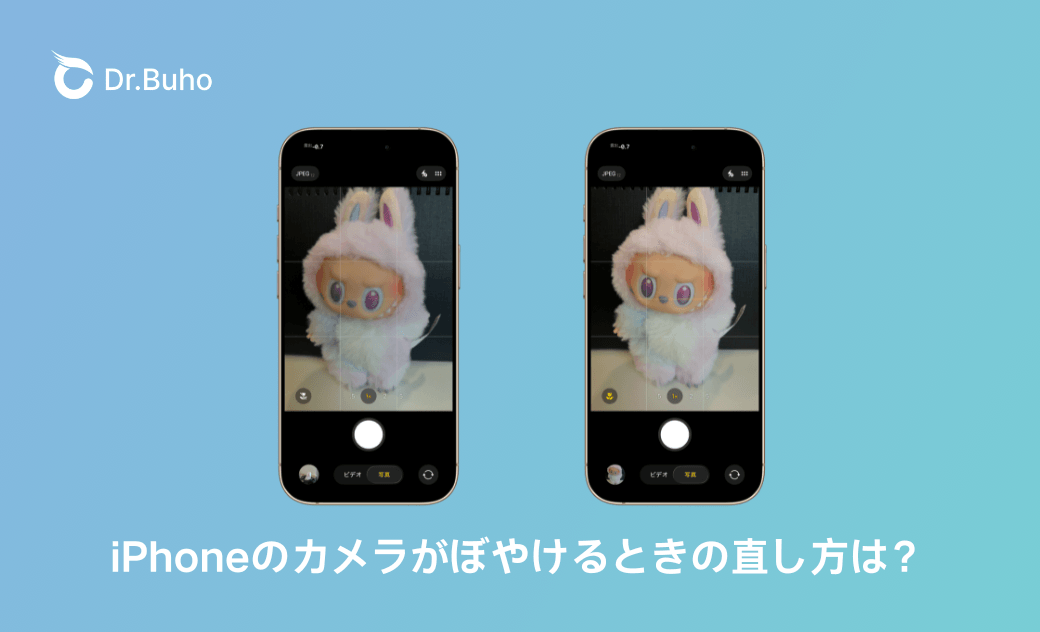
iPhoneのカメラがぼやける原因は
iPhoneカメラがぼやけるのはなぜですか?ここからは、iPhoneのカメラがぼやける原因を5つご紹介します。
① レンズの汚れ・曇り
iPhoneで写真を撮ろうとしたら、写真がぼやけたら、まずはレンズの汚れ・曇りのせいだと思います。指紋、皮脂、ポケットのホコリ、保護ケース内部の汚れなど、写真は簡単にぼやけます。特に フラッシュ使用時にぼやける 場合、レンズの油膜が光を乱反射している可能性が高いです。
② ピント(オートフォーカス)が正しく動作していない
iPhoneのカメラは自動でピントを合わせますが、以下のような状況では失敗します。
- 被写体が近すぎる
- 暗い場所
- コントラストが弱い被写体
- ガラス越し・反射のある被写体
また、AE/AFロックが誤って固定されていると、ピントが合わないまま撮影されることがあります。
③ マクロモードの誤作動(iPhone 13以降で多発)
iPhone 13以降のProモデルには 「マクロ撮影機能」 があります。
このマクロモードが自動で切り替わることで、「1倍で撮ると急にぼやける」、「遠くにピントが合わない」といった症状が起きやすくなります。特に iPhone 16 Proで「1倍がぼやける」問題の多くは、これが原因です。
④ カメラ設定の問題(かなり重要)
画質を良くするつもりで変更した設定が、逆にぼやけの原因になるケースは少なくありません。特に影響しやすいのは以下の設定です。
- Fusionカメラ(28mm / 35mm)
- HDR関連設定
- フォーマット(高効率 / 互換性優先)
- アクセシビリティの画面補正
###⑤ iOSの不具合・ハードウェア故障
iOSアップデート直後から症状が出た場合や、落下・水没後にピントが合わなくなった場合は、iOSの不具合やカメラ自体の故障が疑われます。
iPhoneのカメラがぼやける時の直し方
iPhoneのカメラがぼやけるときの直し方は?ここからは、実際に効果が出やすい対処法を、簡単なものから順番に紹介します。
① カメラレンズをきれいに掃除する
まずは、レンズをきれいにしてみましょう。
- 眼鏡拭き or マイクロファイバークロスを使用
- アルコールシートは軽く拭くだけにする
- レンズ保護フィルムがあれば一度外して確認
② 被写体から少し距離を取る
被写体に近づきすぎていると、ピントが合いにくくなります。
- 近づきすぎたら少し離す
- タップして手動でピントを合わせる
- 画面上部に「AE/AFロック」が出たら解除する
③ カメラ設定を見直す(とても大切)
1. Fusionカメラをオフにする(iPhone 16 / 16 Pro)
「28mm」「35mm」をオフにすると、1倍でぼやける症状が改善することがあります。
設定 → カメラ → 写真撮影 → Fusionカメラ → 「28mm」と「35mm」をオフにしてみてください。

2. マクロ撮影をオフにする
設定 → カメラ → 「マクロ撮影コントロール」をオフにします。
これで、自動切り替えによりピントのズレを防げます。

3. 「フルHDRで表示」をオフにする
設定 → アプリ → 写真 → 完全HDR表示 → 「フルHDRで表示」をオフにします。
HDR処理による不自然なぼやけを抑えられます。特にiPhoneで撮った写真が明るく/暗くなる場合は、「フルHDRで表示」をオフにすると効果的です。
4. アクセシビリティ設定を調整
設定 → アクセシビリティ → 画面表示とテキストサイズ →
- 透明度を下げる:オフ
- コントラストを上げる:オン
- ホワイトポイントを下げる:オフ
5. フォーマットを「互換性優先」にする
設定 → カメラ → フォーマット → 互換性優先を選択
色の多い風景や景色を撮る場合、画質が安定しやすくおすすめです。
④ すべての設定をリセットする
もし多くの設定を調整したにもかかわらず、iPhone 16 / iPhone 17で撮影した写真が依然としてぼやける場合、初回のカメラ有効化時に不具合(バグ)が発生している可能性があります。その場合、「すべての設定をリセット」を実行することで、カメラや写真関連の設定を工場出荷時のデフォルト状態に戻し、カメラを再度正しく初期化できます。
⚠️ 注意点: 必ず 「すべての設定をリセット」 を選択してください。「すべてのコンテンツと設定を消去」 をタップしてしまうと、写真・アプリ・データなどすべての内容が完全に削除されてしまいます。
設定 → 一般 → iPhoneを転送またはリセット → リセット → すべての設定をリセット
⑤ iOSシステムバグを修正する
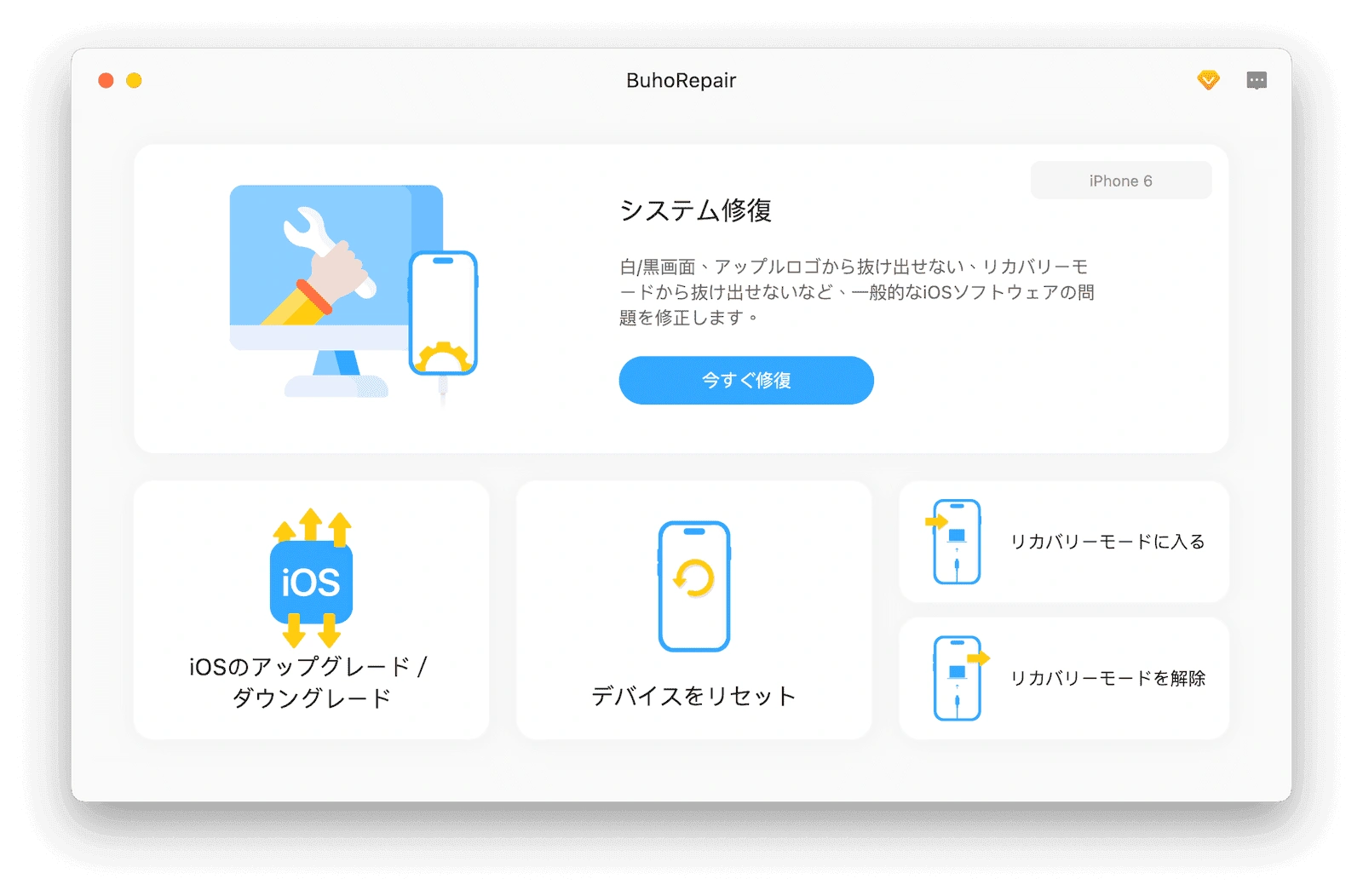
一部のユーザは、iOS26/18にアップデートした後、iPhoneのカメラがぼやけるようになりました。iOSシステムのバグ・不具合だと思います。そんなときは専門のiOSシステム修復ソフトBuhoRepairをおすすめします。BuhoRepairを利用すると、iOSのアップデートバグ、カメラの不具合などを安全に修復することができます。
次は、BuhoRepairでiOSシステムバグを修正する手順をご紹介します。
ステップ1: BuhoRepairを無料ダウンロード&インストールします。

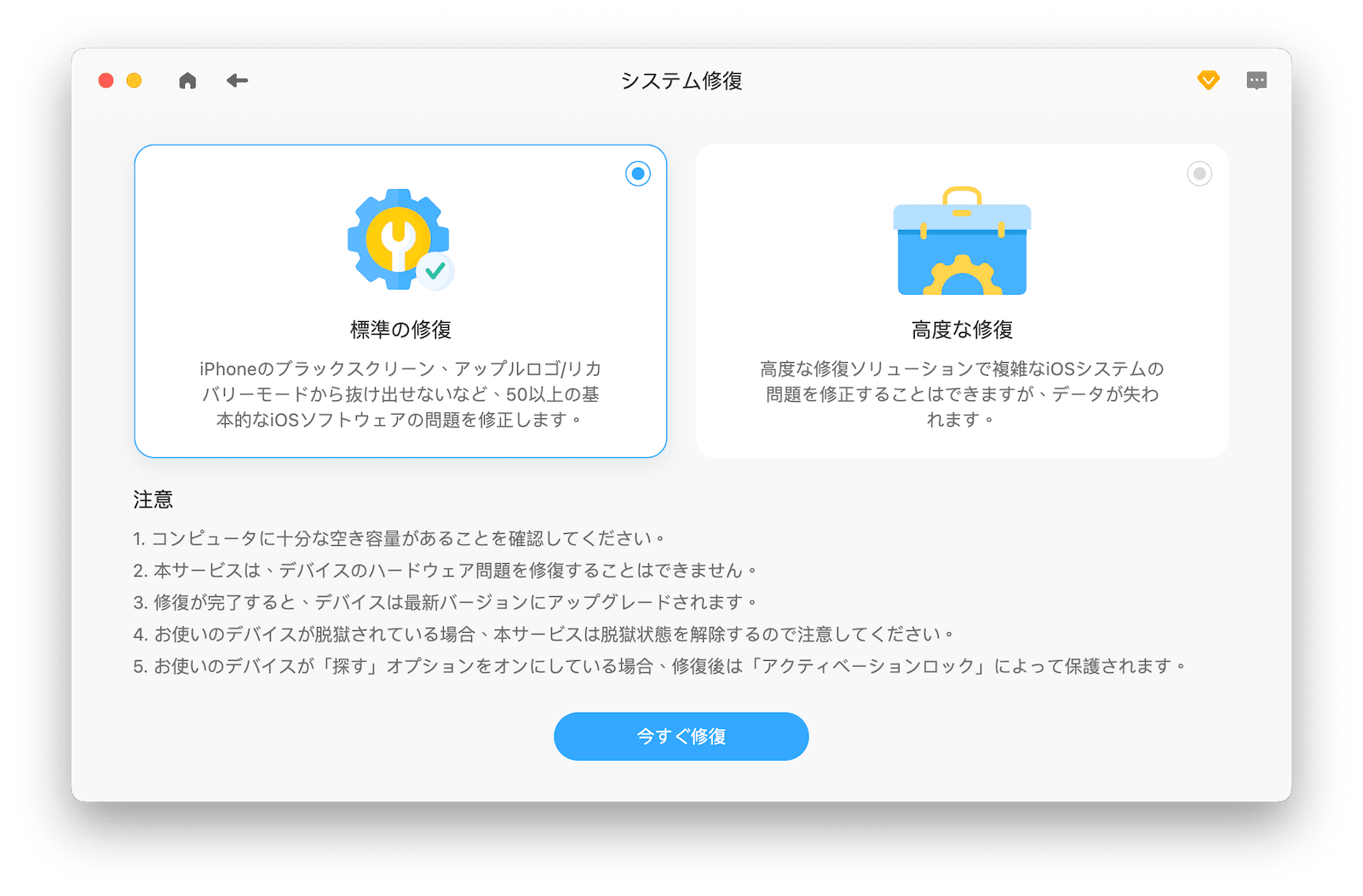
ステップ4: 修復処理が完了するまで待ちます。
よくある質問(FAQ)
iPhoneのカメラがぼやけるのは故障ですか? いいえ。多くの場合は設定や一時的な不具合が原因で、故障ではありません。
iPhone 16 Proで1倍だけぼやけます。 マクロ撮影や融合式カメラ設定をオフにすると改善することがあります。
高効率と互換性優先の違いは?どちらがいい? 高効率はHEIF形式で容量を節約できますが、互換性優先はJPEG保存で画質が安定し、PCでも表示しやすいのが特徴です。
最後に
iPhoneのカメラがぼやけると、困るでしょう。レンズの汚れを掃除、カメラ設定を調整、マクロモードをオフ・オンすることで自分で直せるかもしれません。修理に出す前に、一つずつ、落ち着いて試してみることが大切です。
Appleの熱狂的なファンであり、Appleの新製品やOSがリリースされる度に、それをすぐに入手して試すことを楽しみとしており、OSの潜在的な不具合を見つけることにも長ける。Dr.Buhoのライターとして、新製品やOSのレビュー、不具合発生時の対処方法などを分かりやすい文章で情報発信。