

iPhoneの低速充電とは?原因と高速充電にするための完全ガイド【2026年最新】

「iPhoneを充電しているのに、なかなかバッテリーが増えない」「ロック画面に"低速充電中"と表示されている」-こんな経験をしたことはありませんか?
この記事では、iPhoneの 低速充電 について、その意味や原因、そして高速充電に戻すための具体的な方法までをわかりやすく解説します。iPhone 17 / iPhone16 / iPhone 15 / iPhone 14 シリーズや iPad にも対応した内容です。
本記事のデータについて:充電速度・ワット数・バッテリー仕様などの数値は、すべてApple公式の技術仕様ページおよびサポートドキュメントに基づいています。
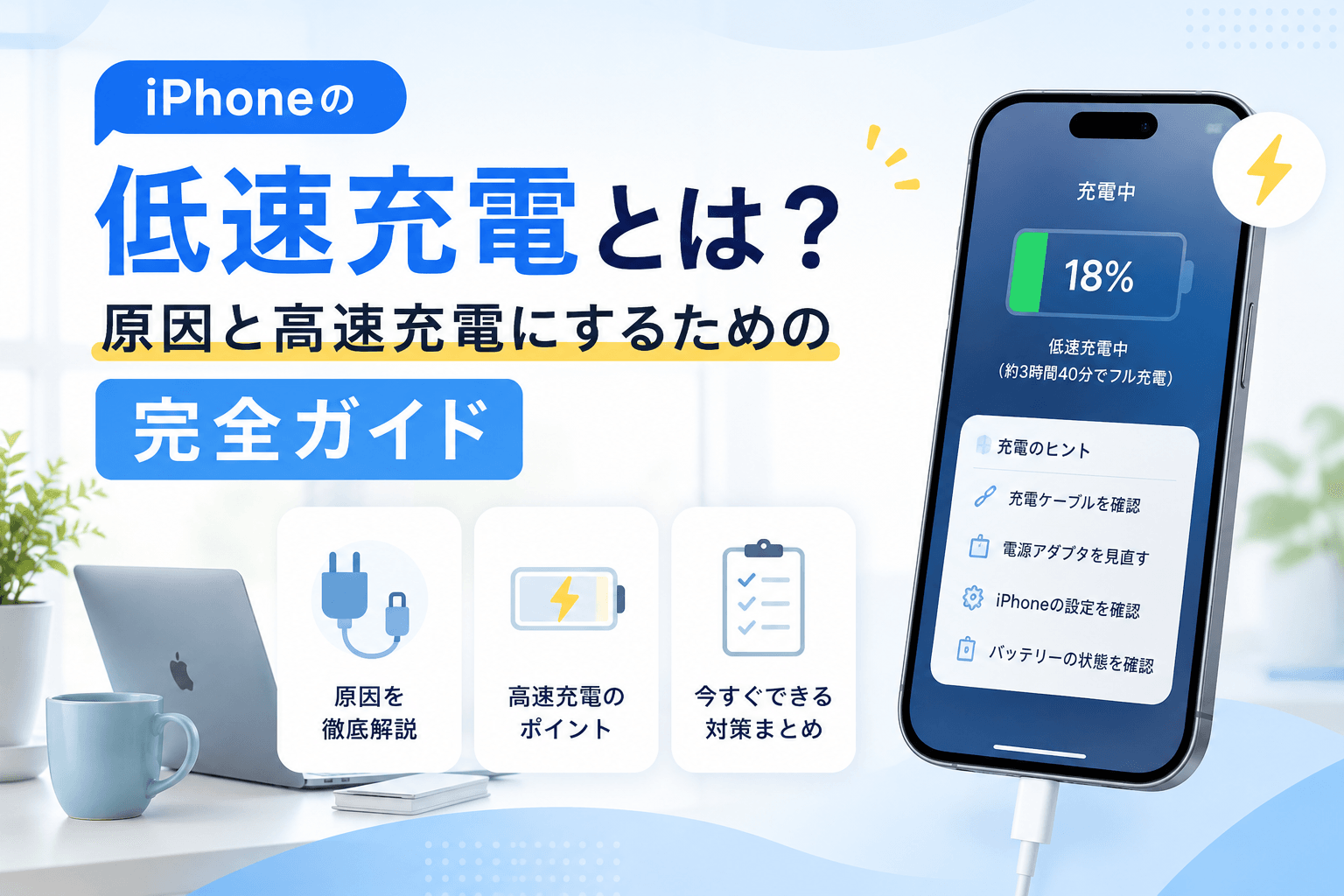
iPhoneの「低速充電」とは?
低速充電とは、iPhoneに供給される電力が十分でない状態で充電が行われていることを指します。

iOS 18以降、iPhoneのロック画面や設定アプリの「バッテリー」セクションには、充電状態を示すインジケーターが表示されるようになりました。充電速度が遅い場合、オレンジ色のバッテリーアイコンとともに 「低速充電中」 というメッセージが表示されます。 具体的には、以下のような条件で「低速充電」と判定されます:
- 5W以下の電力 しか供給されていない場合(例:PCのUSBポートから充電)
- Qi規格のワイヤレス充電 で7.5W未満の場合(非MagSafe環境)
- 非MFi認証のケーブルや充電器 を使用している場合
一方で、Appleが公式に「高速充電」と定義している条件はモデルによって異なります。たとえば:
- iPhone 17 Pro / Pro Max: 40W以上のUSB-C PD対応アダプタを使用すると、約20分で50%まで充電可能
- iPhone 16 / 16 Plus: 20W以上のUSB-C PD対応アダプタを使用すると、約30分で50%まで充電可能
- iPhone 16 Pro / Pro Max: 20W以上のUSB-C PD対応アダプタで高速充電対応
「低速充電中」と表示される主な原因
1. 出力の低い充電アダプタを使っている
最も多い原因は、5W(5V/1A)の充電アダプタを使っていることです。iPhone 11以前に付属していたAppleの5Wアダプタは、現在のiPhoneのバッテリー容量に対して明らかに出力不足です。
充電器の出力と充電速度の目安:
| 充電器の種類 | 出力 | 充電速度の目安 |
|---|---|---|
| 5Wアダプタ(旧型) | 5W | 低速 |
| 12Wアダプタ(旧iPad用) | 12W | 中速 |
| 20W USB-Cアダプタ | 20W | 高速(iPhone 16以前の基準) |
| 30W USB-Cアダプタ | 30W | 高速(MagSafe 25W対応) |
| 40W USB-Cアダプタ | 40W | 最速(iPhone 17 Proの基準) |
2. 非対応・低品質なケーブルを使っている
MFi認証のないLightningケーブルやUSB-Cケーブル を使用すると、充電速度が制限されることがあります。AppleのMFi(Made for iPhone/iPad)認証を受けていないケーブルは、安全上の理由からiOSによって出力が制限される場合があります。
3. PCやノートパソコンのUSBポートから充電している
PCのUSB-Aポートの出力は通常 2.5W〜5W程度 しかありません。これではiPhoneを高速充電することはできません。
4. ワイヤレス充電の制限
MagSafeおよびQi2対応のワイヤレス充電器でも、モデルによって最大出力が異なります。以下はApple公式の機種別MagSafe最大出力です :
| iPhoneモデル | MagSafe最大出力 | Qi2最大出力 | 必要なアダプタ |
|---|---|---|---|
| iPhone 17 Pro / Pro Max | 25W | 25W | 30W以上 |
| iPhone 17 | 25W | 25W | 30W以上 |
| iPhone Air | 20W | — | 30W以上 |
| iPhone 17e | 15W | — | 20W以上 |
| iPhone 16 Pro Max | 25W | 25W | 30W以上 |
| iPhone 16 Pro | 22W | 22W | 30W以上 |
| iPhone 16 Plus | 25W | 25W | 30W以上 |
| iPhone 16 | 22W | 22W | 30W以上 |
| iPhone 16e | 非対応(Qi 7.5Wのみ) | 非対応 | — |
| iPhone 15 シリーズ | 15W | 15W | 20W以上 |
| iPhone 14 シリーズ | 15W | — | 20W以上 |
| iPhone 13 シリーズ | 15W(miniは12W) | — | 20W以上 |
| iPhone 12 シリーズ | 15W(miniは12W) | — | 20W以上 |
Qi2非対応またはMagSafe非対応の一般的なQiワイヤレス充電器では 最大7.5W が上限となり、「低速充電中」と表示される場合があります。
5. iPhoneの熱管理(サーマルスロットリング)
iPhoneは内部温度が高くなると、バッテリーを保護するために 自動的に充電速度を下げます 。特に以下のような状況で発生します:
- 直射日光の当たる場所で充電している
- 充電しながら高負荷のゲームをプレイしている
- 厚いケースに入れたままワイヤレス充電している
6. バッテリーの経年劣化
バッテリーの最大容量が低下すると、iOSは自動的にパフォーマンス管理を作動させ、充電動作にも影響を与えることがあります。設定アプリの「バッテリー」→「バッテリーの状態」から現在の最大容量を確認できます。
なお、バッテリーの設計上の寿命(最大容量80%を維持する充電サイクル数)はモデルによって異なります:
- iPhone 15 以降 :1000回の完全充電サイクルで80%を維持する設計
- iPhone 14 以前 :500回の完全充電サイクルで80%を維持する設計
おすすめ記事:iPhone バッテリーの減りが早い時の対策12つ
iPhoneの充電速度を確認する方法
方法1:ロック画面で確認する
最新のiOSでは、iPhoneを充電器に接続すると、ロック画面に充電速度のインジケーターが表示されます。「低速充電中」または「高速充電中」などと表示されるため、現在の充電速度の目安がわかります。

方法2:設定アプリで確認する
- 「設定」アプリを開く
- 「バッテリー」をタップ
- 充電中の場合は、画面上部に充電状態が表示されます
方法3:外部のUSBテスターを使う
最も正確な方法は、USB-Cパススルーテスター(USB電圧・電流チェッカー)を使用することです。充電器とケーブルの間に接続するだけで、リアルタイムの電圧(V)、電流(A)、電力(W)が表示されます。Amazonなどで1,000円〜2,000円程度で購入可能です。
iPhoneの高速充電に必要なW数は?
Appleの公式情報によると、iPhoneの高速充電に必要な電力は以下の通りです。
有線充電(USB-C PD):
| iPhoneモデル | 高速充電の条件 | 50%到達時間(公式値) |
|---|---|---|
| iPhone 17 Pro / Pro Max | 40Wアダプタ以上 | 約20分 |
| iPhone 16 / 16 Plus | 20Wアダプタ以上 | 約30分 |
| iPhone 16 Pro / Pro Max | 20Wアダプタ以上 | 高速充電対応(公式の50%時間は非公表) |
| iPhone 15 シリーズ | 20Wアダプタ以上 | 高速充電対応 |
| iPhone 14 / 13 / 12 シリーズ | 20Wアダプタ以上 | 高速充電対応 |
ワイヤレス充電(MagSafe/Qi2):
| iPhoneモデル | 最大ワイヤレス充電速度 | 必要なアダプタ |
|---|---|---|
| iPhone 17 Pro / Pro Max | 25W | 30W以上 |
| iPhone 17 | 25W | 30W以上 |
| iPhone Air | 20W | 30W以上 |
| iPhone 17e | 15W | 20W以上 |
| iPhone 16 Pro Max / 16 Plus | 25W | 30W以上 |
| iPhone 16 Pro / 16 | 22W | 30W以上 |
| iPhone 15 シリーズ | 15W | 20W以上 |
ポイント: iPhoneの高速充電には最低20WのUSB-C PD対応充電器が必要です。iPhone 17 Proシリーズで最速の有線充電を行いたい場合は40WのアダプタがApple公式推奨です。30Wや45Wの充電器を使っても、iPhone側で最大入力が制限されるため、過剰な電力供給によるバッテリーへの悪影響はありません。
iPhoneの急速充電・高速充電のデメリット
高速充電は便利ですが、いくつかの デメリットや注意点 もあります。
デメリット1:バッテリーの発熱
高速充電では大電力を短時間でバッテリーに送り込むため、発熱が大きくなります。特にMagSafeによる25Wワイヤレス高速充電では、有線の充電よりも発熱が顕著になる傾向があります。
デメリット2:バッテリー劣化の可能性
熱はリチウムイオンバッテリーの最大の敵です。 高温状態での充電が続くと、バッテリーの化学的劣化が早まる可能性があります。Appleは「バッテリーの充電の最適化」機能で80%を超える充電を遅らせることで、この問題に対応しています。
デメリット3:対応アクセサリのコスト
20W以上のUSB-C PD充電器とMFi認証ケーブルは、一般的な充電器よりも価格が高い傾向があります。特にiPhone 17 Proで最速充電を行うための40Wアダプタ(Apple 40W Dynamic Power Adapter)は、20Wアダプタよりも高価です。
デメリット4:すべてのシーンで必要なわけではない
寝る前の充電など、時間に余裕がある場合は あえて低速充電のほうがバッテリーに優しい という考え方もあります。5Wの低速充電は発熱が少なく、長期的なバッテリー寿命には有利に働く可能性があります。Appleも「バッテリーの充電の最適化」によって、就寝中の充電速度を制御する機能を提供しています 。
iPhoneの低速充電を解除して普通に戻す方法
ここからは、実際に低速充電を解除し、通常または高速充電に戻すための具体的な手順を紹介します。
1. 20W以上のUSB-C PD充電器を使う
最も確実な解決策です。Apple純正の20W USB-C電源アダプタ、またはAnkerやBelkinなどのサードパーティ製USB-C PD対応充電器を使用してください。iPhone 17 Proシリーズで最大の充電速度を求めるなら、40WのUSB-C PDアダプタがApple公式推奨です 。
おすすめの充電器スペック:
- 最低20W、できれば30W以上のUSB-C PD対応
- GaN(窒化ガリウム)採用モデルは小型で発熱も少ない
- PPS(Programmable Power Supply)対応だとさらに理想的
2. MFi認証ケーブルを使用する
Apple純正またはMFi認証を受けたケーブルを使いましょう。iPhone 15以降の全モデルではUSB-Cケーブルが必要です(iPhone 14以前はLightning)。MFi認証のない安価なケーブルは充電速度が制限されるだけでなく、最悪の場合デバイスの故障につながるリスクもあります。
3. PCのUSBポートではなく、コンセントから直接充電する
PCのUSBポートはデータ通信用に設計されており、供給電力が低いです。必ず壁のコンセントから充電器を使って充電 してください。
4. ワイヤレス充電器をMagSafe/Qi2対応に買い替える
ワイヤレス充電を使いたい場合は、MagSafe認証またはQi2認証 を受けた充電器を選びましょう。これにより、モデルに応じて最大15W〜25Wの高速ワイヤレス充電が可能になります。
5. iPhoneを冷却してから充電する
充電前にiPhoneが熱くなっている場合は、涼しい場所で数分間冷ましてから充電を開始してください。充電中はケースを外すのも効果的です。
6. 「バッテリーの充電の最適化」設定を確認する
設定アプリで「バッテリー」→「充電」→「バッテリーの充電の最適化」がオンになっているか確認してください。この機能はバッテリーの寿命を延ばすために、80%以降の充電速度を意図的に遅くします。すぐに100%まで充電したい場合は、一時的にこの設定をオフにすることも検討してください。
7. iPhoneを再起動する
一時的なソフトウェアの不具合で充電速度が低下している可能性もあります。まずはiPhoneを再起動してみてください。
関連記事:すべてのモデルのiPhone・iPadを再起動・強制的に再起動する方法
8. 充電ポートを掃除する
LightningポートやUSB-Cポートにホコリやゴミが詰まっていると、接触不良で充電速度が低下します。木製やプラスチック製のつまようじ(金属製は厳禁)で優しく掃除してください。
「低速充電」なのにバッテリーが増えない場合の対処法
「低速充電中」と表示されているだけでなく、充電しているのにバッテリー残量がまったく増えない 場合は、以下の原因が考えられます:
- 供給電力が消費電力より少ない:高負荷のアプリ(ゲーム、動画編集、ナビゲーション)を充電しながら使用していると、消費電力が供給電力を上回り、バッテリーが減り続けることがあります
- ケーブルまたは充電器の故障:別のケーブルと充電器の組み合わせを試してください
- バッテリーの故障:設定→バッテリー→バッテリーの状態で「サービス」と表示された場合は、バッテリー交換が必要です
- iOSのバグ:iOSを最新バージョンにアップデートしてください
おすすめ:BuhoCleanerで iPhone ストレージを整理して、バッテリー負担を軽減
ここまでiPhoneの充電速度に関する情報をお伝えしてきましたが、ストレージの空き容量不足 も間接的にバッテリー消費に影響することをご存知でしょうか。
ストレージがいっぱいになると、iOSはバックグラウンドで不要なファイルの整理やインデックス再構築を繰り返し、結果的にCPU使用率が上がり、バッテリー消費が増加 します。これが充電速度が遅く感じられる一因になることもあります。
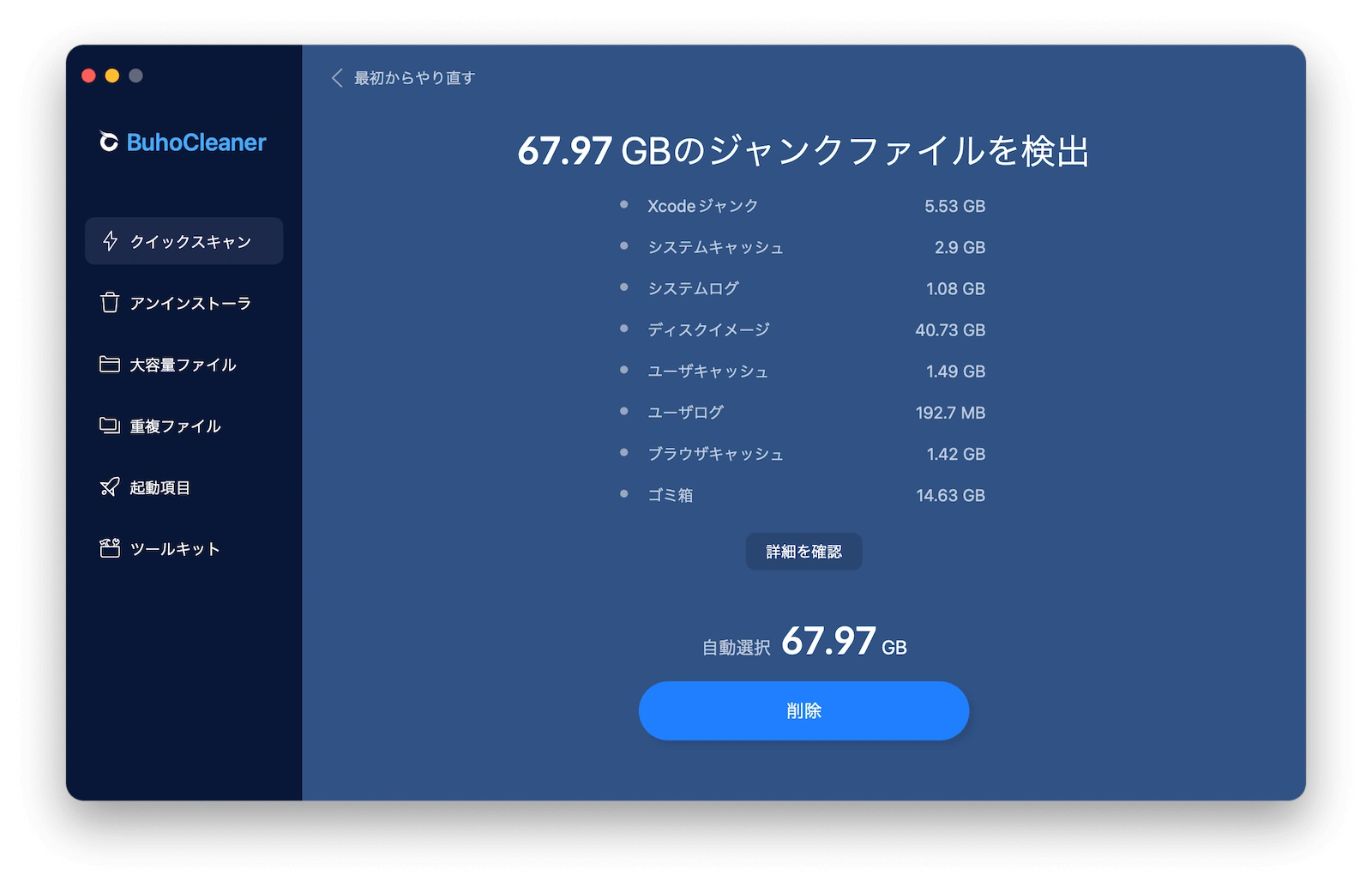
BuhoCleaner(ブホクリーナー)は、Mac用の高性能クリーニングアプリで、以下の機能でiPhoneのストレージ管理をサポートします:
- iPhoneバックアップの検出と削除:iTunes/Finderで作成した不要なバックアップを簡単に見つけて削除
- 大きなファイル・未使用ファイルの可視化:Mac上のiPhoneバックアップやiOS関連ファイルをスキャンし、不要なデータをクリーンアップ
- Macのストレージ解放:Macの空き容量が不足していると、iPhoneのバックアップ作成や同期に支障をきたします。BuhoCleanerでMacをクリーンに保ちましょう
- 重複写真・類似写真の検出:iPhoneからMacに転送した写真の重複を見つけて削除し、ストレージを効率的に管理

最後に
ここまでiPhoneの充電速度にまつわる疑問 -「低速充電とは何か」「なぜ遅くなるのか」「どうすれば高速充電に戻せるのか」-を一つひとつ解説してきました。振り返ると、低速充電の原因のほとんどは「充電器」「ケーブル」「充電環境」の3つに集約されます。20W以上のUSB-C PD充電器とMFi 認証ケーブルを使い、熱を避けて充電する -この基本を押さえるだけで、多くの充電トラブルは解決します。
毎日使うiPhoneだからこそ、バッテリーにも少しだけ気を配ってあげてください。正しい充電習慣は、結果的に買い替えサイクルを延ばし、長い目で見ればコスト削減にもつながります。
Appleの熱狂的なファンであり、Appleの新製品やOSがリリースされる度に、それをすぐに入手して試すことを楽しみとしており、OSの潜在的な不具合を見つけることにも長ける。Dr.Buhoのライターとして、新製品やOSのレビュー、不具合発生時の対処方法などを分かりやすい文章で情報発信。



