

Macメールで「アカウント名またはパスワードを確認できません」エラーが表示された時の対処法【完全ガイド】

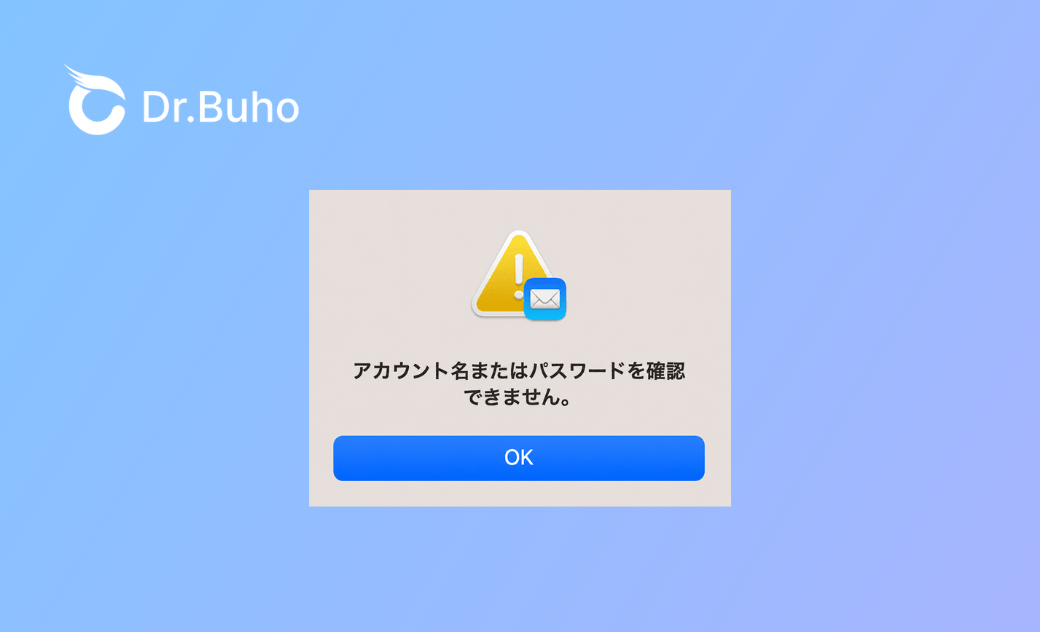
Macで日々のメール業務をこなしていると、突然「アカウント名またはパスワードを確認できません」というエラーメッセージがポップアップし、メールの送受信ができなくなることがあります。特に朝一番にこのエラーに直面すると、その日一日の仕事のリズムが崩れてしまう方も多いのではないでしょうか。
本記事では、このエラーが発生する根本的な原因から、具体的な解決手順までを徹底的に解説します。初心者の方でも迷わず実行できるよう、ステップごとに丁寧に説明していきます。
このエラーは何を意味しているのか?
Macのメールアプリは、メールサーバーに接続する際に、キーチェーンアクセス(またはmacOS Sequoia以降の「パスワード」アプリ)に保存されている認証情報 - つまりアカウント名とパスワード - を自動的に使用します。
「アカウント名またはパスワードを確認できません」というメッセージは、この認証プロセスが何らかの理由で失敗した ことを示しています。メールアプリは正しい情報をサーバーに送信したつもりでも、サーバー側がそれを拒否している状態です。
主な原因
- パスワードの不一致
- キーチェーンの不整合
- メールサーバーの障害
- 認証方式の変更
- セキュリティソフトの干渉
- 2ファクタ認証の影響
最初に試すべき3つの基本チェック
詳細な対処に入る前に、以下の3点をまず確認してください。これだけで解決するケースも少なくありません。
1. パスワードを手入力で再確認する
コピー&ペーストでパスワードを入力すると、前後に余計なスペースが混入することがあります。一度すべて手打ちで入力し直し 、CapsLockがオフになっていることも確認しましょう。
2. メールプロバイダのサーバー状況を確認する
Gmail、iCloud、Outlookなどの大手サービスであれば、障害情報は以下の公式ステータスページで確認できます。
- Gmail : Google Workspace ステータスダッシュボード
- iCloudメール : Apple システム状況ページ
- Outlook / Microsoft 365 : Microsoft 365 サービス正常性ダッシュボード
プロバイダ側で障害が発生している場合は、復旧を待つしかありません。無駄な設定変更で問題を悪化させないようにしましょう。
3. Webブラウザから同じアカウントにログインする
SafariやChromeで該当のメールサービス(Gmailならmail.google.com、Outlookならoutlook.live.comなど)にアクセスし、問題なくログインできるか試してください。
- Webでログインできる → Macのメールアプリ側に問題があります。以下の手順に進んでください。
- Webでもログインできない → パスワード自体が間違っているか、アカウントがロックされています。先にパスワードリセットを行ってください。
解決策1:キーチェーンから古い認証情報を削除する
最も多い原因は、キーチェーンに保存された古いパスワードです。パスワードを変更した後、Macが自動的に更新してくれないために発生します。
macOS Sonoma以前の場合(キーチェーンアクセス)
- Spotlight検索(Command + Space)で「キーチェーンアクセス」と入力して起動します
- 左サイドバーで「ログイン」キーチェーンが選択されていることを確認します。
- 右上の検索欄に、問題が発生しているメールアドレス(例:
@gmail.com)を入力します。 - 表示されたエントリを右クリックし、「削除」を選択します。
- 確認ダイアログで再度「削除」をクリックします。
- Macを再起動し、メールアプリを開いてパスワードを再入力します。
macOS Sequoia以降の場合(パスワードアプリ)
macOS Sequoiaではキーチェーンアクセスに代わり、専用の「パスワード」アプリが導入されました。
- 「パスワード」アプリを起動します(アプリケーションフォルダまたはSpotlightから)。
- 該当するメールアカウントを検索します。
- エントリを右クリック(またはControl + クリック)し、「削除」を選択します。
- Macを再起動し、次回メールアプリ起動時に新しいパスワードを入力します。


解決策2:システム設定からアカウント情報を更新する
キーチェーンの削除だけで解決しない場合は、システム設定から直接アカウント情報を再登録します。
- Appleメニュー(左上のリンゴマーク)→「システム設定」を開きます。
- サイドバーから「インターネットアカウント」を選択します。
- 問題のあるメールアカウントをクリックします(エラーを示す警告アイコンが表示されているはずです)。
- パスワード欄に正しいパスワードを再入力します。
- 画面を閉じて、メールアプリを再起動します。


もし「インターネットアカウント」一覧に該当アカウントが見当たらない場合は、すでに削除されている可能性があります。その場合は後述の「解決策5:アカウントを再作成する」に進んでください。
解決策3:メールアプリ内でアカウントを一旦無効化する
アプリ側の設定リフレッシュで解決することもあります。アカウントの削除はせずに、一時的に無効化して再度有効にします。
- メールアプリを起動し、メニューバーから「メール」→「設定」(または「環境設定」)を開きます。
- 「アカウント」タブを選択します。
- 左側のアカウント一覧から問題のアカウントを選択します。
- 「このアカウントを使用」のチェックを外します。
- 10秒ほど待ってから、同じチェックボックスに再度チェックを入れます。
- 設定画面を閉じ、メールの送受信が再開されるか確認します。


この操作によってアカウントの接続状態がリセットされ、認証情報が強制的に再読み込みされます。データは一切消えないので、安心して試してください。
解決策4:2ファクタ認証・アプリ固有パスワードを確認する
近年、ほとんどの主要メールサービスでは2ファクタ認証(2FA)が標準となっています。2FAを有効にしている場合、通常のパスワードではメールアプリからログインできず、「アプリ固有パスワード」を発行する必要があります。
Apple ID(iCloudメール)の場合
- appleid.apple.com にサインインします。
- 「サインインとセキュリティ」→「App用パスワード」を選択します。
- 「App用パスワードを生成」をクリックし、「Mac メール」など任意の名前を付けます。
- 表示された16桁のパスワードをコピーします。
- Macのメールアプリのパスワード欄に、通常のApple IDパスワードではなく、このアプリ固有パスワードを入力します。
Googleアカウント(Gmail)の場合
- myaccount.google.com にアクセスします。
- 「セキュリティ」→「2段階認証プロセス」→「アプリパスワード」に進みます。
- アプリを「メール」、デバイスを「Mac」として選択し、生成します。
- 表示された16文字のパスワードを、Macのメールアプリのパスワード欄に入力します。
解決策5:アカウントを完全に削除して再作成する
上記の方法をすべて試しても改善しない場合は、アカウントを一度削除し、新規に設定し直すのが最も確実な方法です。この操作を行っても、メールサーバー上のデータ(IMAPの場合)は削除されないのでご安心ください。
- 「システム設定」→「インターネットアカウント」を開きます。
- 問題のアカウントを選択し、「アカウントを削除」をクリックします。
- 確認ダイアログで「OK」を選択します。
- 続いて「アカウントを追加」をクリックします。
- プロバイダ一覧から該当するサービス(iCloud、Google、Microsoft Exchangeなど)を選びます。
- 画面の指示に従って、メールアドレスとパスワードを入力します。
- 設定が完了したらメールアプリを起動し、同期が正常に行われるか確認します。

解決策6:IMAP/POP・SMTPのサーバー設定を手動確認する
プロバイダによっては自動設定がうまくいかず、手動でサーバー情報を入力する必要があるケースもあります。特に、プロバイダ独自ドメインのメールアドレス(例:info@yourcompany.com)を使用している場合に多いパターンです。
- メールアプリの「メール」→「設定」→「アカウント」を開きます。
- 該当アカウントを選択し、「サーバー設定」または「詳細」タブをクリックします。
- IMAP/POP・SMTPのサーバー設定が正しいか確認します。
解決策7:セキュリティソフトを一時的に無効化する
最終手段として、サードパーティ製のウイルス対策ソフトやファイアウォールが、メールアプリの通信を妨害している可能性を疑います。
- インストールしているセキュリティソフトを一時的に無効化または終了します。
- メールアプリを再起動し、エラーが解消されるか確認します。
- 確認後は必ずセキュリティソフトを再有効化してください。
- セキュリティソフトが原因と判明した場合は、ソフトの設定で「メールアプリ」を例外(ホワイトリスト)に追加します。
macOSに標準搭載されているXProtectやGatekeeperが原因になることは稀です。この手順は、あくまでサードパーティ製ソフトを使用している場合のみ検討してください。
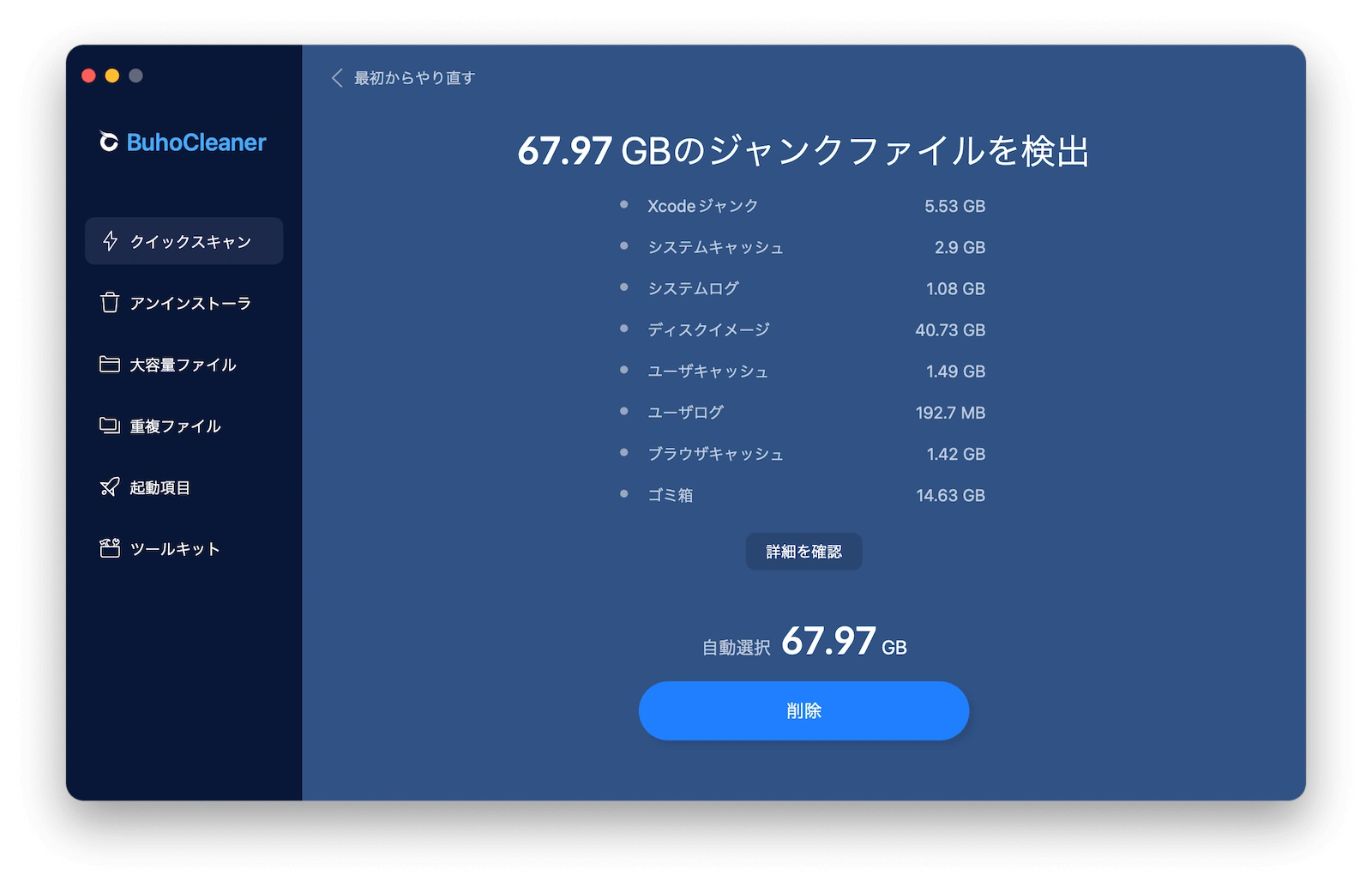
なお、Macのクリーンアップツールを選ぶ際は、システムの通信を不必要にブロックしない設計のものを選ぶことが重要です。たとえば BuhoCleaner は、ストレージ掃除やアプリ管理に特化しており、メールアプリのネットワーク通信に干渉しない設計になっているため、メールトラブルを引き起こす心配がありません。

Macを再起動するだけでも効果がある
ここまで紹介した方法に加えて、Mac自体の再起動も馬鹿にできない効果を持ちます。システムの再起動によって、以下のプロセスがリフレッシュされるためです。
- ネットワーク接続の再確立
- キーチェーンサービスの再起動
- メモリ上の一時的な不整合の解消
- バックグラウンドプロセスのクリーンな再読み込み
各種設定を変更した後は、必ず一度Macを再起動してからメールアプリの動作を確認することをおすすめします。
エラーが繰り返される場合の予防策
一度解決しても、同じエラーが再発することがあります。以下の予防策を実践しておけば、再発リスクを大幅に下げられます。
- パスワード変更時は即座にMac側も更新する — パスワードを変更した当日中に、システム設定のインターネットアカウントからパスワードを更新しましょう。放置するとキーチェーンに古い情報が蓄積されます。
- 2FA運用ルールを統一する — 2ファクタ認証を有効にしているアカウントは、必ずアプリ固有パスワードで運用することを徹底してください。
- 定期的にキーチェーンを整理する — 不要になった古い認証情報は削除し、キーチェーンをクリーンに保ちましょう。
- macOSを最新バージョンに保つ — Appleは定期的にメールアプリのバグ修正や認証方式のアップデートを配信しています。システム環境設定の「ソフトウェアアップデート」から最新状態を確認してください。
最後に
「アカウント名またはパスワードを確認できません」エラーは、原因の切り分けさえできれば、ほとんどの場合自力で解決できます。
それでも解決しない場合は、お使いのメールプロバイダのサポートに直接問い合わせることをおすすめします。その際、本記事の手順を一通り試したことを伝えれば、サポート側もスムーズに対応してくれるでしょう。
Macのスペシャリストであり、macOSやMac向けアプリケーションの使用方法やトラブルシューティングに精通。現在はその豊富な知識を活かして、Dr.Buhoのライターとして情報発信を行う。



