【macOS Tahoe】Macのメニューバーが表示されない?原因と7つの対処法

「Macのメニューバーが表示されない」「MacBookのメニューバーが消えた」とお困りではありませんか?
本記事では、Mac/MacBookでメニューバーが表示されない原因と解決方法をわかりやすく解説します。初心者の方でも簡単に試せる方法を7つ紹介しますので、ぜひ順番にお試しください。
Macのメニューバーが消える原因は?
macOS Tahoe や他のmacOSでメニューバーが消える主な原因は以下の通りです。
- フルスクリーン設定による自動非表示
- 一時的なシステム不具合
- アプリとの互換性問題
- 透明度設定の影響
- SystemUIServerの異常
特に「フルスクリーン時のみ自動的に表示/非表示」に設定されていると、メニューバーが消えたように見えることがあります。
Macのメニューバーが表示されない時の対処法7選
メニューバーが表示されない原因がわかったところで、次に実際に問題を解決する7つの効果的な方法をご紹介します。
以下の対処法を上から順番に試していけば、多くの場合はメニューバーを元に戻すことができます。
1. システム設定を確認する(最も重要)
フルスクリーン時の設定が原因のケースが多いため、まずはここを確認しましょう。
手順
- 「システム設定」を開く
- 「メニューバー」をクリック
- 「メニューバーを自動的に表示/非表示」を探す
- 「フルスクリーン時のみ」から「常に表示」に変更


2. Macを強制再起動する
一時的な不具合でメニューバーがフリーズしている場合があります。
電源ボタンを長押しして再起動することで、問題が解消することがあります。
3. ファストユーザスイッチをオフにする
ファストユーザスイッチをオフにすると、メニューバーが復活する場合があります。
- Appleメニュー > メニューバー
- ファストユーザスイッチのチェックを消す

4. 透明度を下げる
壁紙や透明度設定によって、メニューバーが見えにくくなる場合があります。
Appleメニュー > システム設定 > アクセシビリティ > ディスプレイ > 「透明度を下げる」をオン
5. macOSをアップデートする
バグが原因の場合、最新のmacOSにアップデートすることで改善することがあります。
6. SystemUIServerを再起動する
メニューバーを管理している「SystemUIServer」プロセスを再起動します。
手順
- アクティビティモニタを開く
- 「SystemUIServer」を検索
- 選択して「終了」または「強制終了」


7. すべての設定をリセットする
最終手段として、Macを初期化する方法もあります。
⚠ 注意:すべてのデータが削除されるため、必ずバックアップを取ってください。
Appleメニュー > システム設定 > 一般 > 転送またはリセット > すべてのコンテンツと設定を消去

フルスクリーンでもメニューバーを常に表示する方法
Appleメニュー > システム設定 > メニューバー >「メニューバーを自動的に表示/非表示」 > 「常に」を選択
これでフルスクリーン時もメニューバーが表示されます。
メニューバーのアイコンが表示されない場合
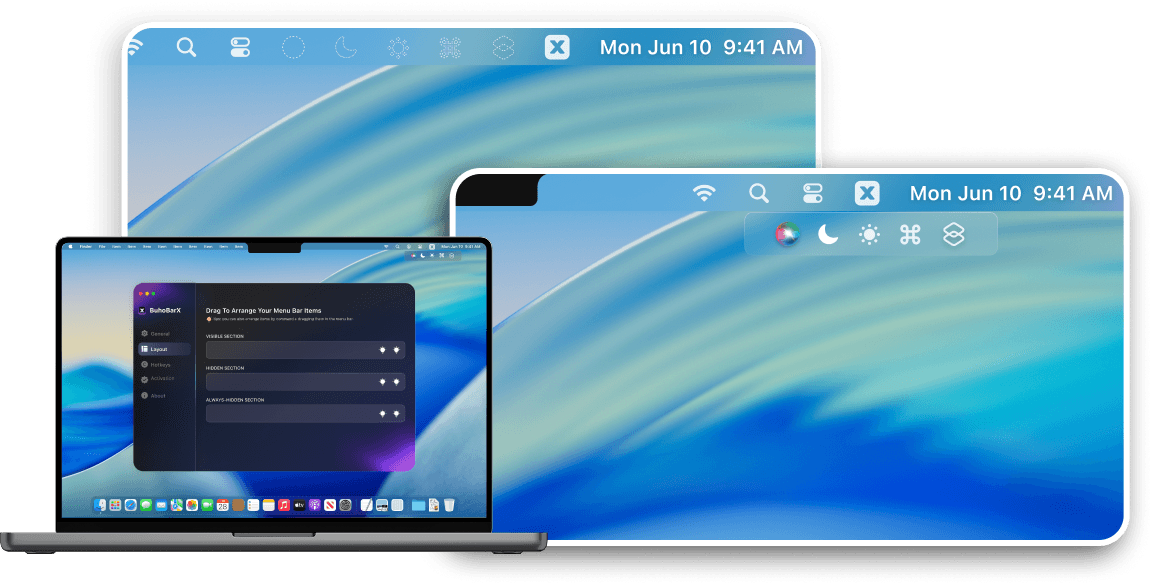
ノッチ付きMacBook Proなどでは、アイコンが隠れてしまうことがあります。その場合は、BuhoBarX を使うことで、表示するアイコンの整理・配置変更が可能です。


Macの動作を最適化する方法
不要ファイルの蓄積によりMacの動作が重くなると、メニューバーが正常に表示されないこともあります。
その場合は、BuhoCleanerを使って不要ファイルを削除し、ストレージを整理するのも一つの方法です。


最後に
本記事では、Macのメニューバーが表示されない場合の原因と対策をご紹介しました。また、お使いのMacの動作が重いと感じる時、 MacのメンテナンスソフトBuhoCleanerをおすすめします。
また、何か質問がございましたら、遠慮なくお問い合わせください。
Macのスペシャリストであり、macOSやMac向けアプリケーションの使用方法やトラブルシューティングに精通。現在はその豊富な知識を活かして、Dr.Buhoのライターとして情報発信を行う。