「現在のネットワーク設定ではコンテンツをプライバシーを保護した形で読み込むことができません」とは?原因&対処法を解説

iPhoneやMacでメールアプリを開くと、「現在の ネットワーク設定ではコンテンツを プライバシーを保護した形で読み込むことができません」というエラーメッセージが表示されました。これは何ですか?なぜ出てきますか?
今回はiPhone/Macのメールで「コンテンツをプライバシーを保護した形で読み込むことができません」の原因と対処法を詳しくご紹介します。
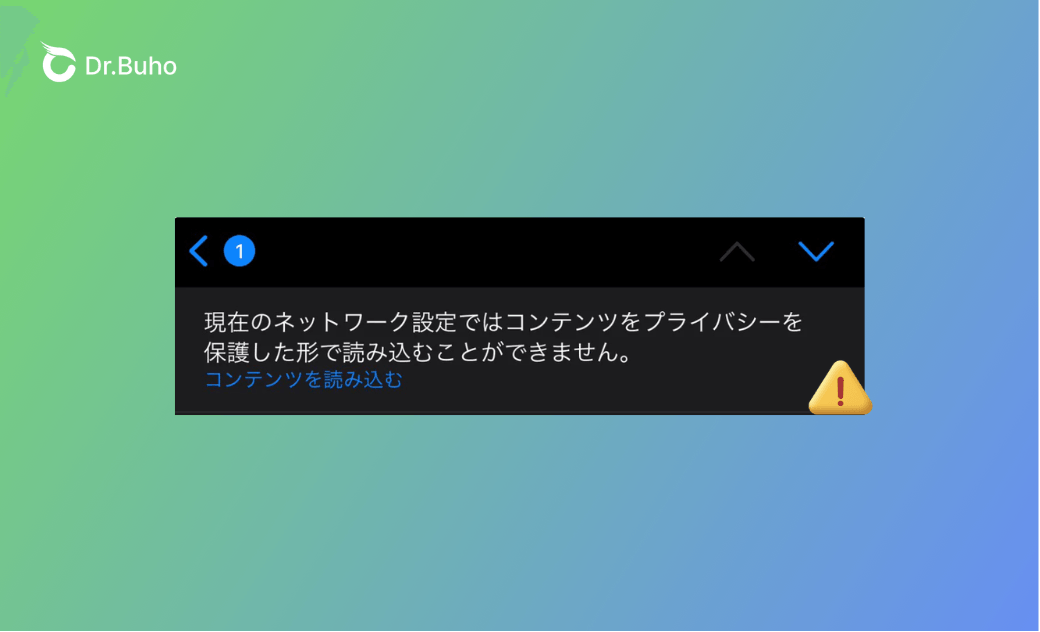
Part1.「現在のネットワーク設定では〜」とは?
「現在の ネットワーク設定ではコンテンツを プライバシーを保護した形で読み込むことができません」というエラーは通常、iPhone/Mac の「メール」アプリで外部画像付きメールを開いたときに表示されます。これはメールプライバシー保護機能です。
iOS 15 および iPadOS 15 以降では、メールプライバシー保護により IP アドレスが非公開になるため、メールの送信者があなたの位置情報を特定したり、その他のオンラインの活動にアドレスを紐付けたりすることはできなくなっています。 < Apple公式より>

Part2.「現在のネットワーク設定では〜」と表示される原因
なぜ、Mac/iPhone/iPadのメールアプリで「現在の ネットワーク設定ではコンテンツを プライバシーを保護した形で読み込むことができません」というエラーが出てきますか?
主に5つの原因が考えられています。
- VPN接続、プロキシの使用
- セキュリティアプリの使用
- プライベートリレー機能の問題
- メールのプライバシー保護機能がオン
- ネットワークの不安定
エラーが発生する場合は、以下の対処方法を試してみてください。
Part3.「現在のネットワーク設定では〜」と表示される対処法
Mac/iPhone/iPadの標準メールアプリで「現在の ネットワーク設定ではコンテンツを プライバシーを保護した形で読み込むことができません」と表示されたら、どうすればいいですか?
対処法1: 手動で「コンテンツを読み込む」ボタンをタップする
iPhoneやMacのメールで「コンテンツをプライバシーを保護した形で読み込むことができません」エラーが表示されたら、「コンテンツを読み込む」ボタンも表示されます。
この「コンテンツを読み込む」ボタンをタップすると、メールの内容を読み込むことができます。
対処法2: メールのプライバシー保護をオフにする
メールアプリで「コンテンツをプライバシーを保護した形で読み込むことができません」エラーが表示されたら、メールのプライバシー保護をオフにすることで問題を解消することができます。
iPhone/iPadの場合
- Step1: iPhone/iPadの「設定」→「メール」→「プライバシー保護」の順でタップします。
- Step2: 「メールでのアクティビティを保護」をオフにしてください。
- Step3: そして、「IPアドレスを非公開」もオフにします。


Macの場合
- Step1:Macでメールアプリを開き →上部のメニューから「設定」→「プライバシー」を選択します
- Step2: 「メールでのアクティビティを保護しない」にチェックを入れ、「続ける」をボタンクリックします。


対処法3: VPNをオフにする
iPhoneでVPNを利用している場合、メールアプリで「コンテンツをプライバシーを保護した形で読み込むことができません」エラーが発生する事例があります。
そのため、VPNを切断して、問題が解消されているか確認してください。
iPhoneで「設定」 →「VPN」のスイッチをオフにしてください。
対処法4: 「IPアドレスのトラッキングを制限」をオフにする
もし、Wi-FiのIPアドレスのトラッキングの制限の機能がオンになっていると、メールに「コンテンツをプライバシーを保護した形で読み込むことができません」エラーが発生します。そんな時は、現在接続しているWi-FiのIPアドレスのトラッキングの制限をオフにすることをおすすめします。
- Step1:iPhoneで「設定」→「Wi-Fi」をタップします。
- Step2:現在接続しているWi-Fiの右側にある「iアイコン」をタップします。
- Step3:「IPアドレスのトラッキングを制限」をオフにします。

対処法5: iPhone/Macを再起動する
一時的なバグである場合、iPhone/Macを再起動してメールを再起動すると、問題が解消しないか確認してください。
対処法6: iPhone/Mac/メールのアアップデートを実行する
iOS/macOSまたはメールアプリバージョンが古くて不具合が発生するケースが原因で、「コンテンツをプライバシーを保護した形で読み込むことができません」エラーが出てきた報告もあります。
Mac/iPhoneで「設定」/「システム設定」→「一般」→「ソフトウェアアップデート」の順でバージョンを更新することができます。
iPhoneやMacでAppStoreを開き、メールアプリを更新することができます。
iPhone/Mac/メールをアップデートした後、メールアプリを開いてプライバシー保護エラーが表示されなくなったか確認してください。
対処法7: プライベートリレーのサーバー状況を確認する
iCloudプライベートリレーのサーバーに障害が発生していると、メールに「現在のネットワーク設定ではコンテンツをプライバシーを保護した形で読み込むことができません」というエラーが表示される場合もあります。
そのため、「Apple - システム状況」にアクセスして、iCloudプライベートリレーのサーバーに障害が発生していないか確認してください。
対処法8: ネットワーク設定をリセットする
iPhone/Macのメールアプリで「現在のネットワーク設定ではコンテンツをプライバシーを保護した形で読み込むことができません」と表示された場合は、最後の手段として、ネットワーク設定をリセットすることです。

最後に
「現在のネットワーク設定ではコンテンツをプライバシーを保護した形で読み込むことができません」というエラーメッセージは、メールプライバシー保護機能の仕組みです。原因を明らかにしたら、本文の対処法を試してください。
Appleの熱狂的なファンであり、Appleの新製品やOSがリリースされる度に、それをすぐに入手して試すことを楽しみとしており、OSの潜在的な不具合を見つけることにも長ける。Dr.Buhoのライターとして、新製品やOSのレビュー、不具合発生時の対処方法などを分かりやすい文章で情報発信。