macOS TahoeでLaunchpadが消えた?復活対策解説

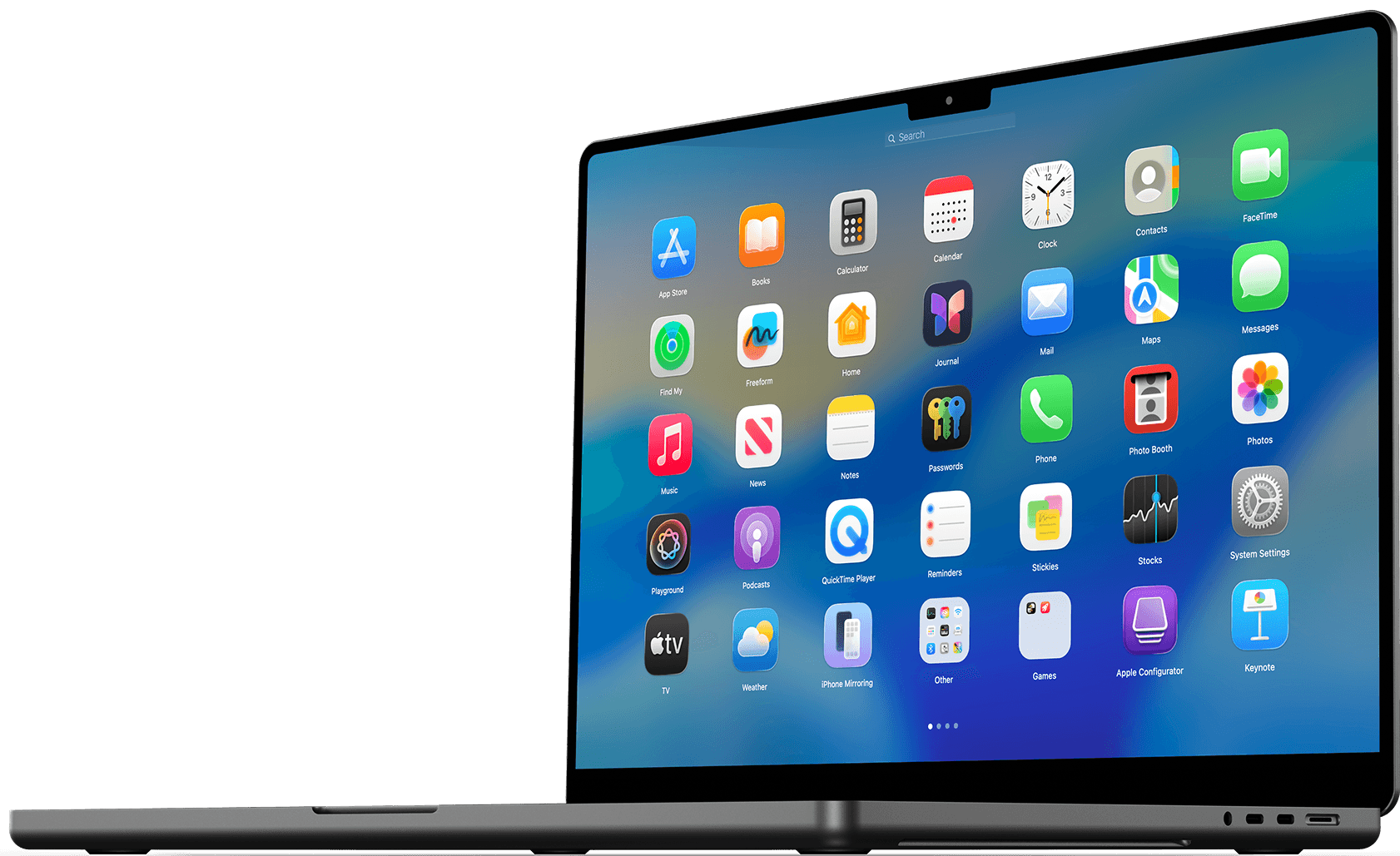
macOS Tahoeはリリースされました。今回のバージョンには、いろんな新機能を搭載していますが、Launchpadが削除されて、Spotlightに統合されました。
長年親しんできたあの便利な画面が消えてしまい、思わず「どうして…?」とストレスがいっぱいになった方も多いのではないでしょうか。さらに、この新しいバージョンへのアップデートがいやになります。この問題に直面しているあなたも、きっと同じような気持ちを持っているのでしょう。
ご心配要らなくてもいいです。この記事では、macOS TahoeでLaunchpadが削除された背景から、Launchpadを完璧に「復活」させるための具体的な方法まで、詳しく解説していきます。
macOS TahoeでLaunchpadを復活するポイント
- ターミナルのコマンドでLaunchpadを復活できない;
- 純正Launchpadより使いやすいランチャーを利用する。
なぜmacOS TahoeでLaunchpadが消えた?理由解説
Macユーザーにとって、Launchpadはアプリを素早く起動したり、削除したり、アイコンを並び替えたりするための非常に便利なツールでした。利用しているユーザーが多くいます。しかし、最近のmacOS Tahoeでは、この機能が廃止され、より強力になったSpotlightに統合されました。
これは、Appleがユーザーの効率を一層高める、そして、macOSはiOSと同じレベルで、よりよい連携性を実現したいという角度からの決断です。これにより、よりスムーズに作業を進められるようにすることにありますが、長年Launchpadを愛用してきたユーザーにとっては、大きな戸惑いをもたらしました。
しかし、元に戻れる道があります。ぜひ次の内容を参考にして、Launchpadを復活してみましょう。
macOS TahoeでLaunchpadを元に戻す方法
TerminalコマンドでLaunchpadを復活させる - テスト済み、利用できない
一部の情報源によると、Terminalで特定のコマンドを実行することで、Launchpadを復活できます。筆者はさっそく次のコマンドを利用してみました。
sudo mkdir -p /Library/Preferences/FeatureFlags/Domain
sudo defaults write/Library/Preferences/FeatureFlags/Domain/SpotlightUI.plist SpotlightPlus -dict Enabled -bool false
テスト結果: Launchpadを復活できないです。これは、AppleがLaunchpadのコードを根本から削除したからです。
純正Launchpadより使いやすいランチャーを利用する
macOS Tahoe 26にアップグレードしてから、「Launchpadがなくなったなあ」と惜しんだ方に、ぜひ試してほしいランチャーがあります。それが、BuhoLaunchpadです。
このアプリは、見た目も操作感も、純正Launchpadとほぼ同じですし、アプリをサッと開けて、迷わず並べ替えができます。macOSのネイティブアプリのようにストレスなく使えるのが魅力です。日々Macを使う中で「とにかくLaunchpadで操作しよう」と思っている方に向いています。
主な特長:
- 純正Launchpadのように軽快に操作。特にアプリの起動のとき;
- シンプルなUIで追加設定不要(使い方は純正Launchpadと同じ);
- アプリの一覧表示・並べ替え・グループ化・検索に対応;
- アイコンの行数・列数・サイズを自由にカスタマイズ
- ジャスチャー・ホットコーナー・ショートカットキーで素早く起動、ページ切り替えができる;
- 仕事用・プライベート用などシーン別レイアウトを瞬時に切り替え;
- アプリを非表示にできるプライバシー保護機能付き;
- Dockの表示/非表示をワンタップで切り替え;
- マルチディスプレイ環境で任意のモニターに表示;
macOS Tahoe でも、Launchpad派の方はぜひお試しください。
ステップ1:BuhoLaunchpad公式からダウンロードしてインストールします。
ステップ2:BuhoLaunchpadをDockにドラックして固定します。


動画で解説
最後に
以上は、macOS Tahoeでも、Launchpadを利用できる方法です。1つのTerminalコマンドは、AppleからLaunchpadに関するコードが徹底的に削除されたので、実行してもLaunchpadも復元できないです。
もう1つは、サードパーティ製アプリBuhoLaunchpadです。これを利用して、完全に利用できます。でも、前と同じように、アプリの一括移動、グループ化した場合、購入しなければなりません。
ぜひご自分の必要に応じて、新しいSpotlightになれるか、サードパーティ製アプリを利用するか選びましょう。
そして、もしLaunchpadを利用してアプリを削除したいなら、BuhoCleanerのようなクリーナーを利用して、一覧からアプリを削除してみましょう。
Macのスペシャリストであり、macOSやMac向けアプリケーションの使用方法やトラブルシューティングに精通。現在はその豊富な知識を活かして、Dr.Buhoのライターとして情報発信を行う。