

Google AIモードが使えない・消えたのはなぜ?設定・出し方と対処法

現在、Googleで何かを検索する時、「AIによる概要」の回答は便利なので、多くのユーザーに利用されてきました。しかし、「AIモードが突然消えた」「AI モードが表示されない」など、原因不明のトラブルが起きることもあります。
GoogleのAIモードが使えないのはなぜですか?
本記事では、AIモードについて基本的な概要から設定方法、消えた時の出し方まで分かりやすく解説します。
GoogleのAIモードとは?何ができる?
GoogleのAIモード とは、ユーザーの質問をAIが分析し、Web上の情報などをもとに、要点を整理した回答を生成する検索機能です。
従来の検索では、入力したキーワードに関連するWebページが一覧で表示され、ユーザー自身が複数のページを読み比べる必要がありました。一方、AIモードでは質問の内容を複数の小さなテーマに分けて検索し、情報を整理した回答と参考になるWebリンクをまとめて表示します。
AIモードでは、主に次のことができます。
- 長く複雑な質問を文章のまま入力する
- 前の回答を踏まえて追加質問する
- 旅行プランや製品比較などを条件付きで依頼する
- テキスト、音声、画像を使って検索する
- 回答の根拠となるWebページを確認する
なお、AIの回答には誤りが含まれる可能性があります。医療、法律、金融、製品仕様などの重要な情報は、回答内のリンクから一次情報を確認しましょう。
AIモードにするには?設定方法
Google AIモードに特別な設定は必要?
日本語の通常版AIモードを使う場合、原則として専用のオン・オフ設定は必要ありません。
Googleの検索結果に表示される「AIモード」タブを選択するか、AIモード専用ページを開けば利用できます。ただし、現在のGoogle公式ヘルプでは、自分で管理している個人のGoogleアカウントへのログインが案内されています。会社や学校が管理しているアカウントでは、管理者のポリシーによって利用できない場合があります。


Google AIモードの出し方:PC・Mac・iPhone・Android
PCまたはMacでAIモードにするには、次の手順を試します。
- GoogleアプリまたはChrome、Safari、GoogleなどのブラウザでGoogleを開く
- 自分で管理している個人のGoogleアカウントにログインする
- 検索ボックスに質問を入力する
- 検索結果上部の「AIモード」をクリックする


AIモードのタブが表示されない場合は、アドレスバーに google.com/ai と入力して直接開いてください。Google公式ヘルプでも、AIモード専用ページからアクセスする方法が案内されています。
AIモードが消えた?使えない3つの原因
「AIモード」が表示されないのはなぜですか?以下はGoogleで「AIモード」タブが消えた画像です。

Google AIモードが消えた原因は主に3つが考えられます。
原因1:Googleアカウントが利用条件を満たしていない
AIモードが使えないときは、最初にログイン中のGoogleアカウントを確認してください。
現在の公式案内では、自分で管理している個人のGoogleアカウントへのログインが必要です。次のような環境では、AIモードが表示されない可能性があります。
- Googleアカウントからログアウトしている
- シークレットモードやプライベートブラウズを使っている
- 会社や学校が管理するGoogleアカウントを使っている
- Family Linkなどで管理されているアカウントを使っている
- 複数のアカウントのうち、利用できないアカウントが選択されている
シークレットモードではGoogleアカウントにログインしていない状態になりやすいため、通常のブラウザ画面に戻って確認しましょう。個人アカウントに切り替えるだけでAIモードが表示されるケースもあります。
原因2:アプリ、ブラウザ、キャッシュの一時的な問題
特定のAndroid、iPhone、MacだけでAIモードが使えない場合は、端末側の問題が考えられます。
主な原因は次のとおりです。
- Googleアプリやブラウザのバージョンが古い
- キャッシュやCookieに古い検索画面のデータが残っている
- Googleアプリが一時的に正常動作していない
- 広告ブロッカーやブラウザ拡張機能が画面表示を妨げている
- VPNによって接続地域が変わっている
- Wi-Fiやモバイル回線が不安定
- Google側で一時的な更新や障害が発生している
ブラウザやアプリの再起動、アップデート、キャッシュ削除は、AIモードが表示されない場合に試しやすい基本的な対処法です。
原因3:利用しているブラウザは対応していない
GoogleのAIモードはMicrosoft Edgeなどのブラウザで利用でいません。ご注意ください。
AIモードが使えない時の対処法
対処法1:AIモード専用ページを直接開く
AIモードアイコンが表示されないときに、最も簡単なのが専用ページへの直接アクセスです。
ブラウザのアドレスバーに次を入力してください。
google.com/ai
検索画面のタブやアイコンが一時的に表示されていなくても、専用ページからAIモードを開ける可能性があります。
対処法2:個人のGoogleアカウントで再ログインする
現在使っているアカウントを確認し、必要に応じてログアウトと再ログインを行います。
- Google画面右上のプロフィールアイコンを選択する
- 現在のアカウントを確認する
- 会社・学校アカウントの場合は個人アカウントに切り替える
- 一度ログアウトし、再度ログインする
- シークレットモードやプライベートブラウズを終了する
複数のGoogleアカウントを登録している場合は、別の個人アカウントでも表示されるか確認すると、アカウント固有の問題かどうかを判断できます。
対処法3:Googleアプリとブラウザを更新する
古いバージョンでは、新しいAIモードの画面が正常に表示されないことがあります。
- Android:Google PlayでGoogleアプリとChromeを更新する
- iPhone:App StoreでGoogleアプリとChromeを更新する
- Mac・PC:Chrome、Safariなどを最新版に更新する
- スマホとパソコンを再起動する


アプリを更新した後は、一度完全に終了してから再度開いてください。
対処法4:キャッシュとCookieを削除する
アップデート後もAIモードが表示されない場合は、古いキャッシュが残っている可能性があります。
Androidの場合
「設定」からGoogleアプリまたはChromeのアプリ情報を開き、「ストレージとキャッシュ」からキャッシュを削除します。メニュー名は端末メーカーやAndroidのバージョンによって異なる場合があります。
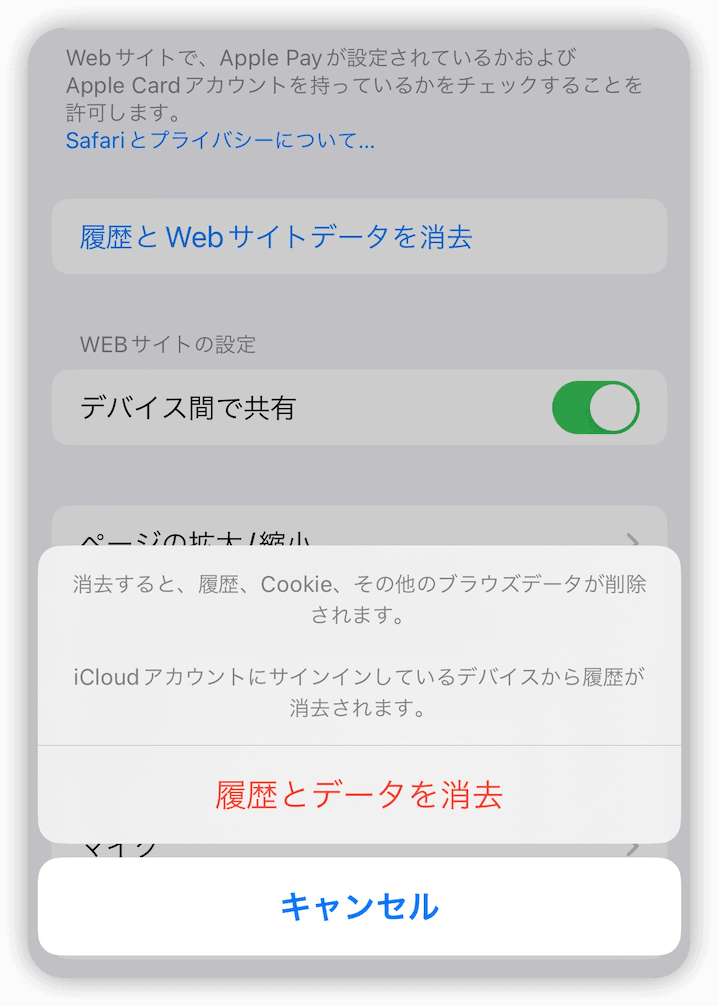
iPhoneの場合
まずGoogleアプリやブラウザを完全に終了して再起動します。それでも改善しない場合は、Safariの履歴とWebサイトデータの削除、またはGoogleアプリの再インストールを検討してください。
履歴やWebサイトデータを削除すると、Webサイトからログアウトされることがあります。保存中のタブやログイン情報を確認してから実行しましょう。

Mac・PCの場合
Chromeでは、次の手順でキャッシュを削除できます。
- Chrome右上の3点メニューをクリックする
- 「閲覧履歴データを削除」を選択する
- 「キャッシュされた画像とファイル」を選択する
- データを削除してChromeを再起動する

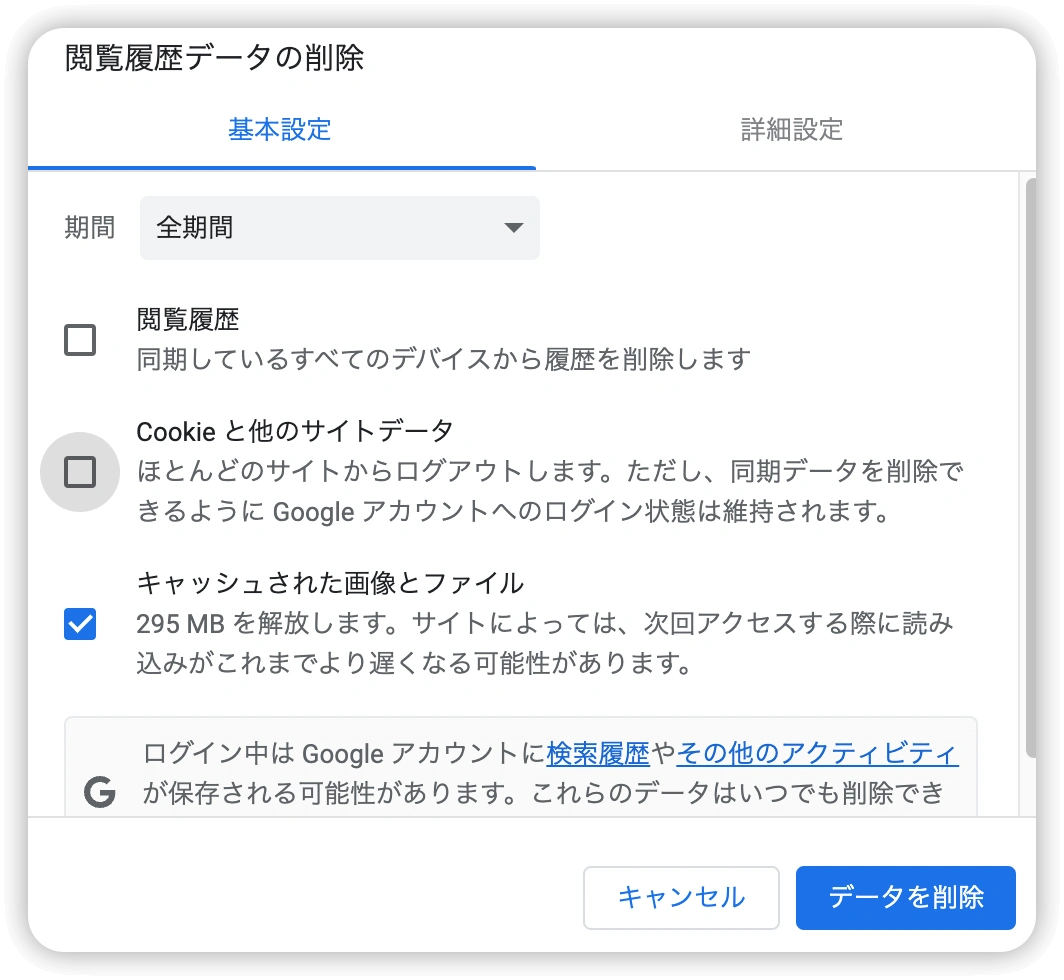
最初はCookieを選択せず、キャッシュだけを削除して確認するのがおすすめです。
Macのブラウザキャッシュをまとめて整理するならBuhoCleaner
MacのSafari、Chrome、Firefoxを併用している場合、それぞれのブラウザでキャッシュを削除するのは手間がかかります。
BuhoCleanerのクイックスキャンでは、Mac内のシステムキャッシュやユーザーキャッシュに加え、Safari、Chrome、Firefoxなどのブラウザキャッシュを検出できます。削除前に対象ファイルを確認できるため、MacでだけAIモードが表示されない場合の環境整理にも利用できます。
- BuhoCleanerを起動する
- 「クイックスキャン」を選択する
- 「スキャン」をクリックする
- 「詳細を見る」から「ブラウザキャッシュ」を確認する
- 不要なキャッシュを選択して削除する


キャッシュ削除によって必ずAIモードが復活するわけではありません。まずアカウントと専用ページを確認し、特定のMacやブラウザだけで問題が起きる場合に試してください。
対処法5:言語、地域、VPNを確認する
Google検索の表示言語が日本語以外になっていたり、VPNで別の国を経由していたりすると、表示される検索機能が変わる可能性があります。
次の項目を確認しましょう。
- Google検索の表示言語を日本語にする
- 検索地域を現在地または日本にする
- VPNを一時的にオフにする
- Wi-Fiとモバイル回線を切り替える
- 別のブラウザや端末からアクセスする
日本語のAIモードは正式提供されているため、無理に検索言語を英語へ変更する必要はありません。まず日本語と日本地域の設定で正常に表示されるか確認してください。
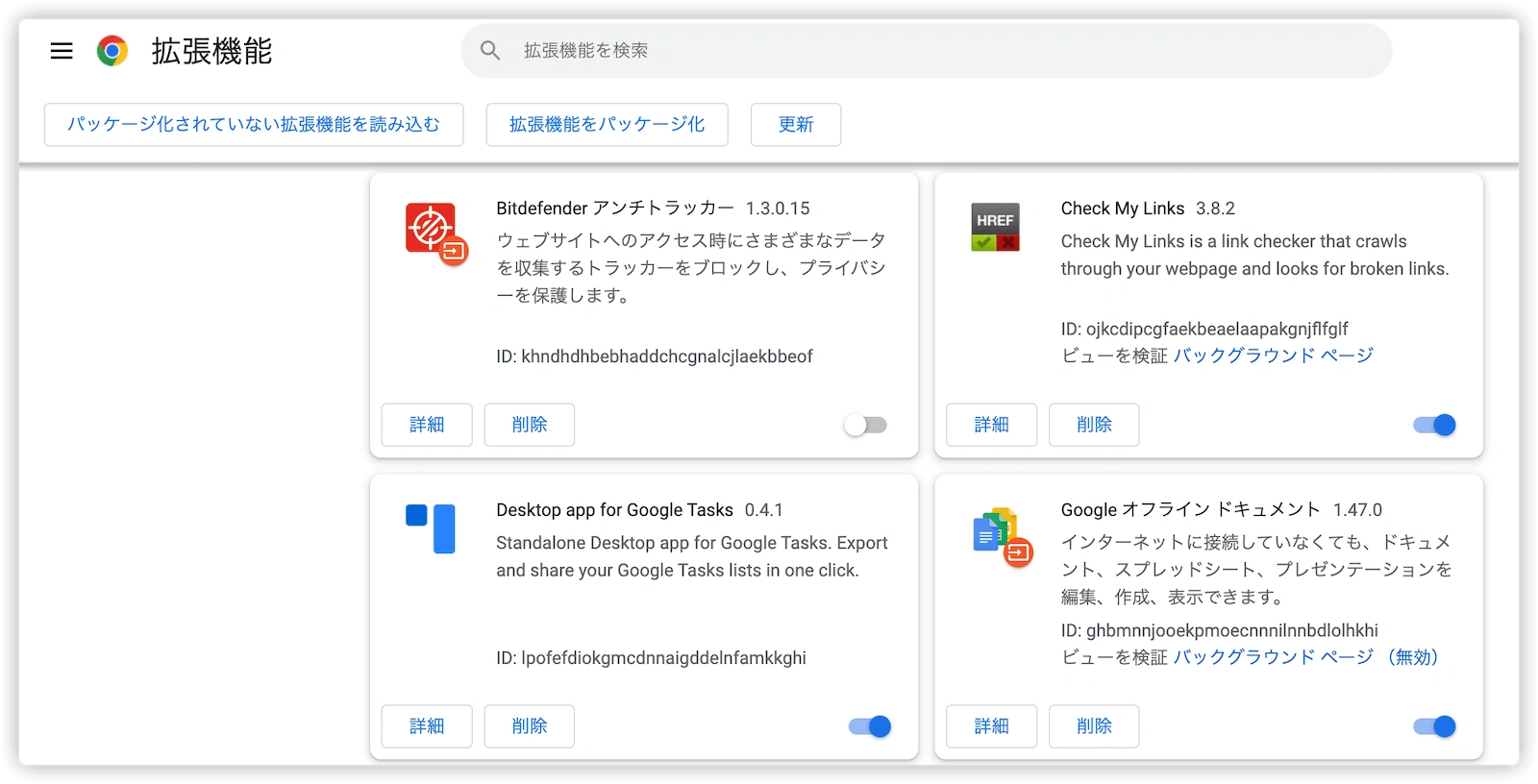
対処法6:拡張機能を一時的に無効化する
PCやMacのブラウザでだけAIモードが表示されない場合は、広告ブロッカー、検索画面を変更する拡張機能、セキュリティ拡張機能などを一時的に無効化します。
拡張機能を無効にした直後にAIモードが表示された場合は、いずれかの拡張機能がGoogle検索の画面表示に干渉している可能性があります。1つずつ有効に戻し、原因となる拡張機能を特定してください。
対処法7:別の端末で確認し、Googleへフィードバックを送る
すべての対処法を試しても改善しない場合は、同じGoogleアカウントを別の端末で使用してみましょう。
- 別の端末でも表示されない:アカウントまたはGoogle側の問題の可能性
- 1台だけ表示されない:アプリ、ブラウザ、キャッシュの問題の可能性
- Wi-Fiでのみ表示されない:ネットワークまたはDNSの問題の可能性
Google側の画面更新によって、一時的にタブやアイコンが表示されなくなることも考えられます。Google検索のフィードバック機能から、端末名、OS、アプリのバージョン、発生している症状を送信してください。
終わりに
AIモードが使えない、またはAIモードアイコンが表示されない場合でも、機能そのものがなくなったとは限りません。
日本語のGoogle AIモードは、PC、モバイルブラウザ、Android版およびiOS版Googleアプリで正式に提供されています。画面上の出し方は更新によって変わる可能性があるため、アイコンが見つからないときは専用ページへの直接アクセスを最初に試すのがおすすめです。
Macのスペシャリストであり、macOSやMac向けアプリケーションの使用方法やトラブルシューティングに精通。現在はその豊富な知識を活かして、Dr.Buhoのライターとして情報発信を行う。



