macOS TahoeでiPhoneアプリを表示させない方法【2つ】

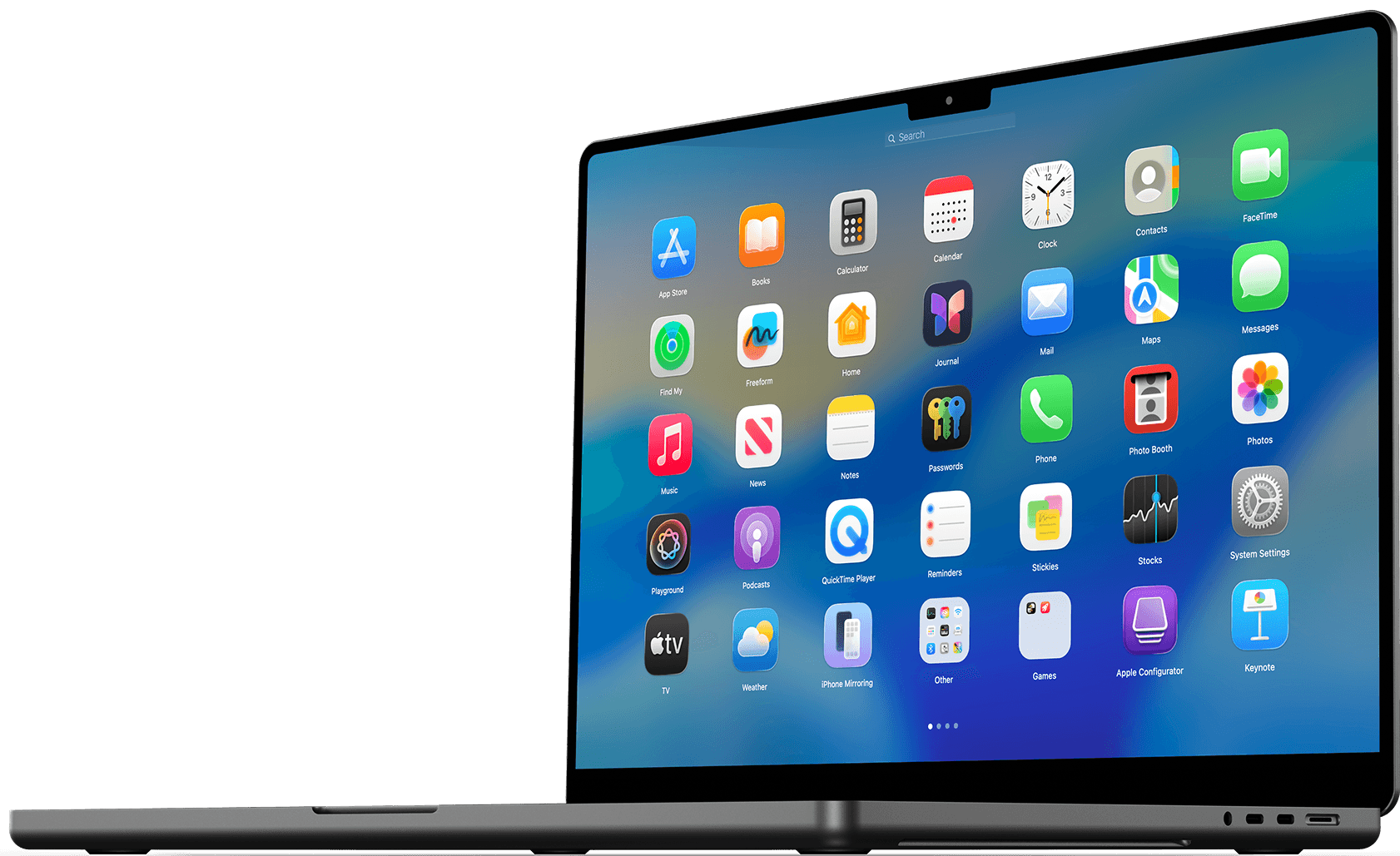
「macOS Tahoeの新しいAppメニューに、iPhoneアプリが表示されるのを消すことはできますか? アプリ右下にiPhoneマークが付いたアプリが表示され、Mac用アプリとiPhone用アプリが二重に並んでいてとても見づらいです。」
- A Question from Apple Community
上記のような悩みを持っていますか?macOS 26でLaunchpadがSpotlightに統合されました。しかし、Spotlightでアプリを検索したいのに、iPhoneアプリが表示されました。正直かなり邪魔ですよね。
この記事では、AppメニューとSpotlight検索結果の両方からiPhoneアプリを非表示にする方法を紹介します。
方法1:AppメニューからiPhoneアプリを表示させない
- Appメニューを開く
- 右上の 「…(三点メニュー)」 をクリック
- 「iPhoneアプリを表示」 のチェックを外す
この設定だけで、AppメニューからiPhoneアプリが即座に消えます。
注意:筆者のmacOS 26では、この選択項目がありません。同じような状況なら、以下の手順でiPhoneアプリを非表示にしてください。
方法2:Spotlight設定からiPhoneアプリを非表示にする
もしAppメニューに「iPhoneアプリを表示」が見当たらない場合は、Spotlight設定から制御できます。
- Appleメニュー → システム設定 を開く
- Spotlight を選択し、下にスクロールして 「システムからの結果」 を表示
- 「iPhoneのアプリ」 をオフにする
- AppメニューとSpotlightの両方で、iPhoneアプリが表示されなくなったことを確認


macOS Tahoeの新しい「App」が使いにくいと感じたら?
正直に言うと、macOS Tahoeの新しい「App」が好きではありません。
- フルスクリーン表示ではない
- アプリ整理がしづらい
- 以前のLaunchpadと操作感がまったく違う
なぜAppleが、あれほど使いやすかった旧Launchpadを廃止したのか理解できません…。
Spotlight検索にも頼りたくなかったので、私はLaunchpadの代替アプリを探しました。
その中で一番気に入ったのがBuhoLaunchpad です。
BuhoLaunchpadは、旧Launchpadのようなフルスクリーン表示、スムーズなドラッグ&ドロップ、直感的なアプリ整理・グループ化といった、「昔のLaunchpadの良さ」をすべて取り戻してくれます。
気になる方は、以下のデモ動画をチェックしてみてください。
まとめ
macOS TahoeでiPhoneアプリを表示させたくない場合は、Appメニュー&Spotlight設定で「iPhoneアプリ」をオフにすることができます。
それでも表示される場合は、Dockの再起動またはMacの再起動を試してください。
また、新しいLaunchpadに不満があるなら、BuhoLaunchpad のような代替アプリを使うことで、以前の快適なアプリ起動体験を取り戻せます。
Macのスペシャリストであり、macOSやMac向けアプリケーションの使用方法やトラブルシューティングに精通。現在はその豊富な知識を活かして、Dr.Buhoのライターとして情報発信を行う。