

macOS Golden Gateを別のAPFSボリュームにインストールした方法

この記事では、macOS 27(macOS Golden Gate)をメインシステムと置き換えるのではなく、別のAPFSボリュームにインストールして安全にテストする方法を紹介します。安定したmacOSをそのままに、新機能を試すことができ、正式版と通常システムを必要に応じて簡単に切り替えられます。
macOS 27(macOS Golden Gate)を試したいけれど、普段使っているMacに影響が出るのは避けたい。
Apple Intelligence、Siri AIアプリ、新しいLiquid Glassインターフェースといった機能はmacOS Golden Gateを魅力的にしていますが、日常のワークフローを壊すリスクは冒せませんでした。
そこで、システム全体を置き換えるのではなく、別パーティションにmacOS 27をインストールしました。ストレージはメインディスクと共有され、固定容量を確保する必要もありません。
今ではmacOS Golden Gateを自由にテストでき、必要なときはいつでも安定したmacOSに切り替えられます。
始める前に
ダウンロードを始める前に、お使いのMacがmacOS Golden Gateの2つの要件を満たしているか確認しましょう。
macOS Golden Gateに対応しているMacを確認する
Appleシリコン搭載のMacはmacOS Golden Gateに対応しています:
- MacBook Neo(2026)
- MacBook Air(M1以降)
- MacBook Pro(M1以降)
- iMac(Appleシリコン、2021年以降)
- Mac mini(M1以降)
- Mac Studio(2022年以降)
- Mac Pro(Appleシリコン、2023年以降)


十分な空き容量を確保する
ここは多くのユーザーがmacOS 27のインストールでつまずくポイントです。
インストーラー自体が大容量であることに加え、以下のための領域も必要になります:
- macOSのインストールファイル
- 新しいAPFSボリューム
- 今後のアップデート
- 一時的なインストールデータ
最低でも50GBの空き容量を確保することをおすすめします。
空き容量を確認するには:
Appleメニュー > システム設定 > 一般 > ストレージ


容量が不足している場合は、古いダウンロードファイル、重複ファイル、使っていないアプリ、古いキャッシュファイルを整理する良い機会です。
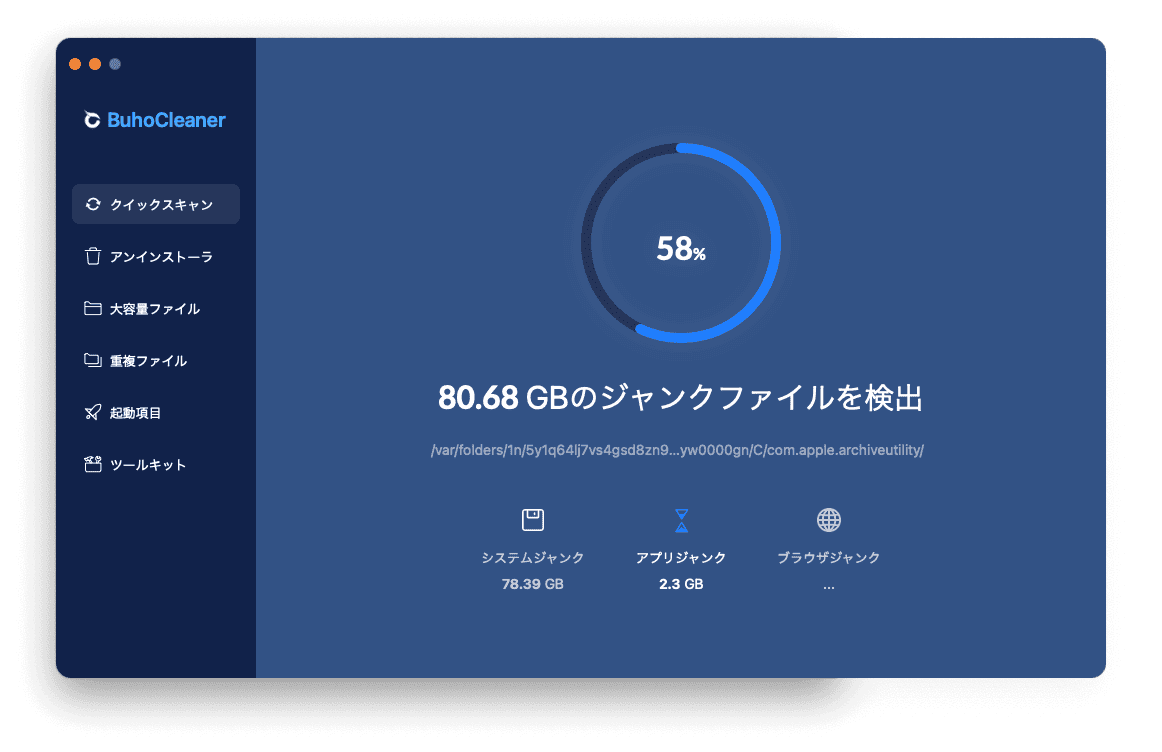
macOS 27 Golden Gateをインストールする前に、私はBuhoCleanerを使って大きなファイルをすばやく特定し、不要なシステムの散らかりを削除しました。数分で完了し、手動でフォルダを探し回る手間が省けました。
目的は単に容量を確保することではなく、ディスク容量不足によるインストール失敗を防ぐことです。

macOS 27インストーラーをダウンロードする
互換性と空き容量を確認したら、macOS 27インストーラーをダウンロードします。
パッケージをダウンロードしたら、実行してmacOSインストーラーアプリをアプリケーションフォルダにインストールします。
まだインストールを開始しないでください。まず、別のAPFSボリュームを作成します。
macOS Golden Gate用のAPFSボリュームを作成する
この手順が現在のmacOS環境を安全に保つ鍵です。
- ディスクユーティリティを開き、+ ボタンをクリックして内蔵SSDに新しいAPFSボリュームを作成します。
- 分かりやすい名前を付け、追加をクリックします。


新しいボリュームにmacOS Golden Gateをインストールする
ボリュームの準備ができたら:
- macOS Golden Gate 27インストーラーを起動します。
- 続けるをクリックします。
- すべてのボリュームを表示を選択します。
- 作成したAPFSボリューム(macOS Golden Gate)を選択します。
- インストールプロセスを完了します。


Macのモデルによって、インストールには30分から1時間以上かかることがあります。
インストール中は:
- Macを電源に接続したままにする
- プロセスを中断しない
- 強制再起動を避ける
インストールが完了すると、Macは自動的にmacOS 27 Golden Gateで起動します。
macOS Golden Gateとメインシステムを切り替える
macOS Golden Gate(macOS 27)とメインシステムを切り替える方法は2つあります。
方法1:起動オプションを使用する(1回限りの起動切り替え)
この方法は、一時的に別のシステムで起動したい場合や、デフォルトの起動ディスクが設定されていない場合に便利です。
- Macをシャットダウンします。
- 起動オプションが表示されるまで電源ボタンを長押しします。
- 利用可能な起動ボリュームが読み込まれるのを待ちます。
- 起動したいシステム(例:macOS Golden GateまたはMacintosh HD)を選択します。
- 「続ける」をクリックします。
1分以内に、選択したシステムでMacが起動します。
方法2:システム設定を使用する(日常的な切り替えにおすすめ)
macOS Golden Gateとメインシステムを定期的に切り替える場合、この方法はデフォルトの起動システムを設定するため、より便利で確実です。
- システム設定を開きます。
- 「一般」に移動します。
- 「起動ディスク」をクリックします。
- パスワードまたはTouch IDで設定のロックを解除します。
- 使用したいシステムを選択し、「再起動」をクリックします。
以降、変更するまでMacは自動的に選択したシステムで起動するようになります。
macOS Golden Gateを使ってみた感想
macOS Golden Gateを少し使用した全体的な印象は良好です。
インターフェースはmacOS 26 Tahoeよりもクリーンで洗練されています。刷新されたLiquid Glassエフェクトはより洗練され、システムアニメーションも全体的にスムーズに感じられます。
インストール直後は、Spotlightのインデックス作成やバックグラウンドプロセスによってCPU使用率が顕著に上昇しました。Macは通常より熱くなり、バッテリー持続時間もメイン環境ほど良くはありませんでした。
また、いくつかの軽微なUIの不具合や、一部のアプリでの時折の遅延も経験しました。
致命的な問題ではありませんが、メインシステムにインストールすることをおすすめしない理由を思い出させるには十分でした。
最後に
macOS Golden Gateを試してみたいなら、別のAPFSボリュームにインストールするのが最も安全な方法です。
インターフェースはmacOS 26 Tahoeよりもクリーンで洗練されています。刷新されたLiquid Glassエフェクトはより洗練され、システムアニメーションも全体的にスムーズに感じられます。
そして、強化された写真の機能もすごくいいと感じます。クリーンアップ機能は他の有料と同じレベルの効果を果たします。
インストール直後は、Spotlightのインデックス作成やバックグラウンドプロセスによってCPU使用率が顕著に上昇しました。Macは通常より熱くなり、バッテリー持続時間もメイン環境ほど良くはありませんでした。
また、いくつかの軽微なUIの不具合や、一部のアプリでの時折の遅延も経験しました。
致命的な問題ではありませんが、メインシステムにインストールすることをおすすめしない理由を思い出させるには十分でした。
最後に
macOS Golden Gateを試してみたいなら、別のAPFSボリュームにインストールするのが最も安全な方法です。
メインのmacOS環境を危険にさらすことなく、すべての新機能にアクセスできます。不安定になった場合も、通常のシステムに再起動するだけで作業を続けられます。
開発者、愛好家、Appleの最新ソフトウェアに興味があるすべての人にとって、日常のワークフローを守りながらmacOS Golden Gateを探求する最善の方法です。
Macのスペシャリストであり、macOSやMac向けアプリケーションの使用方法やトラブルシューティングに精通。現在はその豊富な知識を活かして、Dr.Buhoのライターとして情報発信を行う。



