iPhoneロック画面でライトやカメラを非表示にしたい!消し方と対策

iPhoneのロック画面には、左下に懐中電灯、右下にカメラのボタンが固定表示されています。しかし、ポケットの中で誤タップしてしまい、バッテリーを消耗した経験がある方も多いのではないでしょうか。
iOS 18以降、Appleはロック画面ボタンのカスタマイズおよび削除機能を正式に追加しました。本記事では、削除・変更方法をわかりやすく解説します。
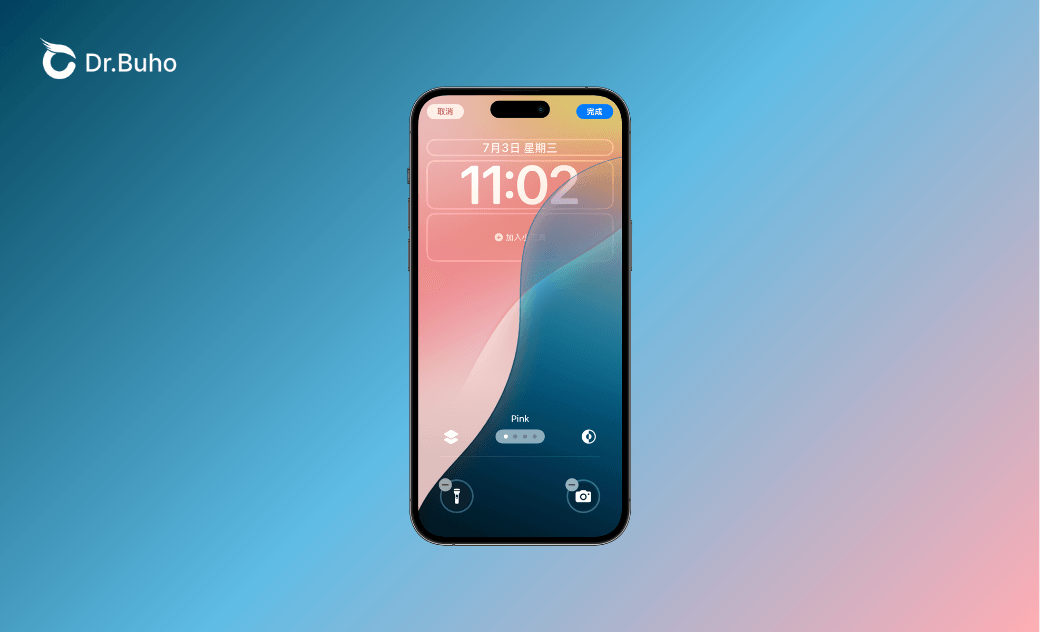
iPhoneロック画面のライトやカメラを消す方法【iOS 18/26】
iOS 18以降でロック画面のカスタマイズ機能を使い、ライトやカメラボタンを削除する方法は以下の通りです。
手順:
- iPhoneのロックを解除して、ホーム画面に移動しないでください。そして、ロック画面の空白部分を長押しします。
- 下の「カスタマイズ」ボタンをタップします。
- 画面の下にあるライトとカメラアイコンの「−」をタップすると、iPhoneロック画面でライトやカメラを非表示にすることができます。
- 最後に、右上の「完了」をタップして設定は完了です。


iOS 17/16/15/14ロック画面でライトやカメラは削除できる?
多くのユーザーが、iOS 17/16/15でロック画面の懐中電灯やカメラボタンを削除できるのか疑問に思っています。
しかし残念ながら、iOS 17以前ではロック画面のライト・カメラボタンを削除することはできません。
とはいえ、誤って懐中電灯やカメラを起動してしまう問題を軽減するための対処法はいくつかあります。次に、その便利な小技をご紹介します。
解決策①:iOS 18/26へアップデート
対応機種であれば、iOS 18以降へアップデートすることでカスタマイズ機能が利用可能になります。
システム更新:設定 > 一般 > ソフトウェアアップデート
また、アップグレード/ダウングレード専用ツールのBuhoRepairを利用する方法もあります。iOSの更新だけでなく、システム不具合の修復にも対応しています。


解決策②:「タップしてスリープ解除」をオフ
「タップしてスリープ解除」機能をオンにしている場合、ポケットの中で画面が点灯し、誤って懐中電灯やカメラを起動してしまうことがあります。
このような誤作動を防ぐには、「タップしてスリープ解除」をオフにするのが効果的です。
設定 > アクセシビリティ > タッチ > 「タップかスワイプしてスリープ解除」をオフ
解決策③:「手前に傾けてスリープ解除」をオフ
iPhoneの「持ち上げてスリープ解除|」機能は、本体を持ち上げて画面を見るだけでロック画面を自動的に点灯させる便利な機能です。
しかし、この機能がオンになっていると、意図せず画面が点灯し、懐中電灯やカメラボタンを誤ってタップしてしまう可能性があります。
誤作動を防ぎたい場合は、「持ち上げてスリープ解除」をオフにするのがおすすめです。
設定 > 画面表示と明るさ > 「手前に傾けてスリープ解除」をオフ
解決策④:スクリーンタイムでカメラを無効化
自分の誤操作を防ぎたい場合や、他人がロック画面からカメラを使用できないようにしたい場合は、ロック画面のカメラ機能を無効化することが可能です。
設定 > スクリーンタイム > コンテンツとプライバシーの制限 > 許可されたApp > カメラをオフ
この方法では、カメラアプリはホーム画面からも非表示になりますが、iPhoneから完全に削除されるわけではありません。再度有効にすれば元に戻ります。
まとめ
iOS 18以降では、ロック画面の懐中電灯・カメラボタンは自由に削除・変更できます。
誤タップによるバッテリー消耗や意図しない起動に悩まされていた方は、ぜひカスタマイズ機能を活用してみてください。
より快適なiPhone体験を実現しましょう。
Appleの熱狂的なファンであり、Appleの新製品やOSがリリースされる度に、それをすぐに入手して試すことを楽しみとしており、OSの潜在的な不具合を見つけることにも長ける。Dr.Buhoのライターとして、新製品やOSのレビュー、不具合発生時の対処方法などを分かりやすい文章で情報発信。