AE / AFロックとは?iPhoneでカメラのAE / AFロックのやり方は?

iPhoneのカメラで写真や動画を撮った時、画面の上に「AE / AFロック」という黄色い字が出てきました。これはなんですか?どうやって設定しますか?今回は、AE/AFロックの使いこなし方、および解除方法も詳しくご紹介します。
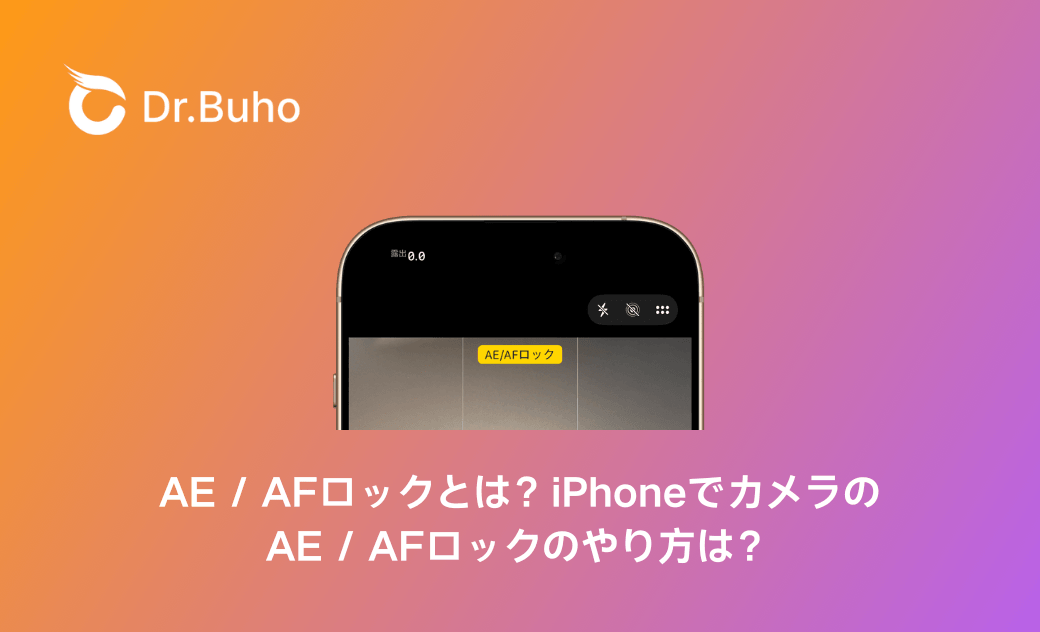
AE / AFロックとは
まずは、AE / AFロックをご紹介します。
AEロックとは、自動露出の略、カメラのアングルを変えても露出の設定を変えずに撮影する機能です。明るさを決めて固定する。AEロックは、露出(明るさ)を固定する機能
AFロックとは、オートフォーカスの略称で、カメラのピントを固定する機能のことです。
iPhoneのカメラを利用する時、画面を長押しすると、「AE/AFロック」と表示され、ピントと明るさが決まります。
iPhoneでカメラのAE / AFロックのやり方
iPhoneでカメラのAE / AFロックを使いこなすには、以下の手順を参考にしてください。
- iPhoneでカメラを起動します。
- 画面を長押しすると、上に「AE/AFロック」と表示されます。これで、AE / AFロックがオンになります。


iPhoneのカメラのAFロックを解除するには?
iPhoneのカメラのオートフォーカスロックを解除するには、画面を再度タップするだけでOKです。
iPhoneで写真や動画を撮影する時に、明るさ・露出・撮影スタイルなどを調整するには、こちらの記事をご参考にしてください。もし、iPhoneのカメラがぼやけたら、「iPhoneのカメラで撮った写真がぼやける原因と直し方」をご参考にしてください。
iPhoneの小技:iPhoneのロックを安全に解除する方法
AE / AFロックはパスワード不要で利用できるため、誰でもすぐに使える便利な機能です。
一方で、しばらく使っていなかった古いiPhoneを久しぶりに起動した際に、「パスコードを忘れてしまった」というケースは意外と多く見られます。
また、気づかないうちに設定していたスクリーンタイムのパスコードを忘れてしまうと、設定の変更ができなくなるなど、不便に感じる場面もあるでしょう。
今回はiPhone向けのロック解除ソフトBuhoUnlockerをおすすめします。
なぜBuhoUnlockerがおすすめなのか?
- iPhoneの画面ロックを忘れた時、Face ID/Touch IDが機能しない時、BuhoUnlockerは画面ロックを解除できる
- iPhone/iPadからスクリーンタイムパスコードを削除できる
- MDMロックをバイパスできる
- Apple IDを安全に削除できる


最後に
以上はAE / AFロックの意味、使い方、AFロックの解除方法をご紹介しました。いかがでしょうか?
また、お使いのiPhoneのパスワードを忘れたら、専門のロック解除ソフトBuhoUnlockerを使うと、安全に解除できます。
Appleの熱狂的なファンであり、Appleの新製品やOSがリリースされる度に、それをすぐに入手して試すことを楽しみとしており、OSの潜在的な不具合を見つけることにも長ける。Dr.Buhoのライターとして、新製品やOSのレビュー、不具合発生時の対処方法などを分かりやすい文章で情報発信。