

Mac移行アシスタントが遅い?時間をできる限り短縮するテクニック7つ

Macの移行アシスタントの時間が長すぎて何時間も待っています。残り時間は2時間でなかなか進まないです。このようなことに会ったことはありませんか。本記事では、 Mac移行アシスタントが遅くて、時間がかかる時の短縮策を解説いたします。
3月になり、新生活セールを行うと共に、新しいMacを買い替える方も少なくないでしょう。私はその中の一員として、新たなMacBook AIrを購入しました。でも、新しいMacへデータを移行する時、移行アシスタントは残り時間は2時間と表示され、なかなか進まなく、かなり時間かかります。そのような状況になった時、色々な調べました。その結果、その移行アシスタントの時間をかなり短縮しました。
本記事では、 Mac移行アシスタントが遅い時の所要時間を短縮する方法を7つご紹介いたしました。
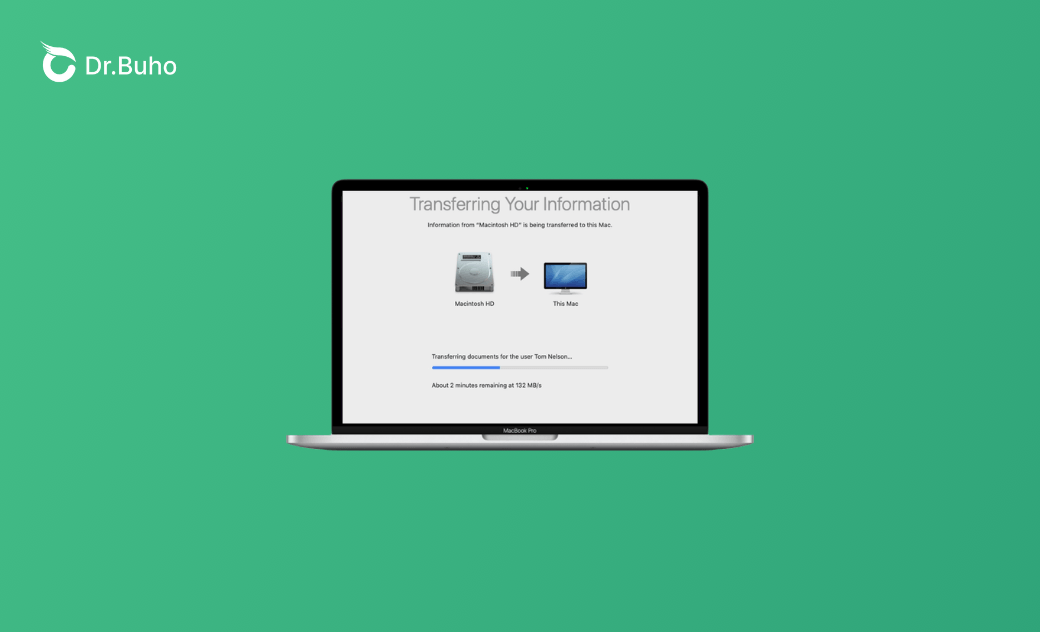
一般的には、Macの移行アシスタントでデータ移行にどれくらい時間がかかる?
Mac移行アシスタントの所要時間は、以下のような要素によって大きく変わります。
- データ容量
- ファイル数や種類
- 接続方法
- macOSの状態
- Wi-Fi環境
- ケーブルの状態
Appleの公式サポートによると、転送するデータ量が多い場合、移行が完了するまでに数時間かかることがあり、処理が一時停止しているように見える場合もあると説明されています。
テスト及びユーザーからのご報告により、Mac移行アシスタントの時間の目安は以下の通りです。
- 1時間未満:50GB未満のデータ(Thunderboltまたはターゲットディスクモード)
- 2〜6時間:100〜500GB(有線接続または中程度のWi-Fi)
- 8〜12時間(夜通し):1TB以上、または数百万の小さなファイル
- 24時間以上:異常に長い可能性(Wi-Fiの速度制限の可能性)
- 48時間以上または停止:失敗リスクあり。Time MachineやSSDクローンを検討
Mac移行アシスタントの時間が長くなる原因
転送が途中で止まったり、残り時間はある数字に表示されて、なかなか進まなかっり、転送時間は24時間以上かかる場合、以下の原因が考えられます。
- 2台Macの距離が遠く、通信信号が弱い
- ネットワーク接続が不安定
- ファイルが大量があり、処理負荷が高い
- HDD・Fusion Driveドライブ・断片化したSSDで読み込み速度が遅い
- macOSやソフトウェアが古く互換性問題がある
- バックグラウンド処理プロセスが転送に影響を与える
- 接続ケーブルに問題あり
- データ容量が非常に大きい(1TB以上は24時間以上かかることも)
Mac移行アシスタントの時間を短縮する方法
ここでは、Mac移行アシスタントの所用時間を短縮する7つの方法を紹介します。
転送信号を改善する
データ転送速度は、通信の安定性に大きく左右されます。
2台Macの距離が遠いと、 テストにより、通信速度は、200MB/s以上 → 10〜50MB/sまでに落ちることもあります。そうすると、移行アシスタントはなかなか進まなったり、残り時間は増えたりしたことは起こしやすいです。
対策:
- Mac同士の距離を3〜5m以内にする
- 安定したWi-Fiを使用
- 可能であれば、EthernetやThunderbolt接続に切り替えて利用
安定した通信環境の場合、移行アシスタントの所用時間は24時間以上から4時間未満に短縮されたケースもあります。
高速転送可能なケーブルを使う
大量のデータを移行する場合、接続ケーブルの種類は非常に重要です。Thunderboltケーブルの場合、500〜1700MB/sの高速転送が可能です。なので、ケーブルでMacの移行アシスタントを利用して、データをMacの間に転送する時、Thunderbolt 3 / Thunderbolt 4ケーブル、Wi-Fi + Ethernet / Thunderboltの併用はおすすめです。
Macのストレージを整理する
1TB以上のデータがあるMacの場合、移行前に、不要なデータを予めクリーンアップすることで、必要なデータだけを転送することは重要かつ有効です。
例えば
- 重複ファイル
- 不要な動画や写真
- システムキャッシュ
- アプリキャッシュ
- 不要なアプリ
重複ファイルの削除方法はこちら:
Macの重複ファイルを見つけて削除する2つの方法|同じ名前のファイルも
また、移行アシスタントをスムーズに使うためには、移行先のMacに十分な空きストレージを確保しておくことが重要です。一般的に、データの転送を正常に行うには、ストレージ容量の20〜30%程度の空きを維持しておくとよいとされています。
特に、移行先が古いMacや容量の小さい中古Macの場合、ストレージの空きが不足しやすく、データ転送に時間がかかったり、途中でエラーが発生しやすくなります。
Macでストレージ容量を確保するにはMacクリーナー「BuhoCleaner」を使うのは一つの方法です。重複ファイルやキャッシュ、大容量ファイルなどをまとめてスキャンでき、移行前のストレージ整理を簡単に行えます。
手順
Step 1. BuhoCleanerをダウンロードして起動する。
Step 2. 左メニューの「クイックスキャン」をクリック。


Step 3. Macのスキャンが完了するまで待つ。
Step 4. 削除したいファイルを選択してクリーニング。
ファイルを整理する
移行アシスタントは、ファイルがたくさんある場合、特に小さいファイル、それらを処理する際に、時間とプロセスがかかり、所用時間がかかり、遅くなります。転送速度は
10〜50MB/s程度まで低下することがあります。
例:
- キャッシュ
- ログ
- サムネイル
- たくさんの書類
その時、Macから各種類のキャッシュを削除したり、重複した種類をクリアしたりして、ファイルを整理しましょう。


キャッシュ削除具体的な方法は次まで:
Macからキャッシュを削除する完全ガイド:方法・リスク・注意点まで
バックグラウンド処理を停止する
以下のプロセスは、CPUやネットワーク帯域を消費します。これらは大量動作するとき、500MB/s → 数MB/sまで低下することがあります。
- Spotlightインデックス
- ウイルススキャン
- iCloud同期
- VPN
- ファイアウォール
- 高負荷アプリ
移行前には、アプリとバックグラウンド処理を停止しましょう。
手順:
- アクティビティモニタを起動
- メモリ / ディスク / ネットワークタブを確認
- 高負荷プロセスを選択
- Xボタンで終了


macOSをアップデートする
Appleサポートにより、移行アシスタントで新しいMacに転送するとき、両方とも同じバージョンのmacOSが必要ではなくですが、MacのmacOSが最新であることを確認する必要があります。そうではないと、互換性問題、転送停止、速度低下などの問題が発生することがあります。
なので、Mac移行アシスタントで、転送速度が遅くなったり、停止されたり、前に進まなかったりする時に、まずは、macOSをアップデートしましょう。


更新手順:
- Time Machineでバックアップ
- Appleメニュー → システム設定
- 一般 → ソフトウェアアップデート
- 更新があればインストールして起動
大容量データを分割する
1TB以上のデータを移行する場合、タイムアウトしたり、過熱したり、転送失敗したり、48時間以上かかったリスクもあります。その時、以下の対策を利用して、データを外付けSSDに保存して、分割しましょう。
MacからMacへデータを移行する最も簡単かつ高速な方法
MacからMacへ最も速くデータ移行する方法は、移行アシスタント + Thunderboltケーブルです。USB-C充電ケーブルではなく Thunderbolt 3 / 4ケーブルを使うことで500〜1700MB/sの高速転送が可能です。 テストにより、750GBのデータを約20分で移行した場合もあります。
基本手順:
- ThunderboltケーブルでMac同士を接続
- システム設定 → ネットワーク → Thunderbolt Bridgeを有効化
- Wi-Fiを無効化
- 必要ならTarget Disk Modeで起動(Tキー)
まとめ
Mac移行アシスタントの時間がかなりかかって、遅い、なかなか進まないなどの問題にあったことはありませんか。これは、接続状況やデータ容量、ファイル構造、ネットワーク環境などが原因として考えられます。移行前には、
BuhoCleanerでMacを整理して不要ファイルを削除しておくと、転送時間を大幅に短縮できます。
また、可能であれば移行アシスタント + Thunderboltケーブルを利用することで、より高速で安定したデータ移行が可能になります。
10年以上に渡ってWebサイト制作やMac / iOS向けのアプリケーションを開発してきた経験を持ち、その経験を活かしてiPhoneおよびMacに関する設定方法やトラブルシューティング、活用事例などの様々な記事を執筆。一般ユーザーにも分かりやすい言葉で書かれたそれらの記事は、多くの読者から好評を得ており、その読者数は現在では数百万人に達する。



