

【完全無料】 MacでWordをPDFに変換する4つの方法

この記事は、 MacでWordをPDFに変換する無料の方法を4つご紹介します。
Wordで編集したファイルをPDFに変換すると、レイアウトが崩れない、編集・改ざんを防げる、ファイルサイズが小さくなるなどたくさんのメリットがあります。特に他の人に共有したい場合は、Mac / Windows / iPhone / Androidで開いてもPDFの方がトラブルが少ないです。
そのため、今回は Macで無料でWordをPDFに変換する方法を4つご紹介します。
1. Mac版のMicrosoft Wordを使用してWordファイルをPDFに変換する方法
最も簡単な方法は、Microsoft Wordを使うことです。
ステップ1: Microsoft WordでPDFに変換したいWordファイルを開きます。
ステップ2: 「ファイル」→「名前を付けて保存」を選択します。
ステップ3: 保存形式の一覧から「PDF(.pdf)」を選択します。
ステップ4: 保存場所を指定して「保存」をクリックします。
これで、MacでワードをPDFに変換しました。
関連記事:【無料】MacでPNG/JPEG画像をPDFに変換する方法
2. Macの印刷機能を使ってWordファイルをPDFに変換する方法
次は、Macの印刷メニューPDFに変換する手順を説明いたします。
ステップ1: Macで、PDFとして保存したい書類を開きます。
ステップ2: メニューから「ファイル」→「プリント」を選択します。
ステップ3: 印刷プレビュー画面の下側で「PDF」から「PDFとして保存」をクリックします。
ステップ4: PDFファイルに名前をつけて保存場所を選択します。

これで、MacのワードファイルをPDFファイルとして保存します。
3. Microsoft Wordの共有機能を使用してPDFファイルをメールで送信する方法
実は、 Microsoft Wordの共有機能を使用してWordファイルをPDFに変換して送信することができます。
「ファイル」>「共有」>「PDF 形式の添付ファイルとして電子メールで送信」の順にクリックすると、Word で PDF ファイルが作成されます。
4. 無料で使えるオンライン Word→PDF 変換ツール
例え、Canva Free Word to PDF Converterなどオンラインツールを利用すると、ソフト不要で、ブラウザでWordをPDFに簡単変換することもできます。
ワードファイルをアップロードして、編集可能です。数秒でPDFに変換してダウンロード&保存できます。

豆知識: Macから不要なWord/Excel/PDFファイルを削除する方法
仕事や勉強をしていると、Macの中にWord/Excel/PDFなどのファイルがどんどん蓄積されていきますよね。気づかないうちに、古い資料、使わなくなった書類、重複ファイルが増え、Macのストレージを圧迫してしまうことも少なくありません。
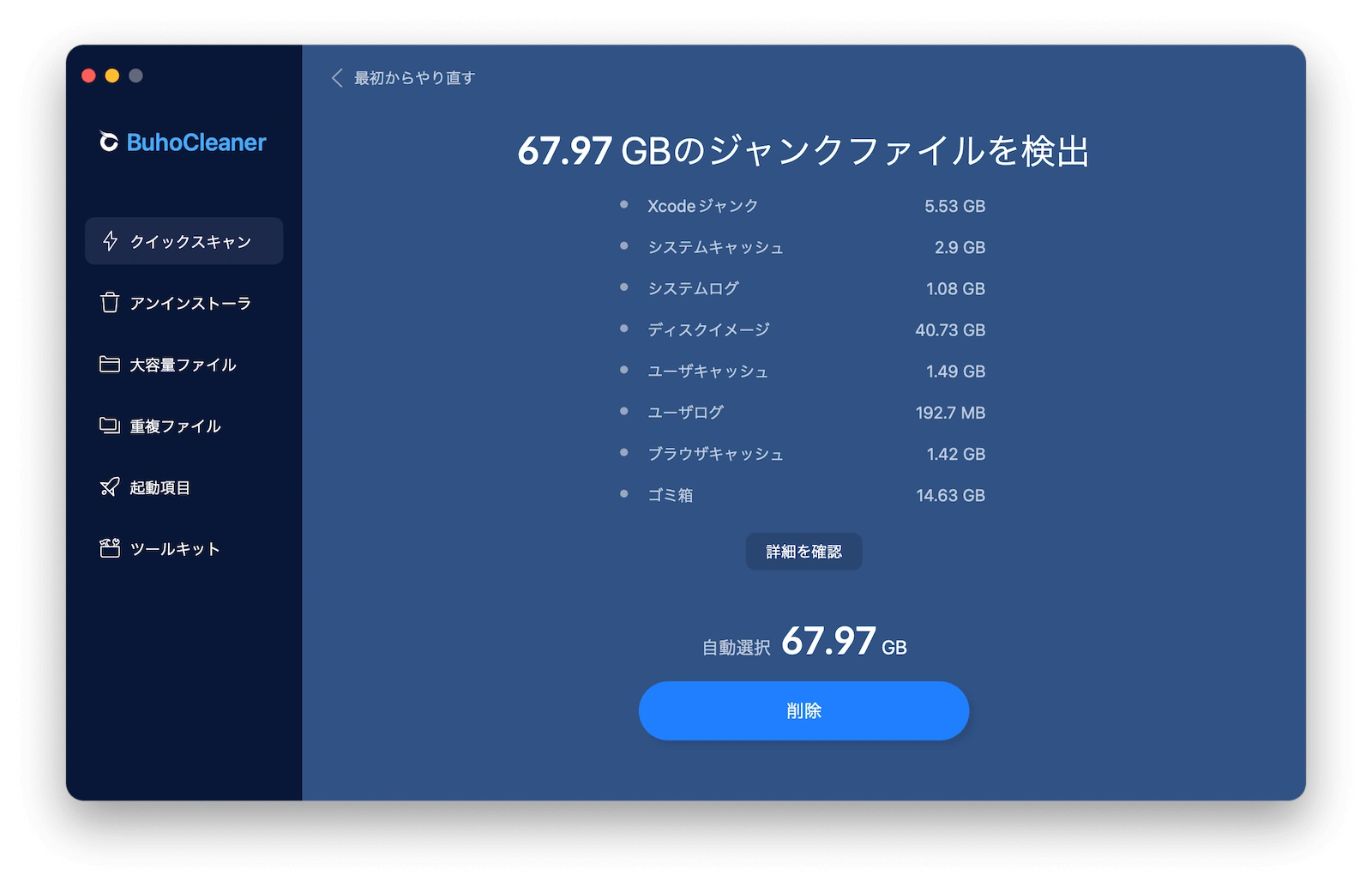
そんなときにおすすめなのが、Mac専用クリーナーアプリ「BuhoCleaner」 です。
なぜ BuhoCleaner をおすすめするのか?
BuhoCleaner には、Macをスッキリ整理するための便利な機能が揃っています。
- Mac内に埋もれている古いファイル・階層の深いファイル・重複ファイル を自動で見つけて削除できます。
- ファイルサイズを基準にスキャンできるため、容量を大きく占有しているファイルを一目で確認できます。
- キャッシュや一時ファイルなどの不要なジャンクファイルを自動で検出し、安全に削除できます。
- 不要なアプリだけでなく、残留ファイル、設定ファイル、ログまでまとめて削除できるため、アンインストール後のゴミが残りません。
- BuhoCleaner にはメモリ解放、DNSキャッシュのクリア、機密ファイルの完全シュレッダーなど、便利なメンテナンス機能も搭載しています。

最後に
以上、 MacでWordをPDFに変換する無料な方法を4つご紹介しました。いかがでしょうか。また、MacにWord/Excel/PDFなどのファイルがたくさん残っていたら、BuhoCleanerを使って整理しましょう。
Macのスペシャリストであり、macOSやMac向けアプリケーションの使用方法やトラブルシューティングに精通。現在はその豊富な知識を活かして、Dr.Buhoのライターとして情報発信を行う。



