

【2026年最新】 Macでゴミ箱から削除したファイルを復元する方法

Macでファイルを削除するのは、「ゴミ箱に入れる」ということです。もし、削除するのを後悔したら、あるいは誤って重要なファイルを削除したら、ゴミ箱から復元することができます。ゴミ箱を空にしてしまった場合は、「Time Machine」のバックアップから復元するか、専門の復元ソフトを使う方法があります。
今回は、Macでゴミ箱から削除したファイルを復元する方法を詳しくご紹介します。

Part1:削除されたファイルをMacのゴミ箱から復元する
以下は、ゴミ箱に残っている場合、ゴミ箱を空にしてしまった場合の復元方法をご紹介します。
ゴミ箱から「元に戻す」
もし、Macのゴミ箱を空にしないない、削除されたファイルがまだゴミ箱に残っている場合、復元手順は簡単です。
ステップ1: MacでDockにあるゴミ箱アイコンをクリックします。
ステップ2: 復元したいファイル(複数可)を選択します。
ステップ3: 右クリックし、「戻す」を選択します。ファイルは元の場所に戻ります。

あるいは、ファイルをゴミ箱のウィンドウからデスクトップなど任意の場所にドラッグ&ドロップすると復元できます。
Time Machineで復元する
もし、ゴミ箱を空にしたら、ファイルも完全に削除します。ゴミ箱から削除されたファイルを復元できなくなります。そんなときは、もし、削除する前に、ファイルを「Time Machine」でバックアップすることがあった場合、バックアップから削除されたファイルを復元することができます。
Time Machineでデータを復元する方法は、以下の手順です。
ステップ1: メニューバーから「システム設定」を選択します。
ステップ2: 「一般」>「Time Machine」をクリックします。
ステップ3: バックアップリストから復元したいバックアップを選択します。「復元」を選択すると完了します。
データ復元ソフトを利用
もし、普段は「Time Machine」でMacのバックアップをとっていなかったら、Wondershare Recoverit、Tenorshare 4DDiG Macなどのデータ復元ソフトをおすすめします。
Part2:豆知識 - 専門のMacメンテナンスソフトおすすめ
もしMacのストレージ容量が不足している場合、不要なファイルを削除して空き容量を増やす必要があります。ただし、手動で整理しようとすると、どのファイルが不要なのか分かりにくく、誤って重要なデータを削除してしまうリスクもあります。
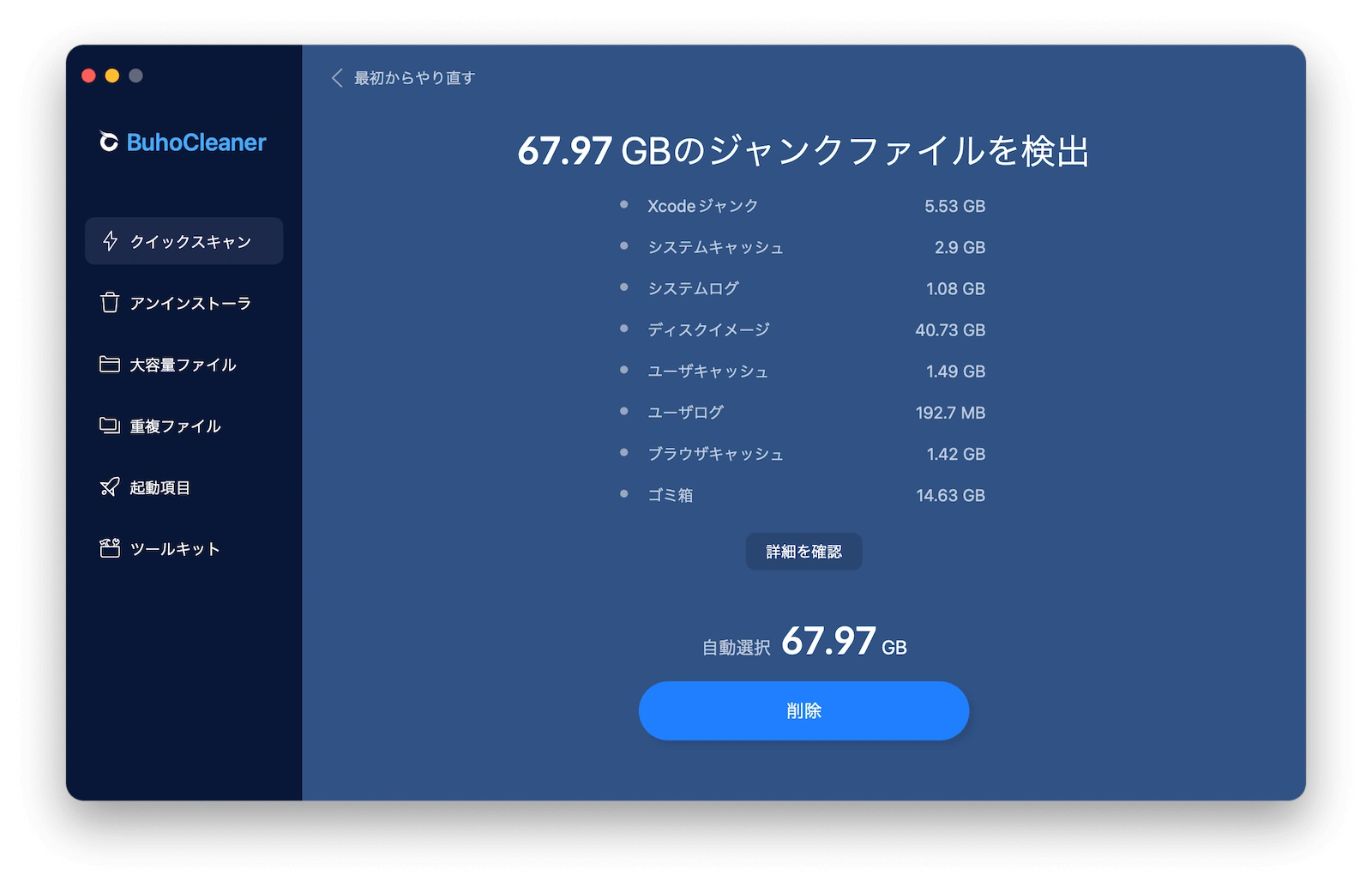
こうしたトラブルを避けたい場合は、Mac専用のメンテナンスソフトを活用する方法も選択肢の一つです。たとえば、BuhoCleanerを使えば、Mac内を自動でスキャンし、キャッシュ・ログ・古いシステム関連ファイルなど、通常は判別しづらい不要データをまとめて確認できます。
削除前に内容をチェックできるため、必要なファイルを誤って消してしまう心配を減らせる点も特徴です。手作業では見つけにくい深い階層の不要ファイルまで整理できるため、結果としてMacのストレージ容量を効率よく確保しやすくなります。
Macの空き容量不足を根本的に解消したい場合、手動削除だけにこだわらず、こうしたツールを併用するのも現実的な方法と言えるでしょう。

まとめ
Macで削除してしまったファイルを復元する方法として、本記事では「ゴミ箱」、標準機能の「Time Machine」、データ復元ソフト の3つを紹介しました。
まずは操作が最も簡単な「ゴミ箱」を確認し、削除したフォルダやファイルが残っていないかチェックしてみましょう。
もしゴミ箱を空にしてしまい、フォルダを完全に削除した場合は、専門的な復元手段が必要になります。状況に応じて最適な方法を選び、大切なデータを取り戻しましょう。
Macのスペシャリストであり、macOSやMac向けアプリケーションの使用方法やトラブルシューティングに精通。現在はその豊富な知識を活かして、Dr.Buhoのライターとして情報発信を行う。



